Introdução
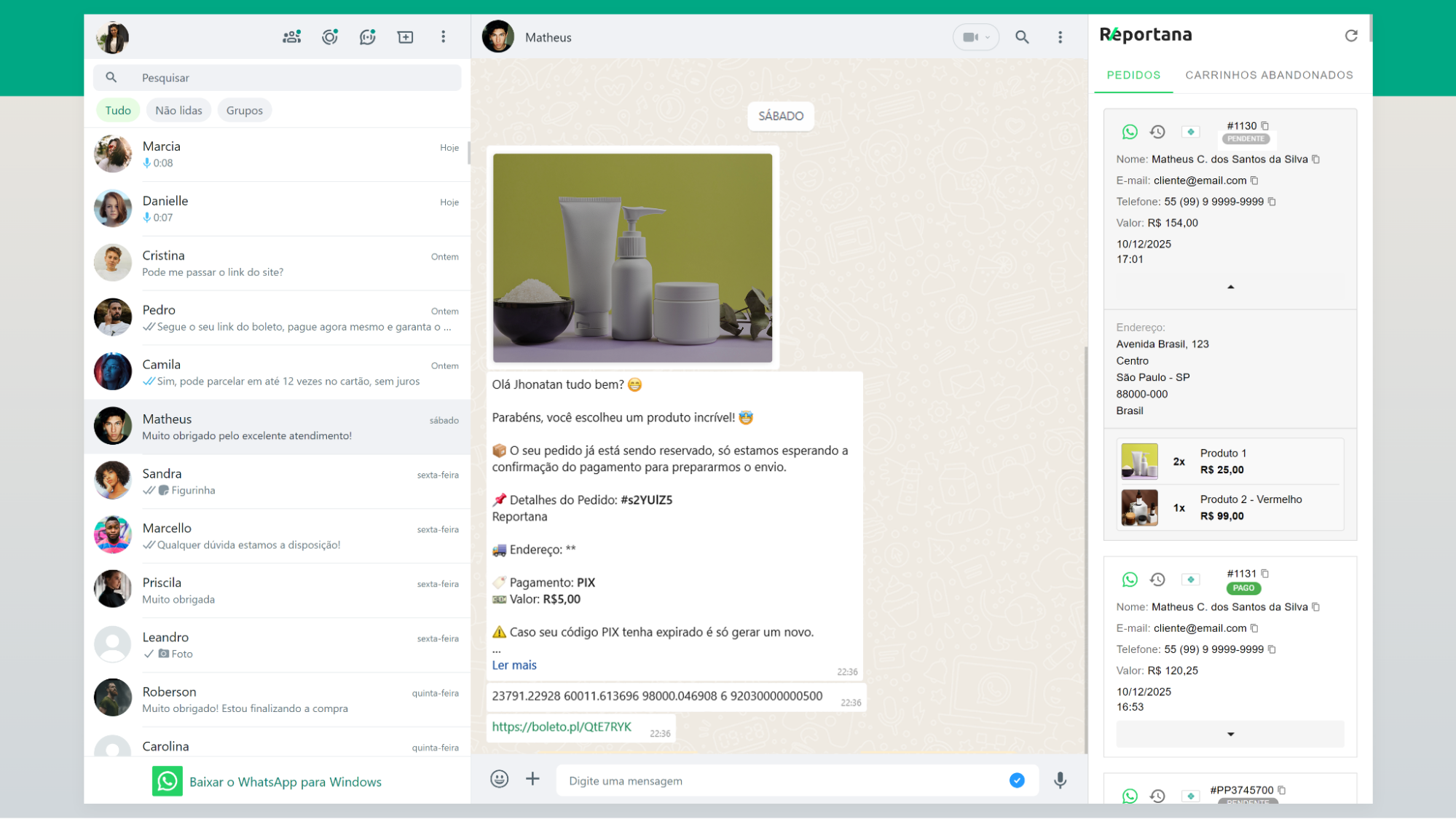
A extensão Reportana — WA Tools para WhatsApp Web permite o envio de mensagens semi-automáticas na plataforma e a visualização de dados de pedidos ou carrinhos abandonados diretamente na guia do WhatsApp Web. A instalação da Extensão é opcional e só é recomendada caso tenha preferência pelo WhatsApp Web, para o envio de mensagens manuais invés de nosso chat de mensagens. Neste artigo, ensinaremos como instalar e realizar envios através da extensão.
Como Funciona
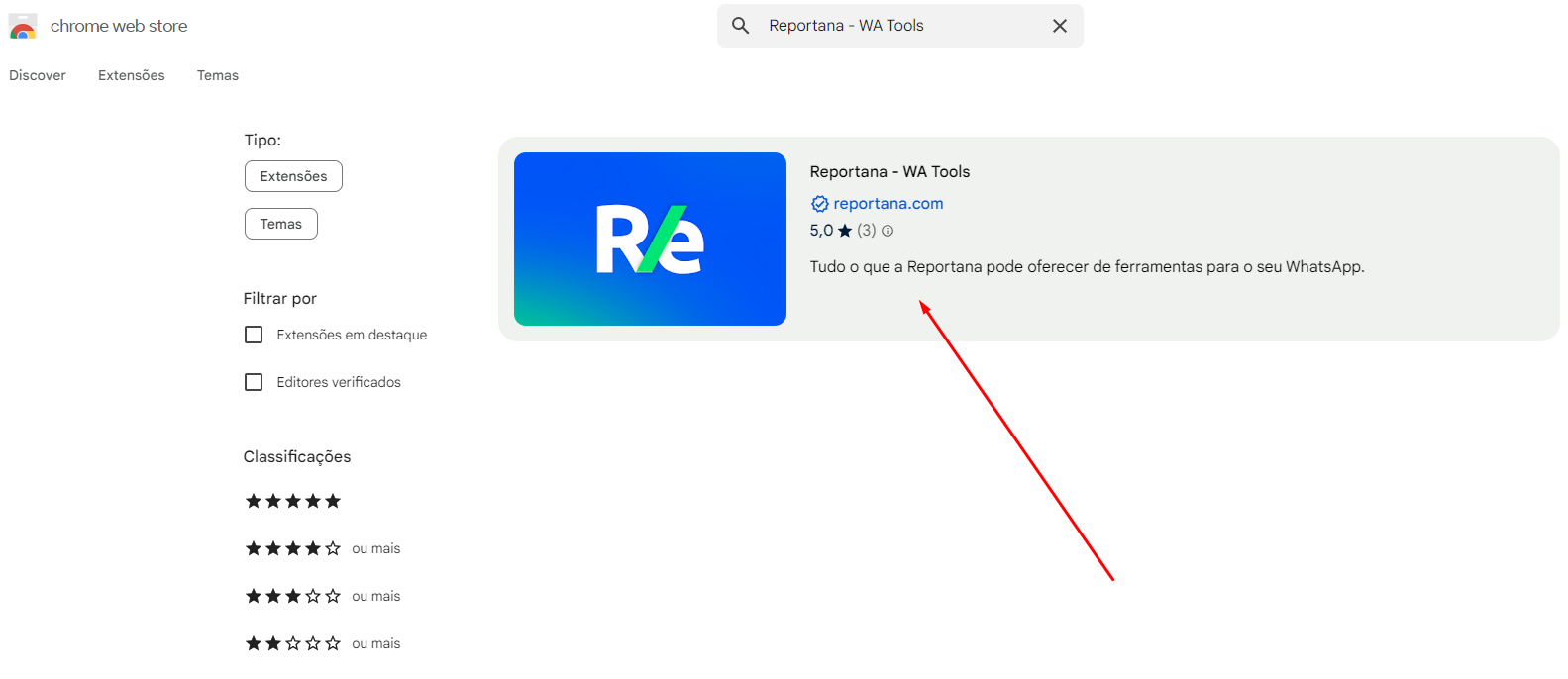
Primeiramente, para instalar a extensão acesse a Chrome Web Store no seu navegador.
Pesquise Reportana — WA Tools na barra de pesquisa e clique para acessá-la. Ou acesse: Chrome Web Store.
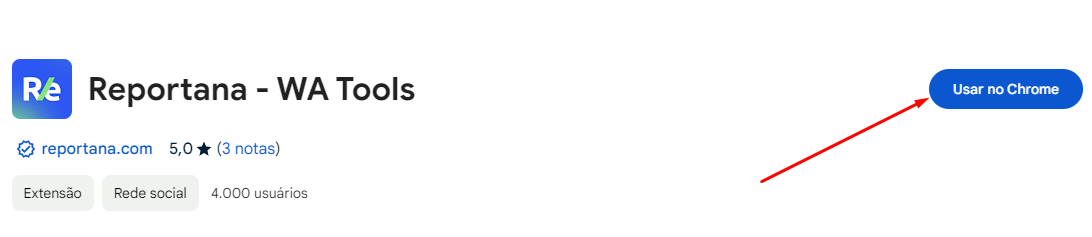
Clique em Usar no Chrome, localizado no canto superior direito.
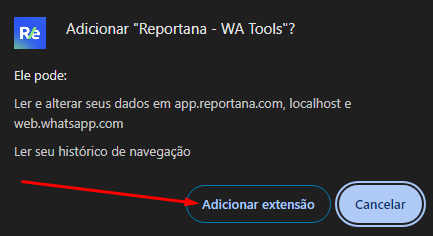
Clique em Adicionar extensão na janela pop-up.
Para finalizar a instalação, basta conectar o WhatsApp Web do seu negócio.
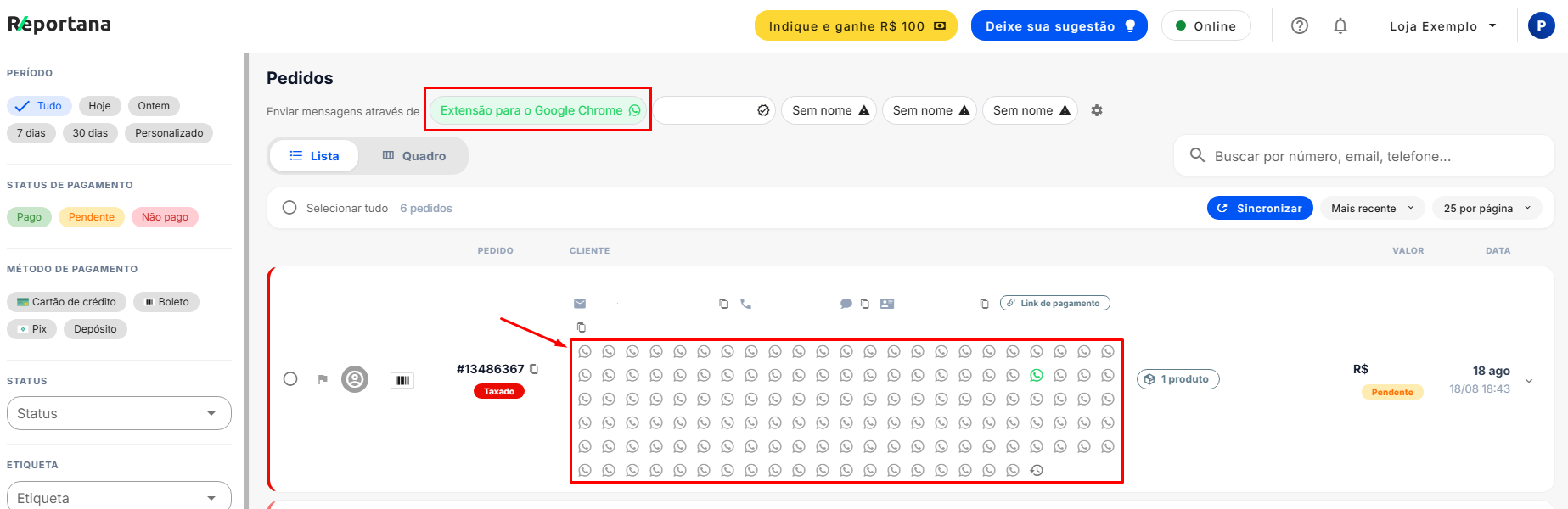
Após a conexão, para realizar o envio de mensagens, em sua conta da Reportana navegue até Operacional ➞ Pedidos. Ou acesse: Operacional — Pedidos.
➞ Selecione no envio de mensagens através de: Extensão para o Google Chrome.
➞ Clique no ícone de WhatsApp referente a mensagem que deseja enviar.
- A extensão irá mostrar as informações do cliente no WhatsApp, juntamente às informações sobre pedidos e carrinhos abandonados relacionados ao número de telefone do contato.