Introdução
Com as avaliações de atendimento, você coleta métricas essenciais como Nota Média e Taxa de Resolução, permitindo acompanhar a qualidade do suporte prestado, identificar oportunidades de melhoria e monitorar a satisfação dos clientes em tempo real. Neste tutorial, você aprenderá a criar uma avaliação de atendimento na Reportana.
Como funciona
Criando a automação
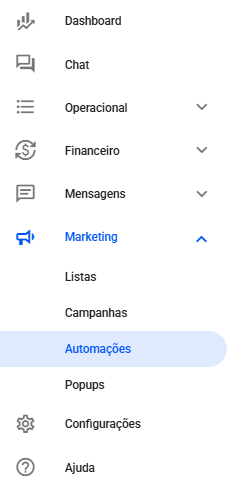
- Primeiramente, em sua conta da Reportana, no menu lateral, clique em Marketing → Automações. Ou acesse: Marketing - Automações
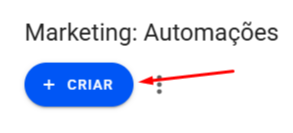
- Na aba de Marketing, você encontrará a opção para criar uma nova automação. Clique no botão de + Criar e clique em +Criar Novo.
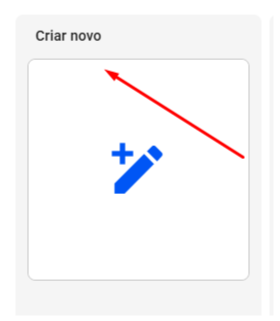
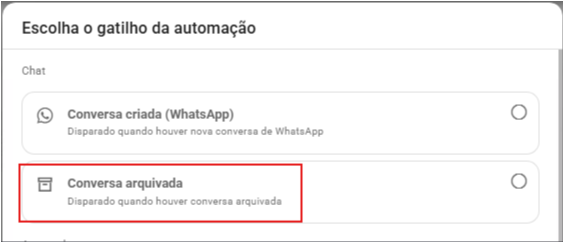
- Em seguida, vamos selecionar o gatilho de Conversa Arquivada e clique em Confirmar.
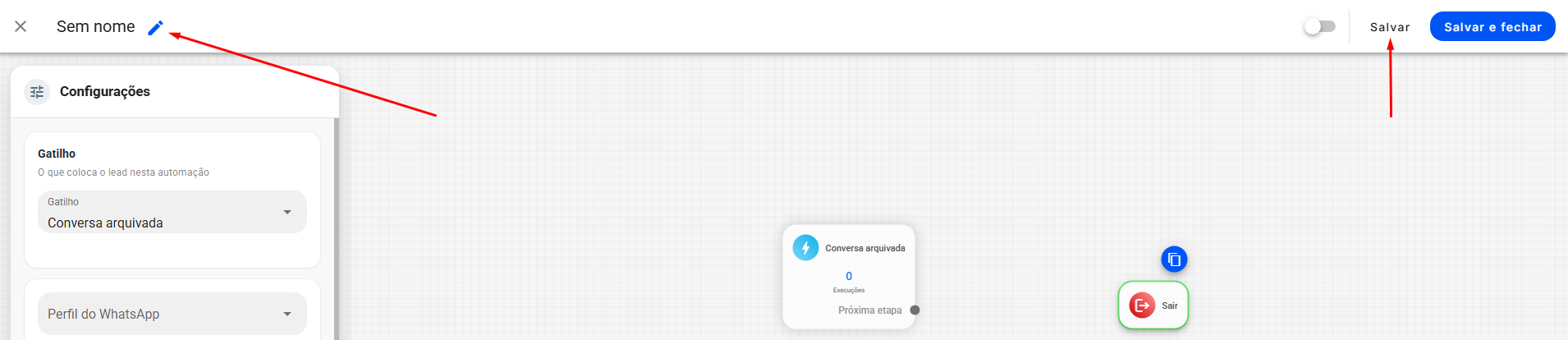
- Insira um nome na automação e, em seguida, clique em Salvar.
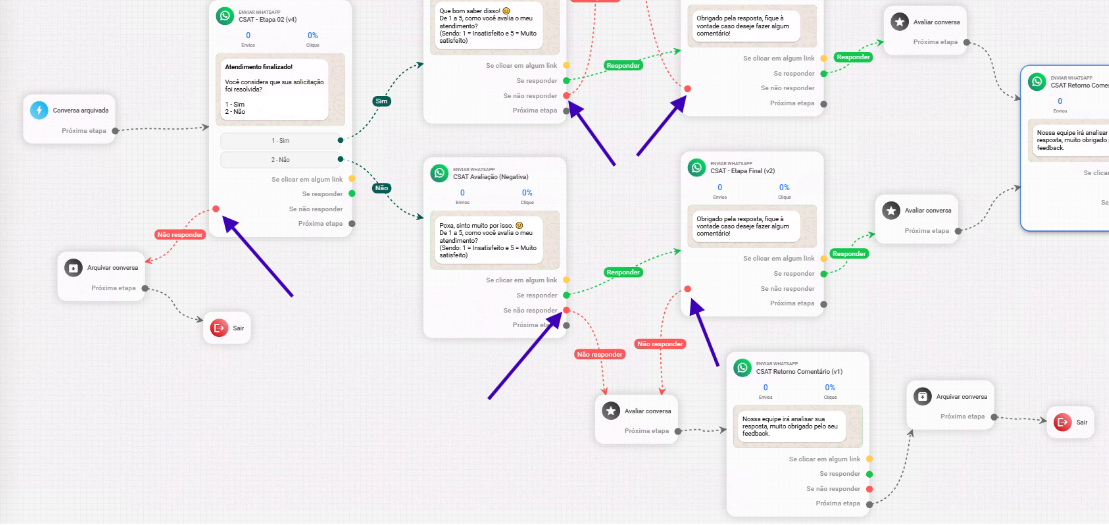
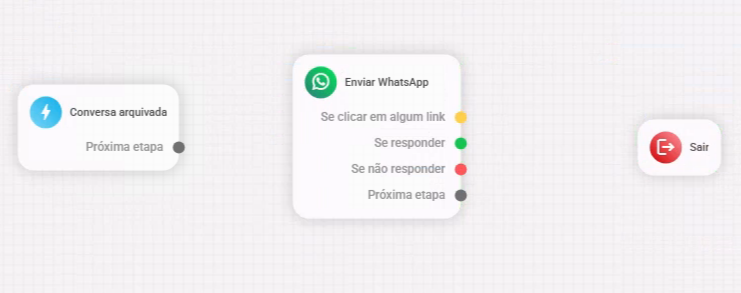
- Para realizar a captura das informações, utilizaremos os blocos de Enviar WhatsApp. Cada bloco fará a captura de uma informação diferente para a avaliação do atendimento. Neste tutorial, faremos a captura de nota, resolução e comentário.
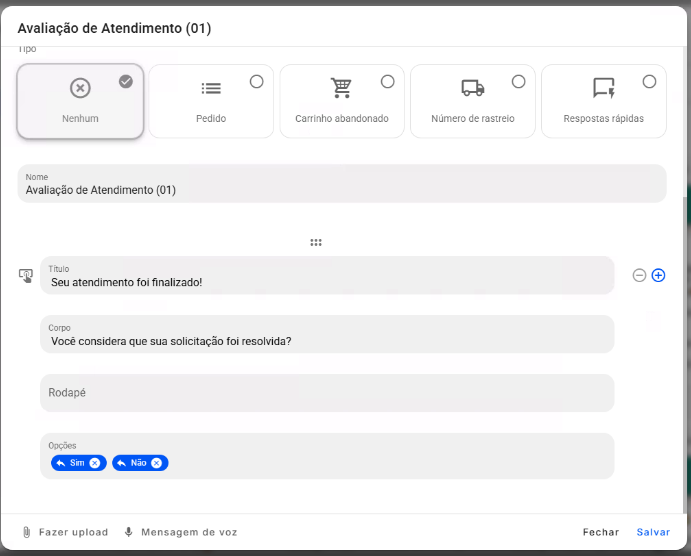
- No primeiro bloco, faremos a captura da informação de resolução do atendimento. Você pode utilizar uma mensagem com Botões para dividir o fluxo entre as respostas “Sim” e “Não”.
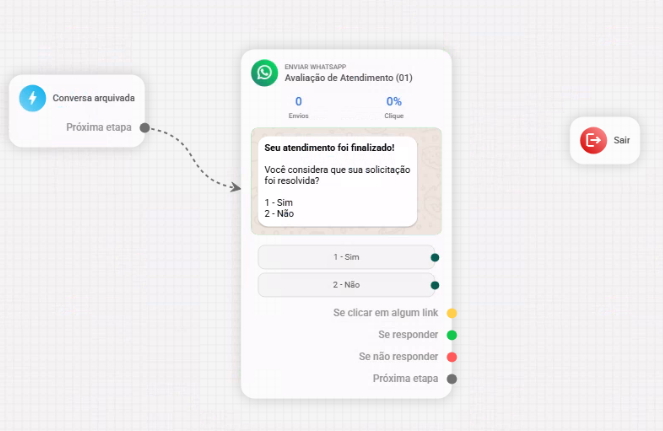
- Em seguida, iremos segmentar dois fluxos: um para a opção “Sim” e outro para a opção “Não”. O segundo bloco será para a captura da informação de Nota do atendimento.
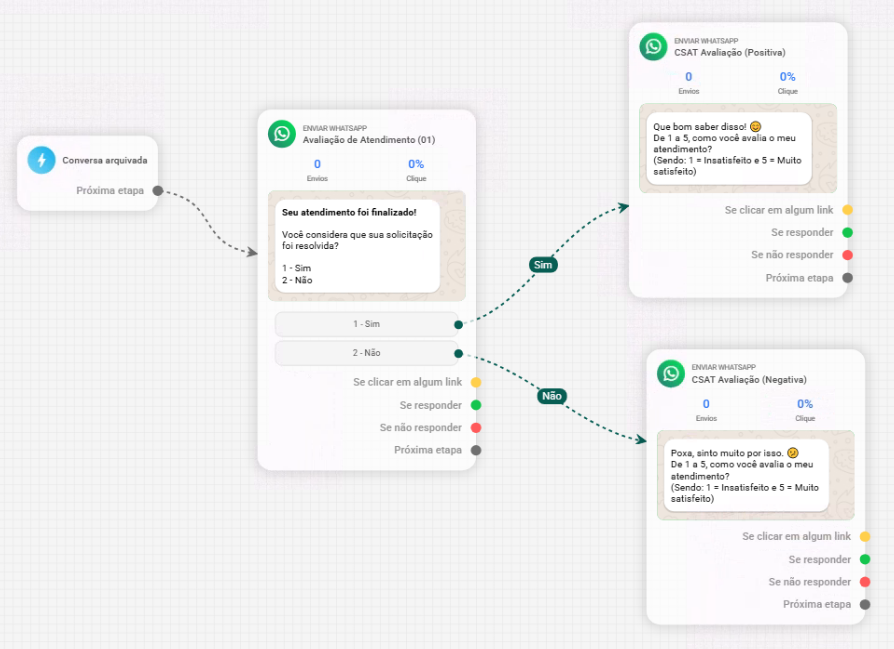
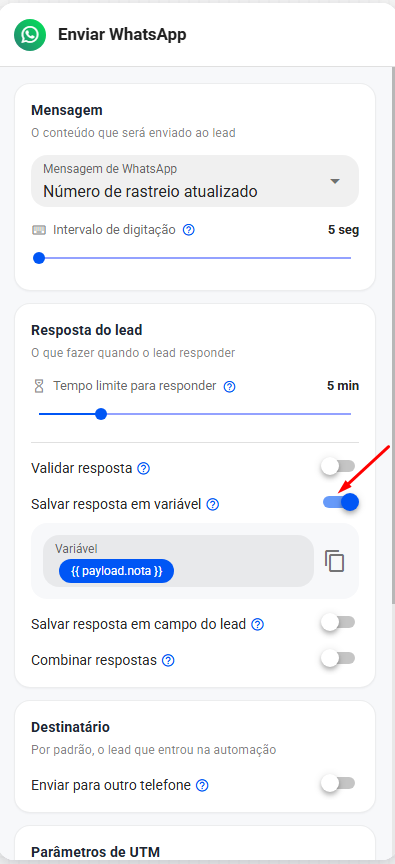
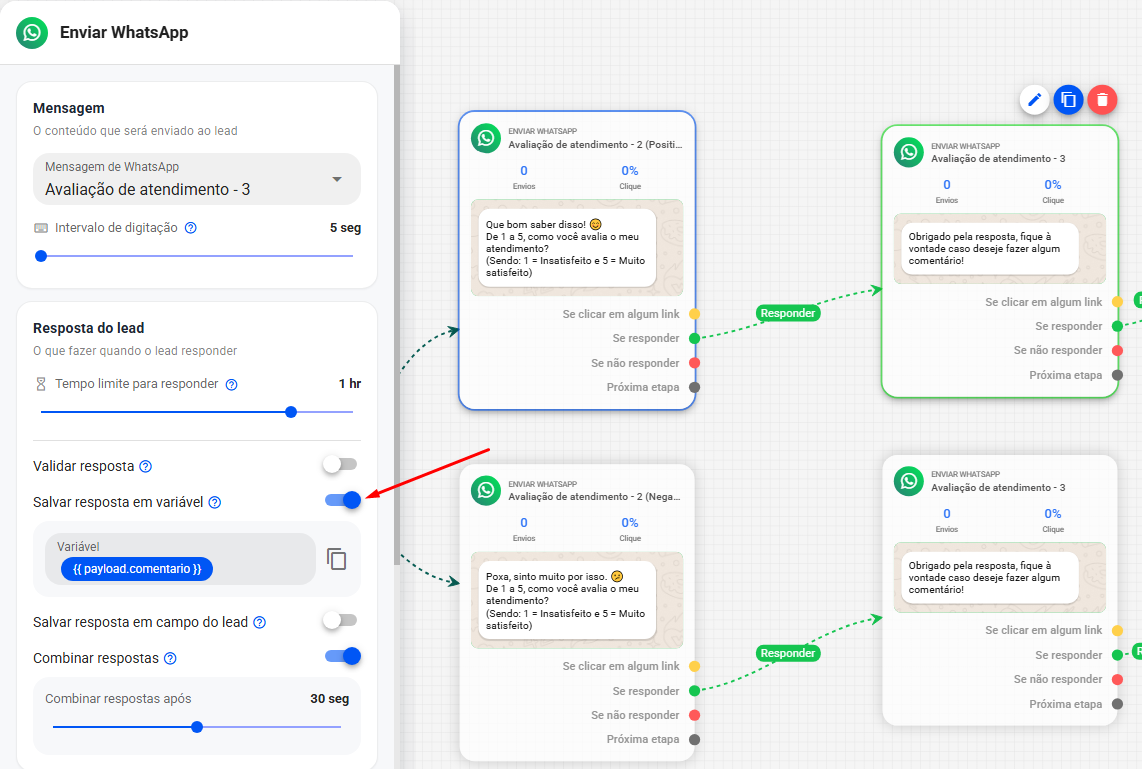
- Em ambas as mensagens, iremos salvar a resposta do cliente em uma variável, para que ela possa ser utilizada posteriormente no fluxo. Neste exemplo, utilizaremos a variável payload.nota, mas você pode inserir o nome que melhor lhe servir.
Observação: não é necessário escrever a palavra “payload”, pois esta já é adicionada automaticamente. Caso siga o mesmo exemplo do tutorial, basta escrever “nota”.
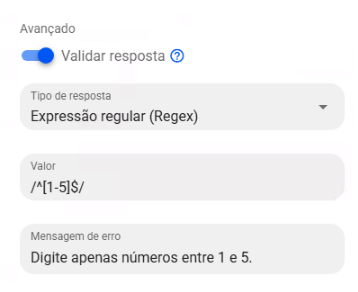
- Para validar se o cliente escolheu de fato opções entre 1 e 5, você pode utilizar a opção Validar resposta, através do tipo de resposta “Expressão regular (Regex)”.
E inserir o seguinte código: /^[1-5]$/
Dessa forma, só serão aceitas respostas de números entre 1 e 5.
- A próxima etapa será incluir a mensagem de captura do comentário final do lead. Para isso, criaremos uma mensagem requisitando o feedback do atendimento. É importante que a mensagem anterior seja conectada nesta por meio do subgatilho Responder, como na imagem abaixo. Novamente deve ser salva a resposta em uma variável; para este tutorial, utilizaremos a variável payload.comentario.
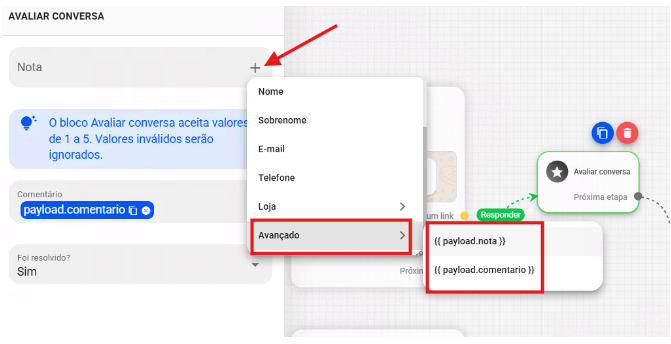
- Com todas as informações disponíveis, faremos o registro do feedback feito pelo cliente, por meio do bloco Avaliar conversa. Neste bloco, você realizará o preenchimento conforme a imagem abaixo.
Na opção “Nota”, adicionaremos a variável utilizada na mensagem requisitando a nota do atendimento. Na opção “Comentário”, adicionaremos a variável utilizada na mensagem requisitando o feedback escrito do cliente. E, por último, na opção “Foi resolvido?”, escolheremos entre as opções “Sim”, “Não” e “Não definir”.
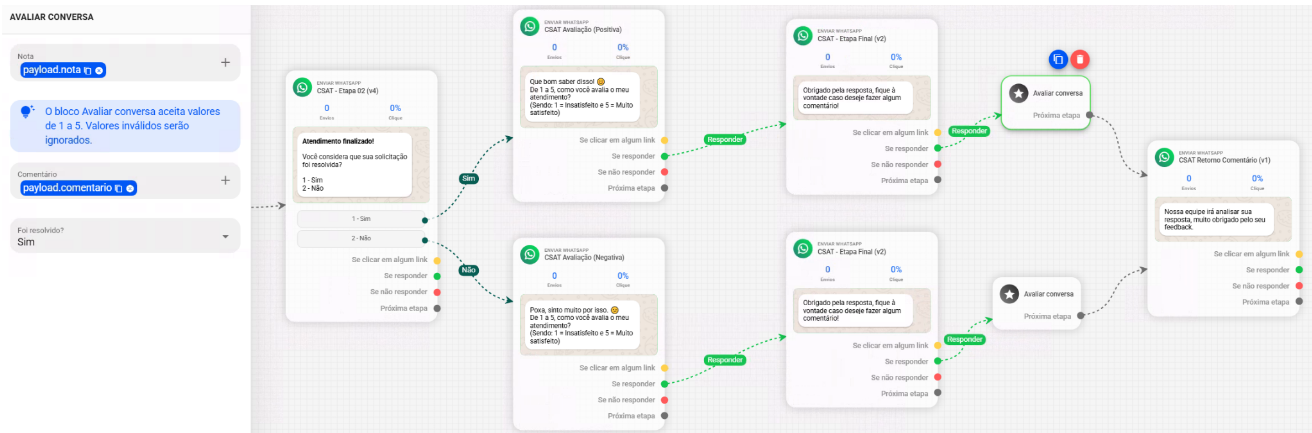
- Na opção “Foi resolvido?”, iremos marcar conforme a resposta do cliente no início da automação. Para isto, configure a automação como no exemplo abaixo, com dois caminhos: um para quando o cliente selecionar “Sim” e outro para quando o cliente selecionar “Não”. Sempre utilizando o subgatlho Responder após a captura da informação.
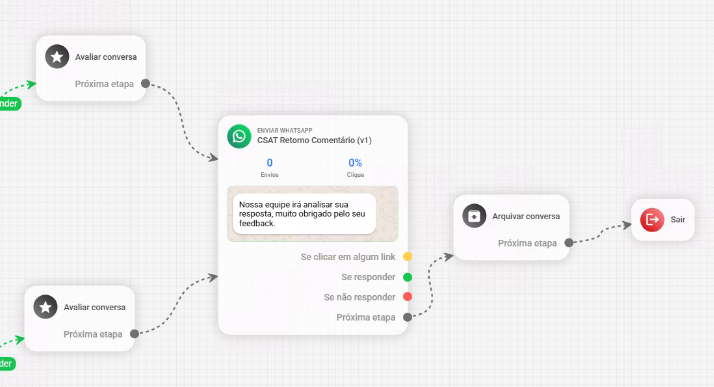
- Para finalizar, pode ser enviada uma mensagem de agradecimento ao cliente pelo feedback realizado e, para finalizar o fluxo, utilizaremos os blocos Arquivar conversa e Sair.
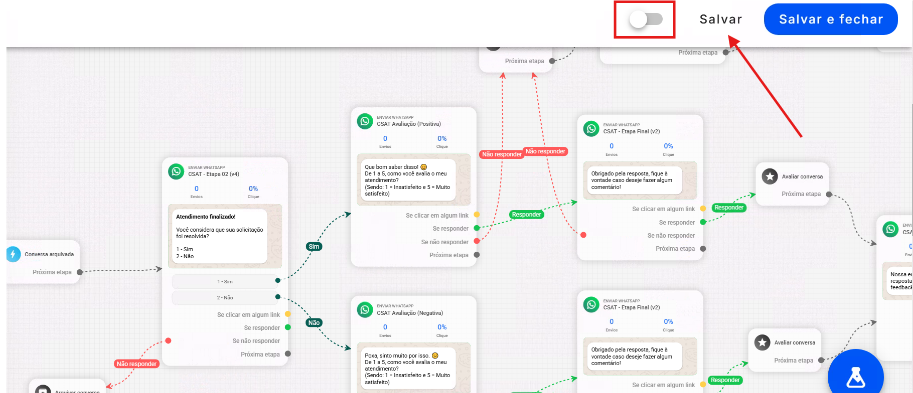
- Com o fluxo finalizado, basta selecionar a opção Salvar e ativar a sua automação. Todas as métricas capturadas durante o processo serão salvas no Dashboard de Atendimento. Caso ainda não conheça nosso Dashboard de Atendimentos, pode conferir no seguinte artigo: Conhecendo o Dashboard de Atendimento
Dicas extras
- Existe a possibilidade de o cliente não responder ao feedback. Para isto, é interessante configurar saídas com o subgatilho Não responder em cada mensagem que necessite de uma resposta do cliente para prosseguir. Assim, evitamos que o cliente fique preso no fluxo; você pode configurar como no exemplo abaixo.