Introdução
Neste artigo, você vai aprender como usar o editor de automações da Reportana para criar fluxos personalizados de comunicação com seus leads e clientes. O conteúdo mostra como acessar o editor, escolher um modelo pronto ou começar do zero, configurar mensagens, gatilhos, filtros e conexões. Ao final, você saberá criar e ativar automações de forma prática e eficaz, aproveitando todos os recursos da plataforma.
Como Funciona
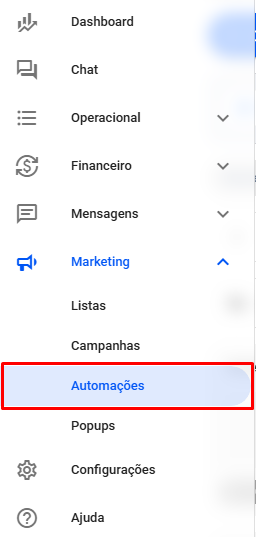
Acesse a plataforma Reportana e navegue até a aba Marketing → Automações.
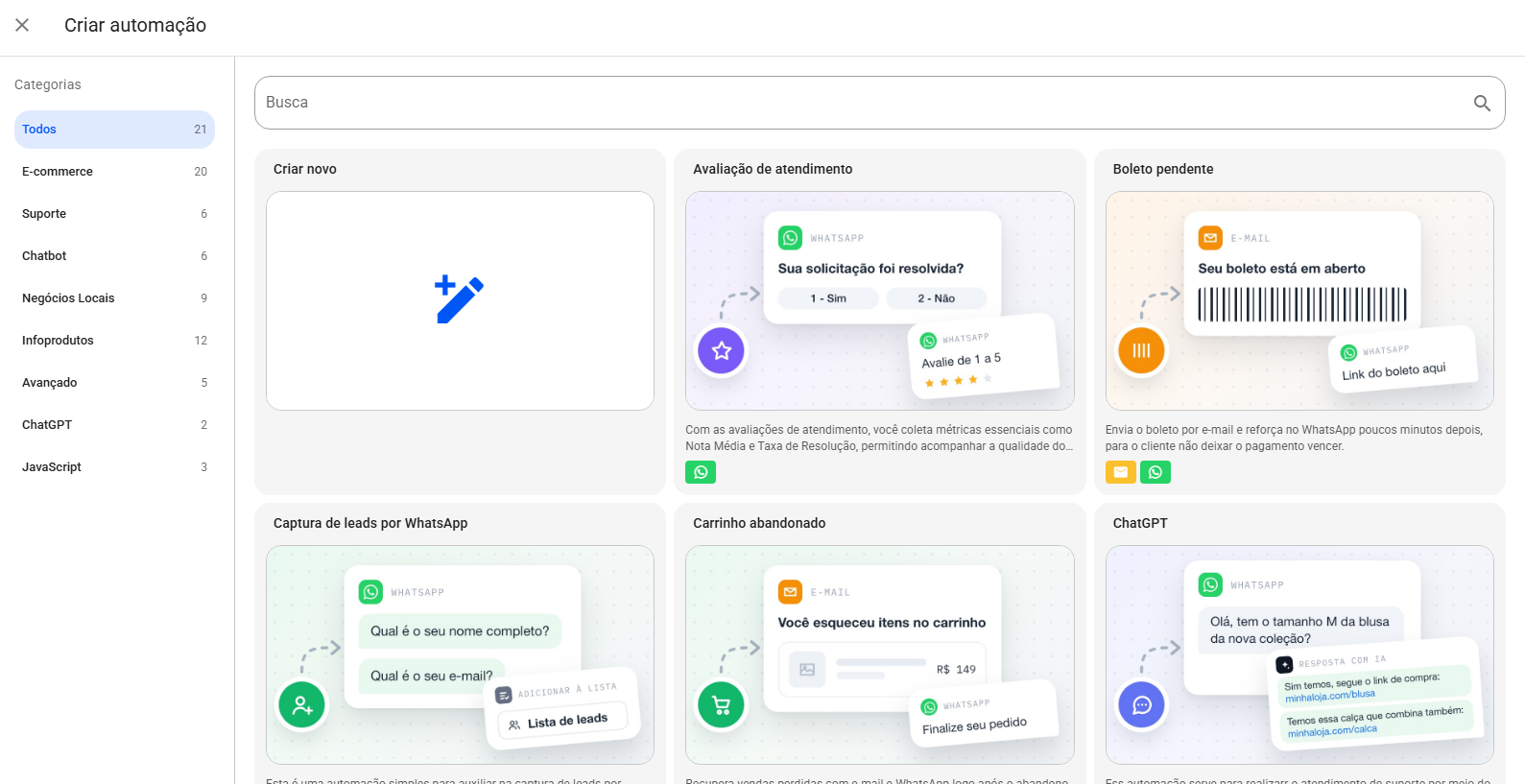
Acessando a aba Automações, é possível selecionar um de nossos Modelos prontos para a utilização clicando em +Criar. Analise a descrição de cada modelo de automação para identificar qual deles se adapta melhor às necessidades do seu negócio.
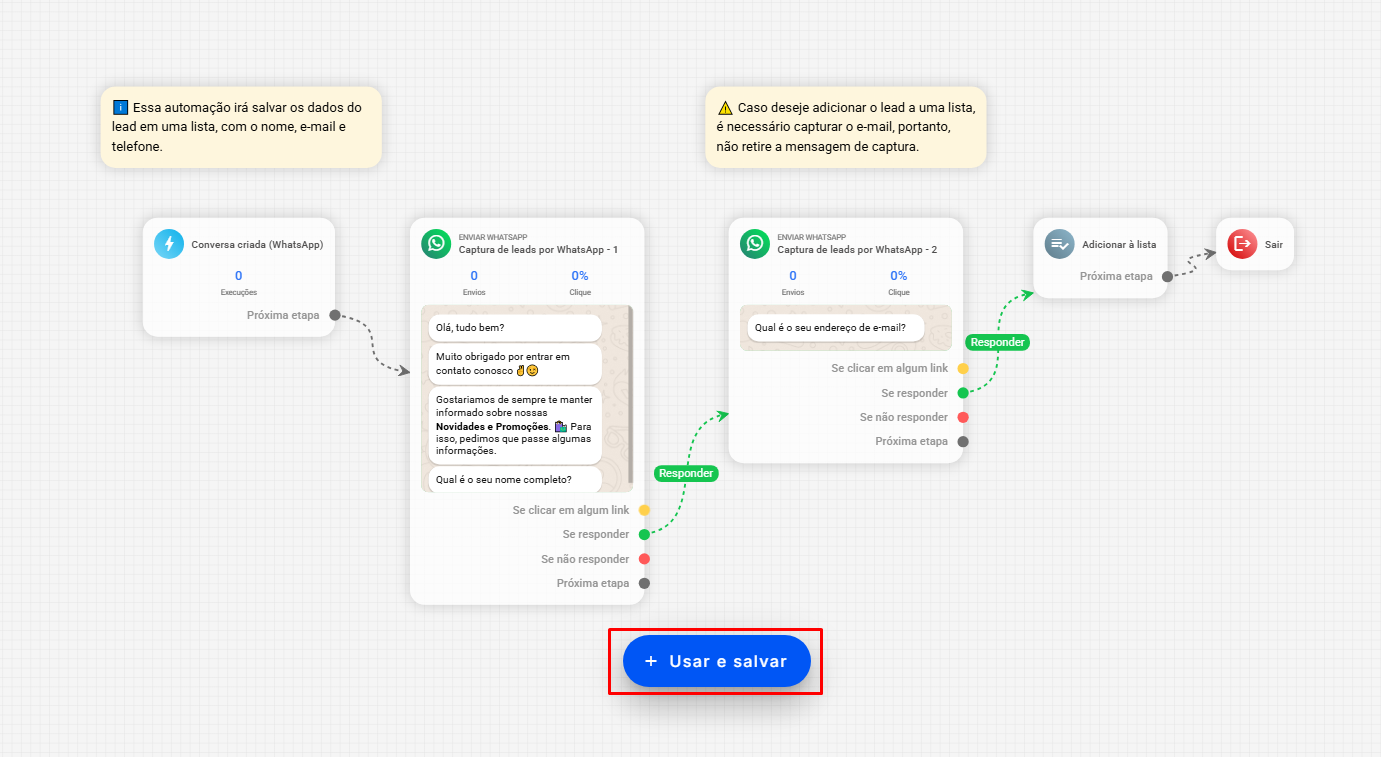
Para utilizar um dos modelos, dê dois cliques em cima do modelo desejado → Depois, clique em + Usar e Salvar. Ao salvar um modelo, todas as mensagens e e-mails contidos nele serão automaticamente salvos na sua conta.
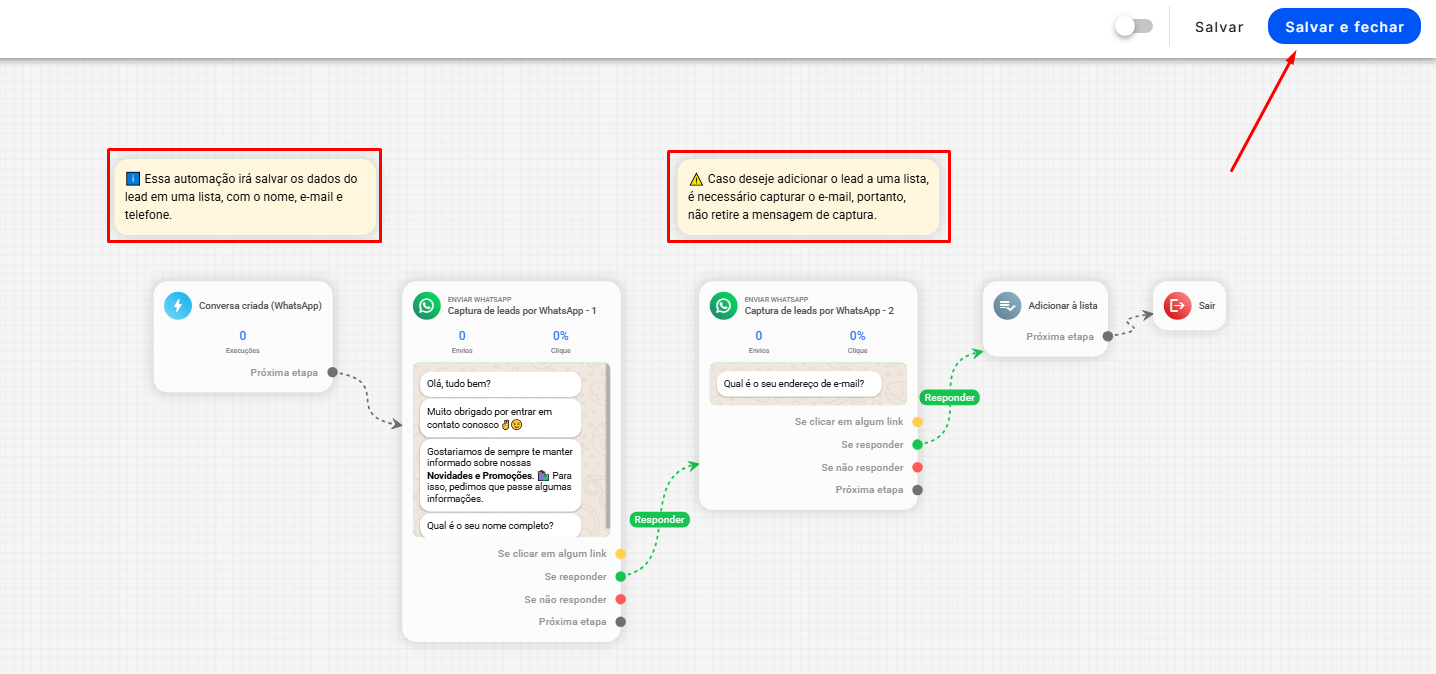
Dentro dos modelos, você encontrará Notas que indicam quais personalizações devem ser feitas para que a automação tenha a identidade do seu negócio. Siga as recomendações dessas notas para ajustar a automação. Após as personalizações, clique em Salvar e fechar.
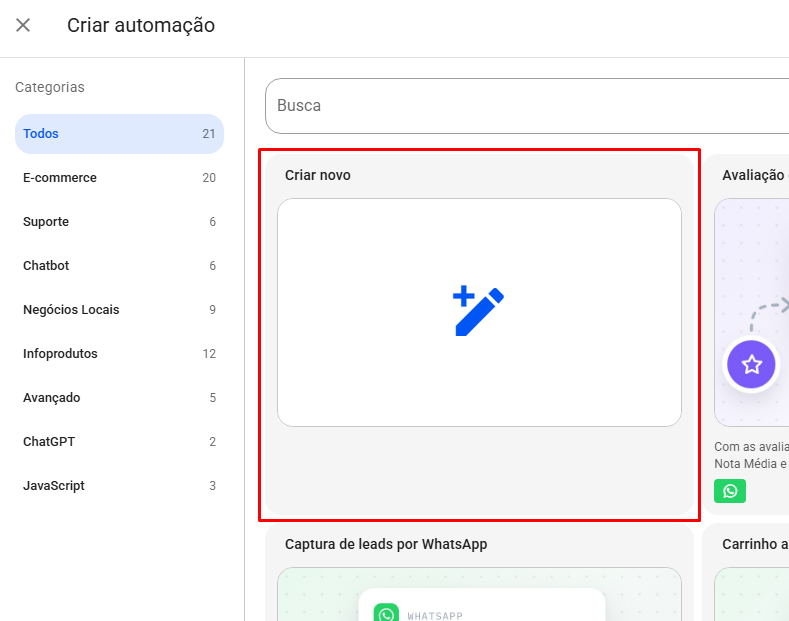
Caso opte por iniciar uma automação do zero, clique em Criar Novo. O editor de automações será aberto.
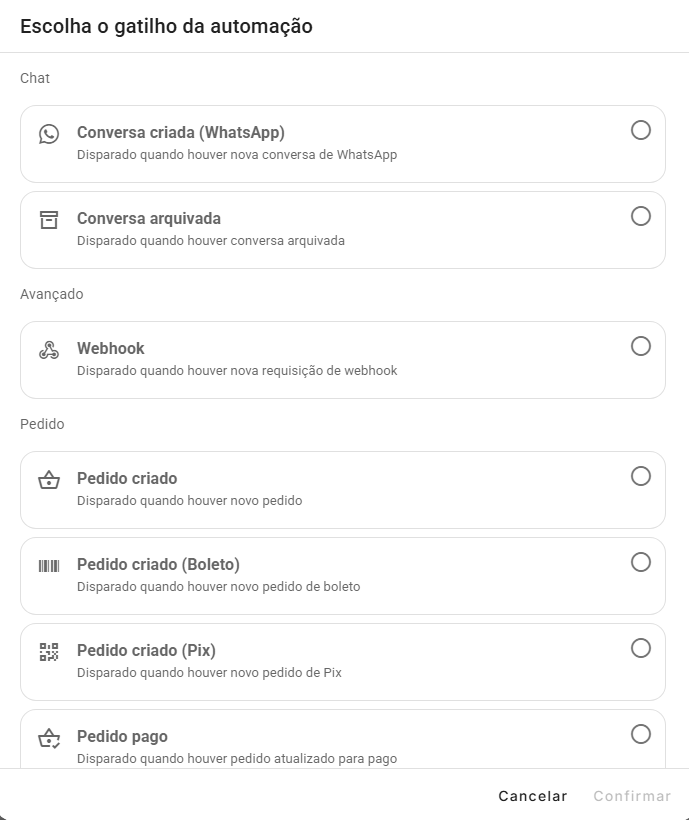
O primeiro passo é selecionar o Gatilho que acionará sua automação, conforme o tipo de envio que você deseja realizar.
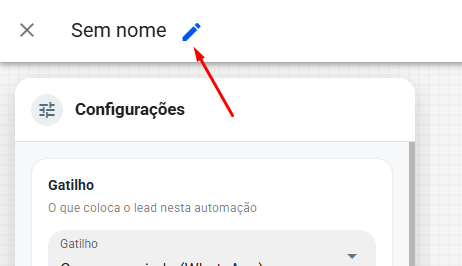
Em seguida, dê um Nome de Identificação para a sua automação.
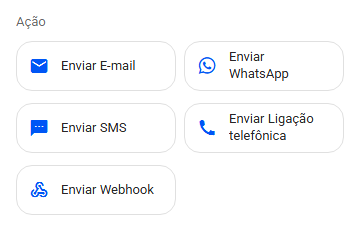
Após definir o gatilho, você precisará definir como serão os envios do seu fluxo de mensagens na seção Ação. Você pode adicionar diversos tipos de envios, como e-mails, mensagens de WhatsApp, SMS e ligações de voz. É possível adicionar quantas mensagens desejar em suas automações. As mensagens podem já estar prontas ou você pode criá-las diretamente no editor de automações.
Ações
Bloco de E-mail
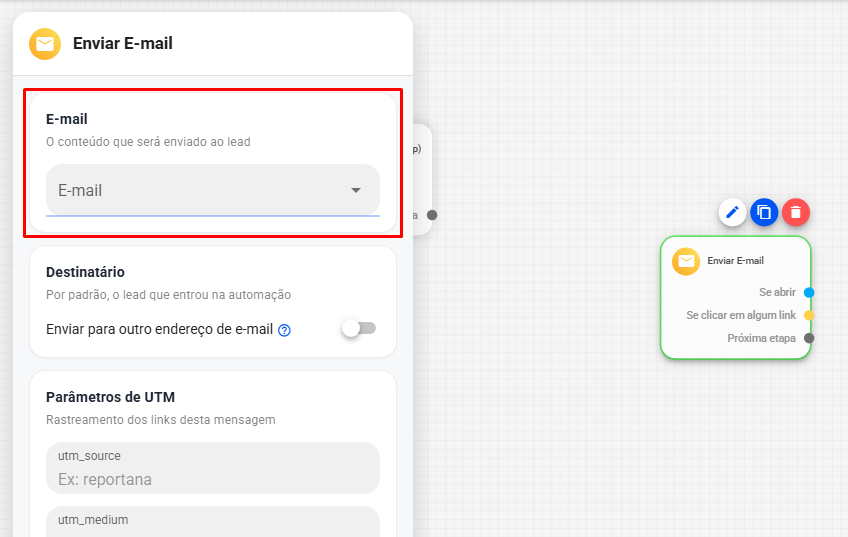
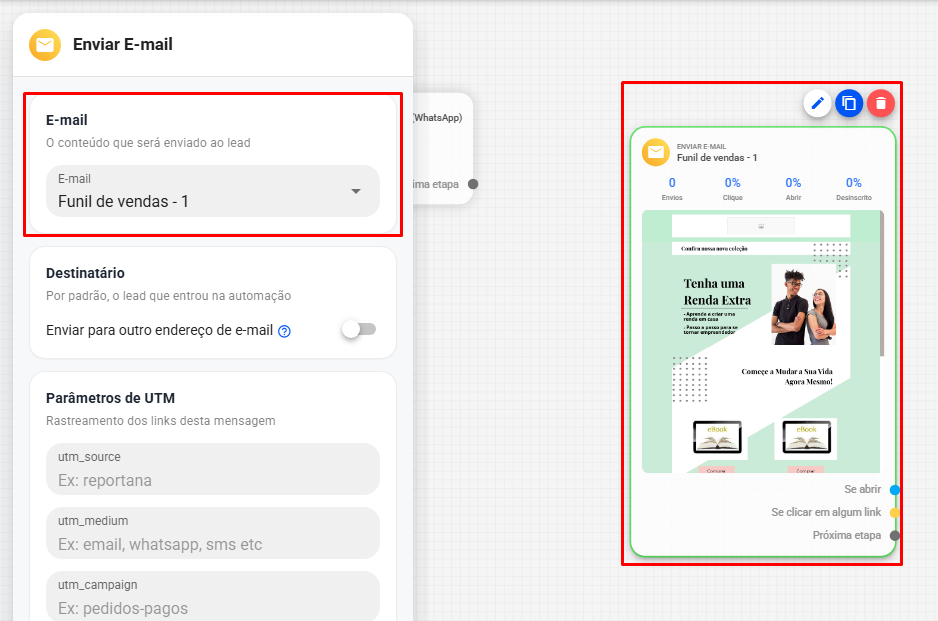
Adicionando/Criando E-mail: ao adicionar um bloco de e-mail, você pode criar um novo e-mail ou selecionar um e-mail já pronto.
Visualização Prévia: ao selecionar um e-mail pronto, você poderá ter uma visualização prévia.
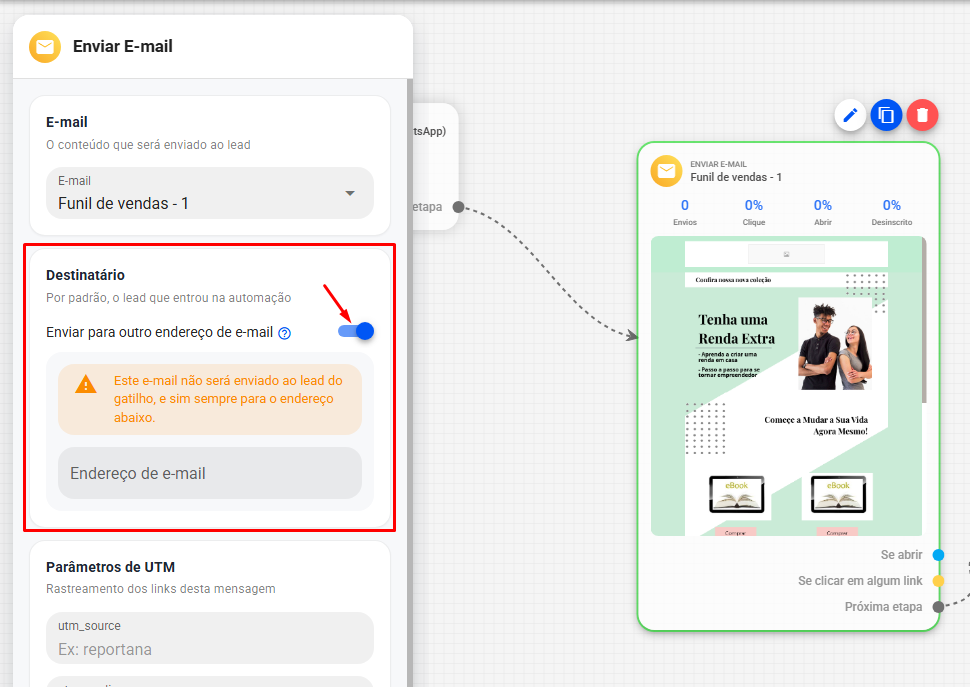
Enviar para outro e-mail: insira um e-mail para receber todos os disparos dessa automação, utilizado para quando o proprietário precisa receber o disparo no lugar do cliente (Ex: Aviso de Pedido Taxado).
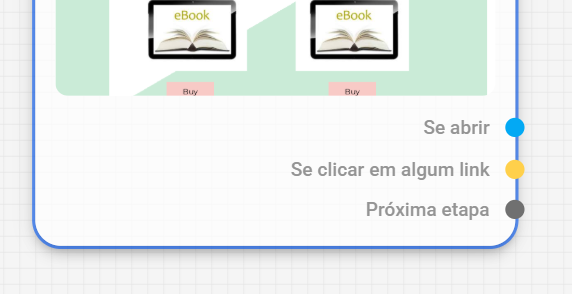
Saídas do Bloco de E-mail: o bloco de e-mail possui três saídas distintas.
- Saída para "Todos os Leads", direciona todos os leads para a próxima etapa, independentemente de abrirem ou clicarem.
- Saída para "Abriram o E-mail": direciona apenas os leads que abriram o e-mail.
- Saída para "Clicaram no Link do E-mail": direciona os leads que clicaram em algum link dentro do e-mail.
Bloco de WhatsApp
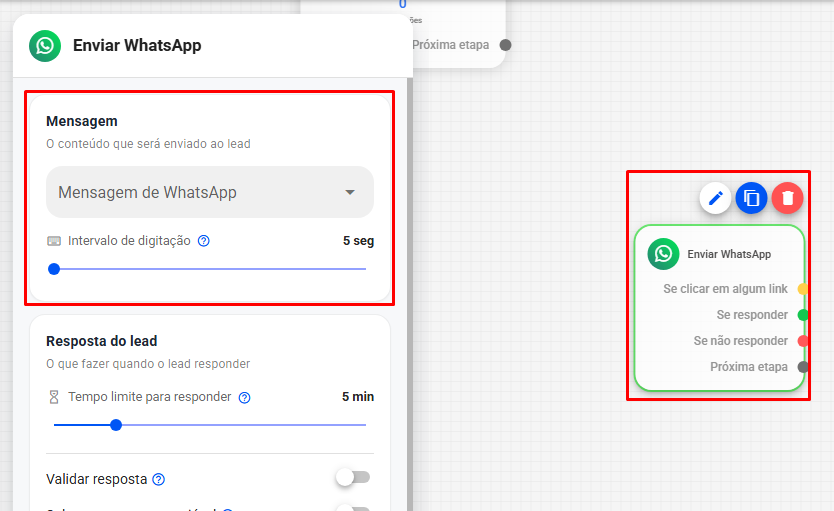
Adicionando/Criando Mensagem: você pode criar uma nova mensagem ou selecionar uma mensagem pronta.
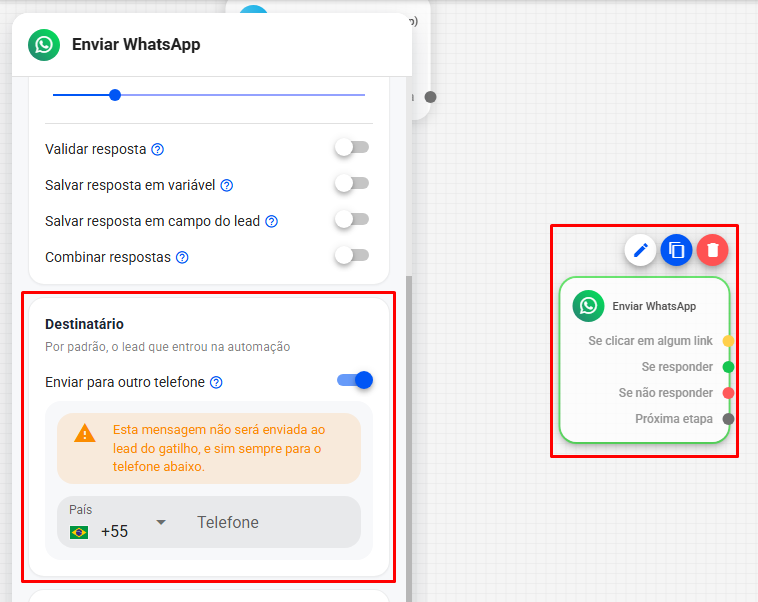
Enviar para outro telefone: insira um número de telefone para receber todos os disparos dessa automação, utilizado para quando o proprietário precisa receber o disparo no lugar do cliente (Ex: Aviso de Pedido Taxado).
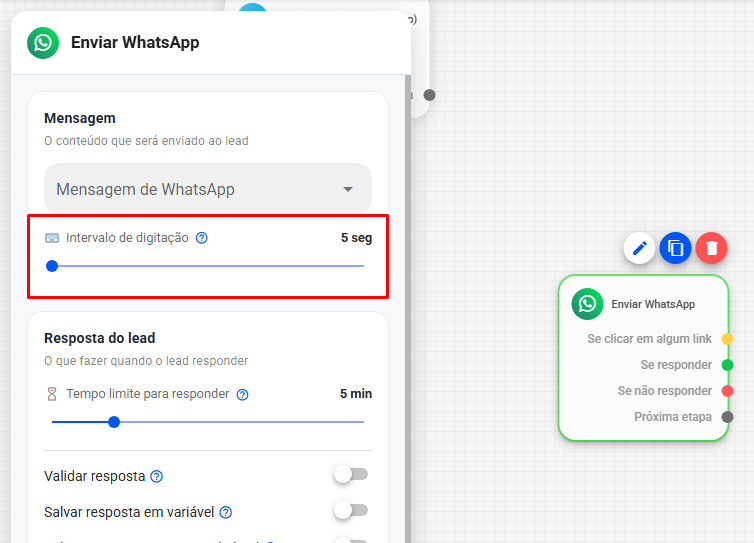
Intervalo de Digitação: no menu lateral, você encontrará a opção Intervalo de digitação, que define por quanto tempo aparecerá "digitando" para seu cliente antes da mensagem ser enviada.
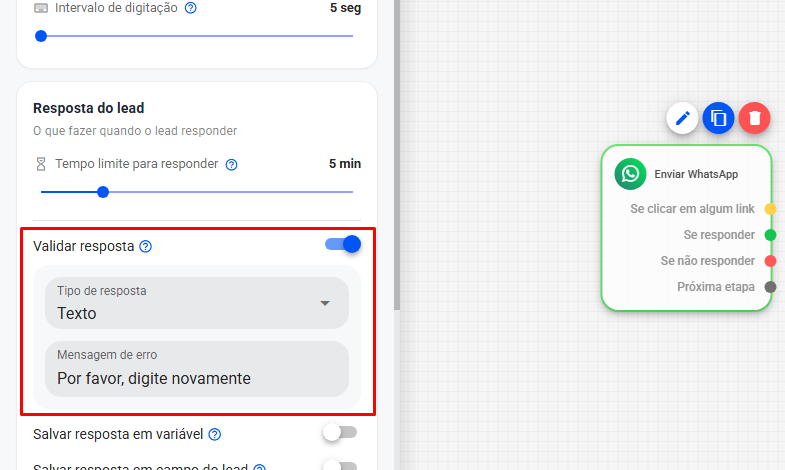
Validar Resposta Seguinte: você pode definir que tipo de resposta seu cliente deve fornecer na próxima mensagem (ex: nome completo).
Mensagem de Erro: adicione uma mensagem de erro caso a resposta do cliente não esteja conforme a validação (ex: "Por favor, informe o seu nome completo").
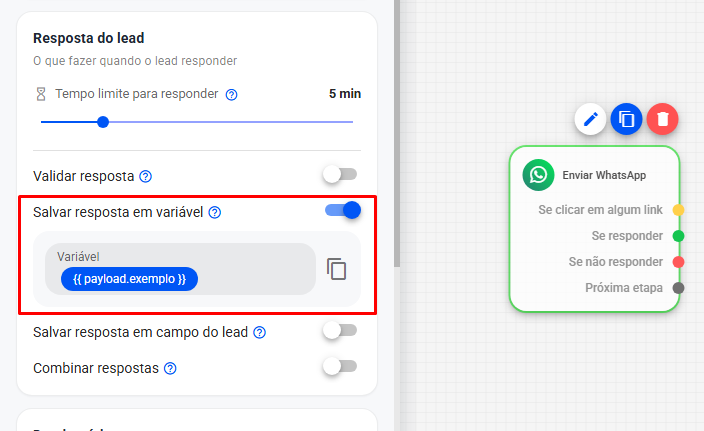
Salvar Resposta em Variável: a resposta do cliente pode ser salva como uma variável para ser utilizada durante a automação. Para mudar o nome da variável, basta digitar o novo nome e dar "enter". Para usar a variável em uma mensagem, basta colá-la no texto (ex: o nome digitado aparecerá no lugar da variável). É possível também usar essas variáveis em código JavaScript.
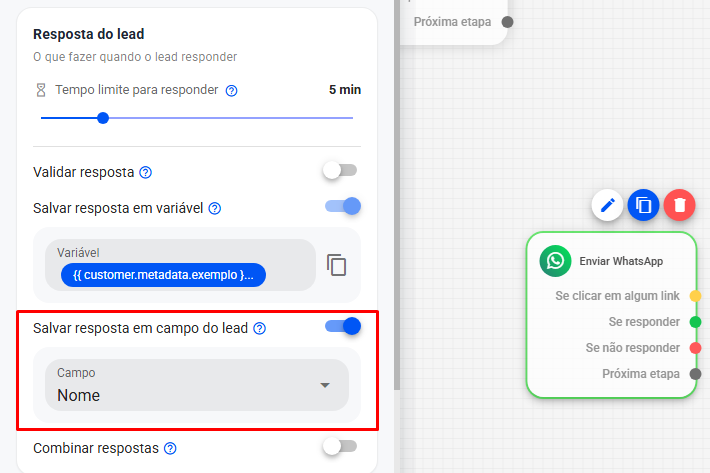
Salvar Resposta em Campo do Lead/Lista: para salvar a resposta do usuário em uma lista, adicione ou salve a resposta em um campo do lead e escolha o tipo de resposta que o cliente irá fornecer (ex: nome e e-mail do cliente, com o telefone sendo salvo automaticamente em uma lista).
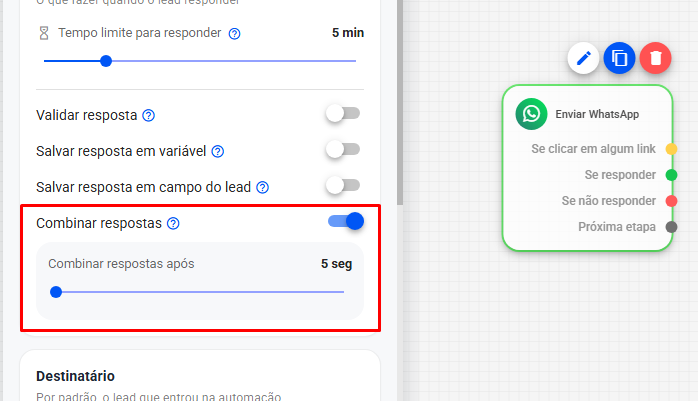
Combinar respostas: permite combinar mais de uma mensagem enviada pelo lead em uma única resposta, transformando-as em um array. O tempo definido em “Combinar respostas após” determina quanto tempo o sistema aguardará para reunir as mensagens recebidas. A resposta combinada poderá ser utilizada posteriormente em uma variável ou em um campo do lead. Exemplo de uso: o lead pode enviar “Bom dia”, “Quais os valores” e “Da camisa” em mensagens separadas, que serão combinadas para que todas as informações sejam consideradas.
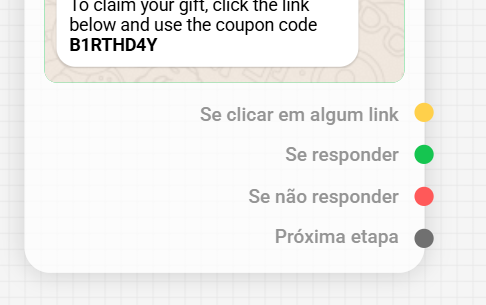
Saídas do Bloco de WhatsApp: os blocos de WhatsApp possuem quatro saídas:
- Saída “Se clicar em algum link”: direciona apenas aqueles leads que clicaram em algum link presente na mensagem.
- Saída “Se Responder”: só continua a automação caso o lead forneça alguma resposta.
- Saída “Se Não Responder”: continua a automação após identificado um período pré-configurado de inatividade do cliente.
- Saída para "Próxima etapa", direciona o lead automaticamente para a próxima etapa da automação, independentemente de resposta.
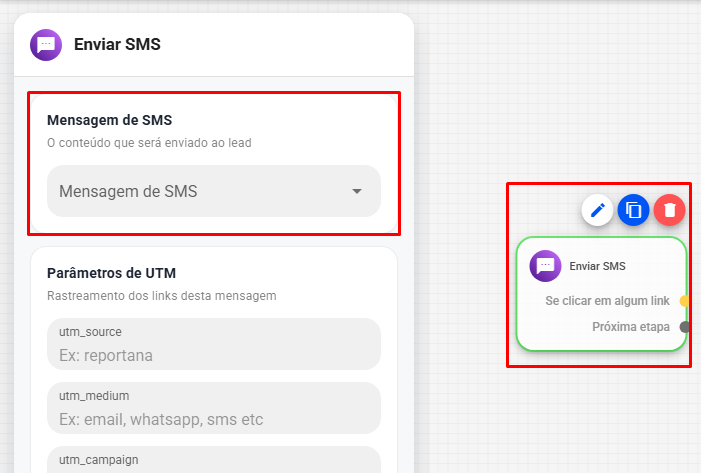
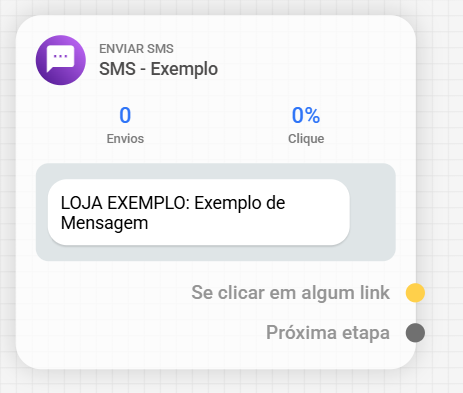
Bloco de SMS
Adicionando/Criando Mensagem: você pode criar novas mensagens ou selecionar uma mensagem pronta.
Saídas do Bloco de SMS: o bloco de SMS possui duas saídas:
- Saída para "Próxima etapa", direciona todos os leads para a próxima etapa da automação.
- Saída “Se clicar em algum link”: direciona apenas aqueles leads que clicaram em algum link presente no SMS.
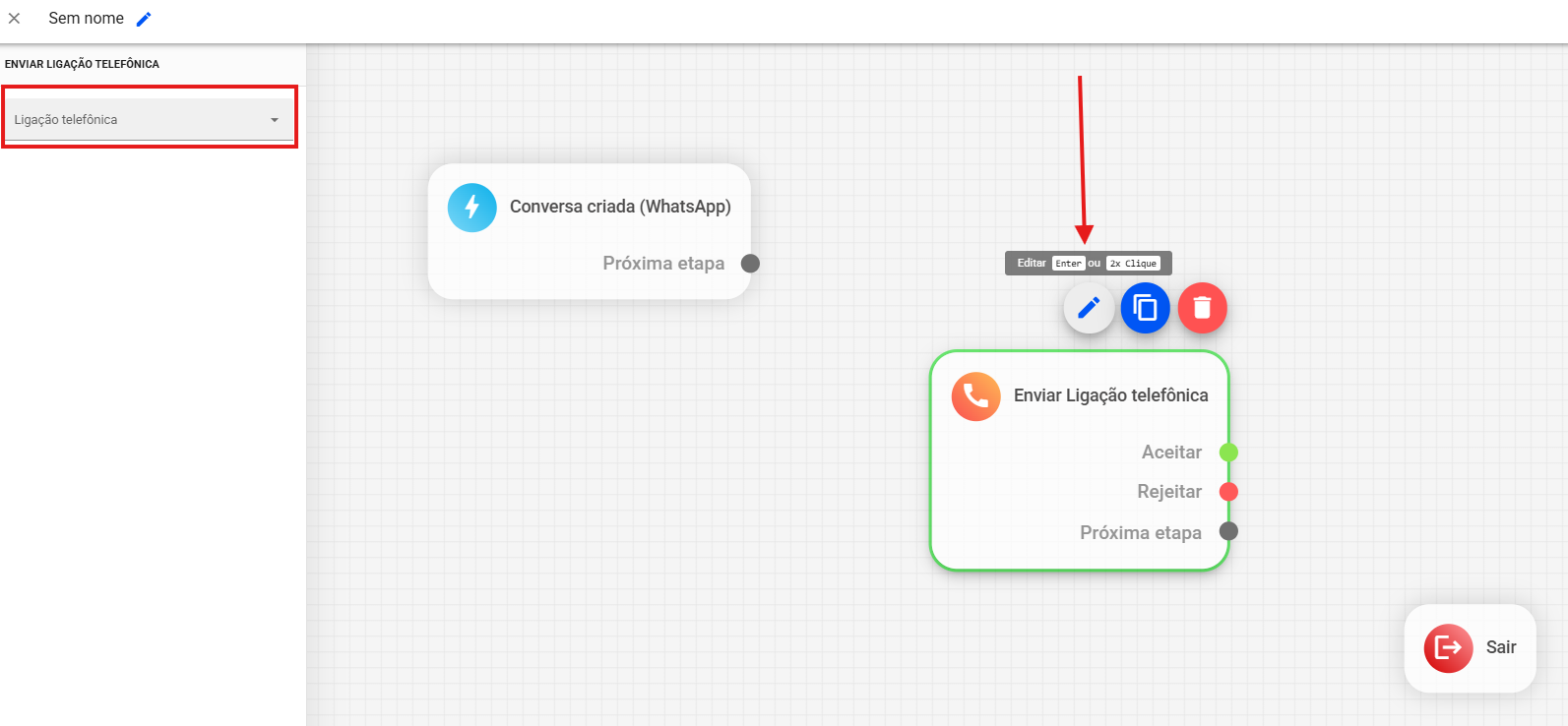
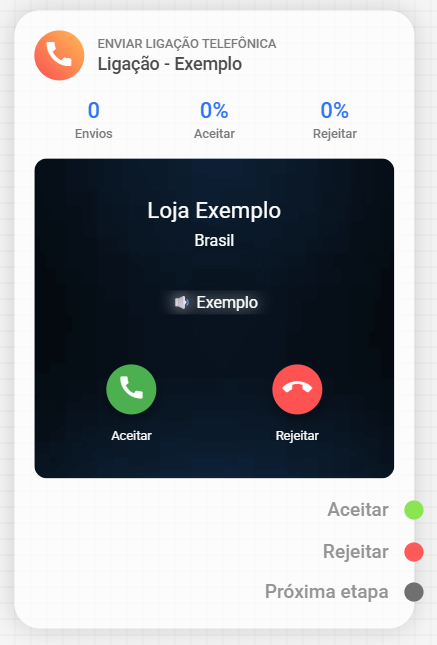
Bloco de Ligação Telefônica
Adicionando/Criando Mensagem: você pode criar novas mensagens ou selecionar uma mensagem pronta.
Saídas do Bloco de Ligação de Voz: O bloco de ligação de voz possui três saídas:
- Saída para "Próxima etapa": direciona todos os leads para a próxima etapa da automação.
- Saída "Aceitar": direciona apenas os leads que atenderam a ligação.
- Saída "Rejeitar": direciona apenas os leads que rejeitaram a ligação.
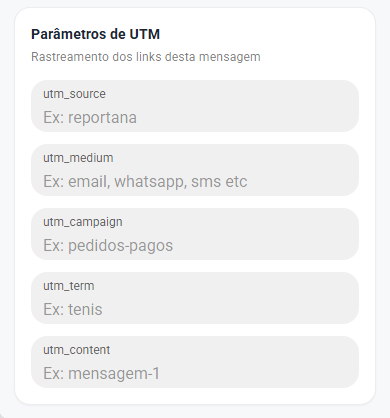
Parâmetros de UTM
Nos envios de E-mail, WhatsApp e SMS é possível configurar os Parâmetros de UTM se desejar rastrear o link enviado nesta mensagem. Dica: Pode ser utilizado para rastrear a origem de uma compra em sua plataforma de vendas externa.
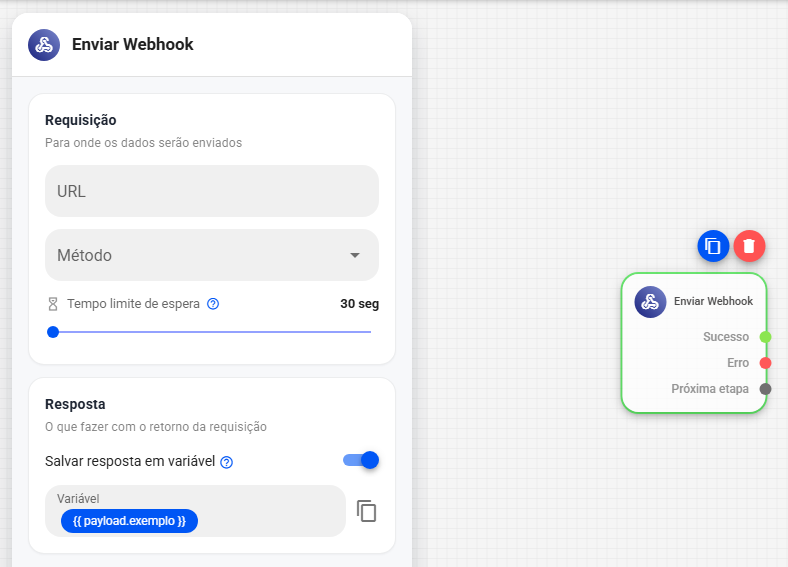
Enviar Webhook
- Para enviar um Webhook a partir da automação, basta adicionar a URL do webhook e selecionar o método (POST, GET).
- É possível salvar a resposta do webhook em uma variável para uma próxima utilização na automação.
- O bloco de webhook possui três saídas:
- Saída “Sucesso”: segue quando o webhook retorna sucesso.
- Saída “Erro”: segue quando o webhook não é enviado com sucesso.
- Saída para "Próxima etapa": direciona todos os leads para a próxima etapa da automação.
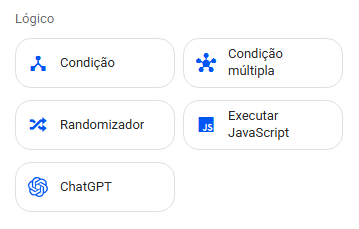
Operadores Lógicos
Você pode adicionar filtros à sua automação para refinar o fluxo. Os tipos de filtros disponíveis são: Lógico, Tempo, Chat, Avançado. Para um entendimento mais aprofundado sobre a configuração desses filtros, é recomendado assistir ao tutorial específico: Entendendo as ações de lógica, tempo e avançado nas automações.
Blocos Extras
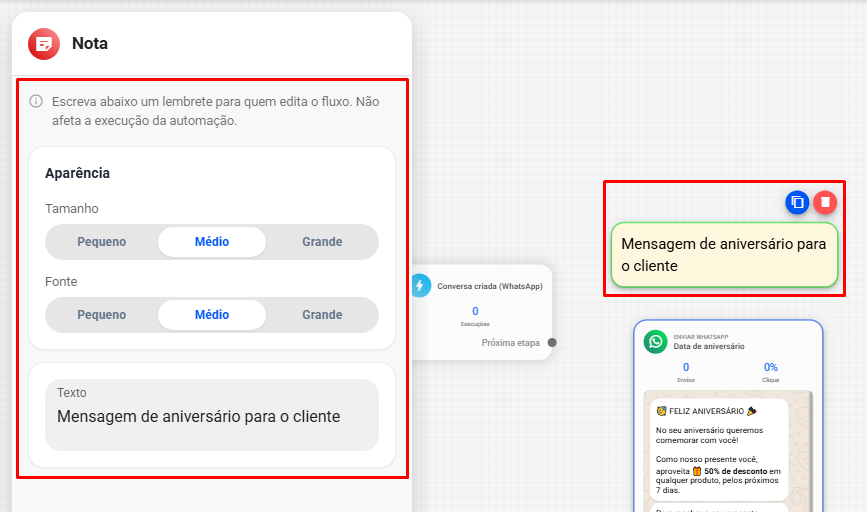
Você também pode adicionar Notas na automação. Essas notas não realizam nenhuma ação, servindo apenas como um lembrete ou anotação para o usuário.
Concluindo a Automação
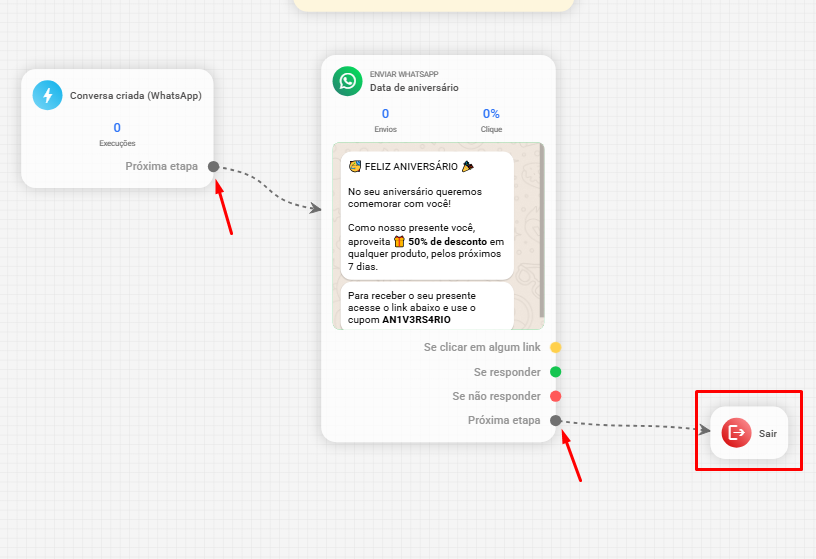
Após montar todo o seu fluxo, certifique-se de fazer todas as conexões entre os blocos. E no fim, conecte o final do funil no bloco Sair.
Clique em Salvar e fechar para finalizar o processo de criação. Lembre-se sempre de ativar suas automações para que elas comecem a realizar os envios.
Aviso: as automações não funcionam com retroatividade. Isso significa que sua automação fará o envio apenas para os próximos leads inseridos após a ativação. Caso deseje enviar para leads anteriores que já estão na sua base, você pode fazer um envio de forma semi-automática.