Introdução
Na Reportana, conseguimos integrar formulários do Elementor em automações de forma simples e eficiente. Para isto, criamos a integração entre o formulário desejado e a automação, utilizando webhooks — por exemplo, o formulário de uma landing page — a uma automação específica. Dessa forma, cada nova submissão feita no formulário disparará automaticamente a ação configurada na automação, criando assim uma comunicação rápida, simplificada e automatizada com o cliente.
Como funciona
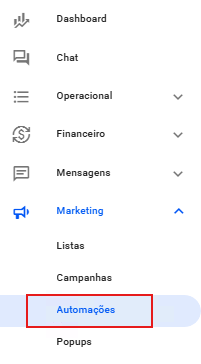
- Em sua conta Reportana, navegue até Marketing no menu lateral > Automações. Ou acesse: Marketing — Automações
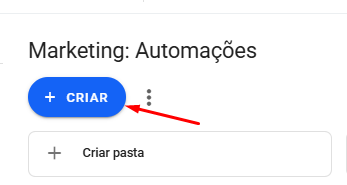
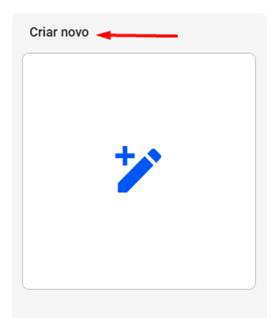
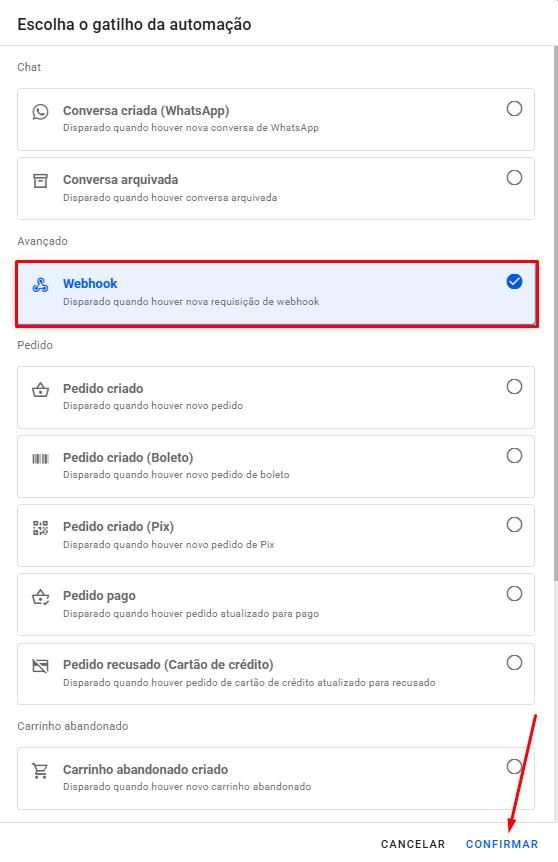
- Em seguida, clique em + Criar → Criar novo e escolha o gatilho Webhook, confirme clicando em Confirmar.
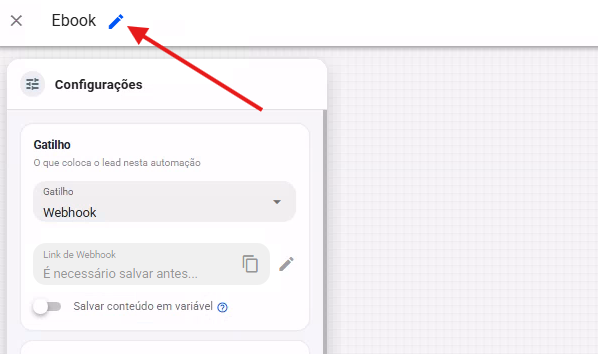
- Para iniciar a configuração, primeiramente dê um nome à automação, como, por exemplo, Ebook.
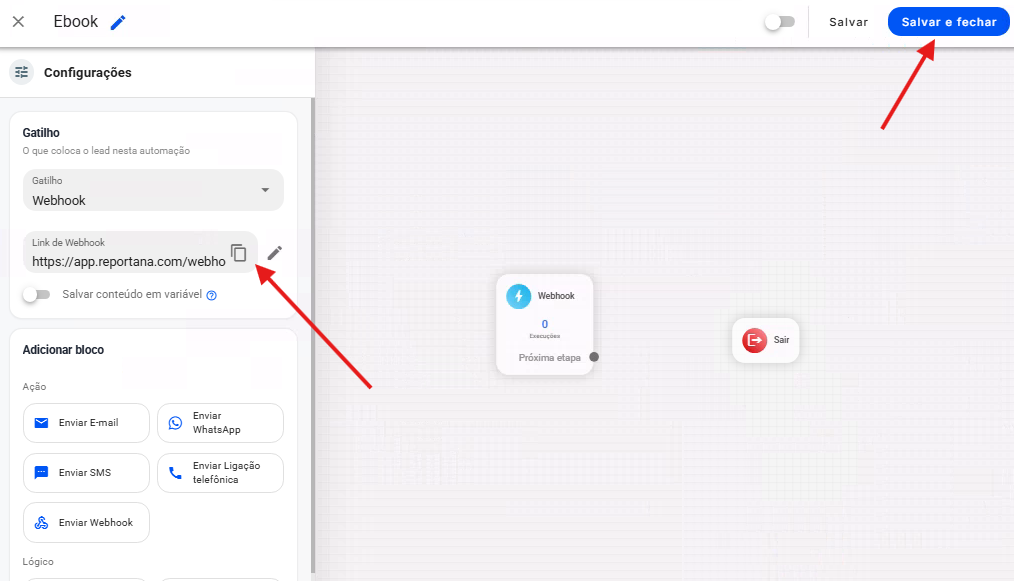
- Clique em Salvar para gerar o link de webhook e copie esse link.
- Após isto, acesse o editor referente a sua landing page no Elementor.
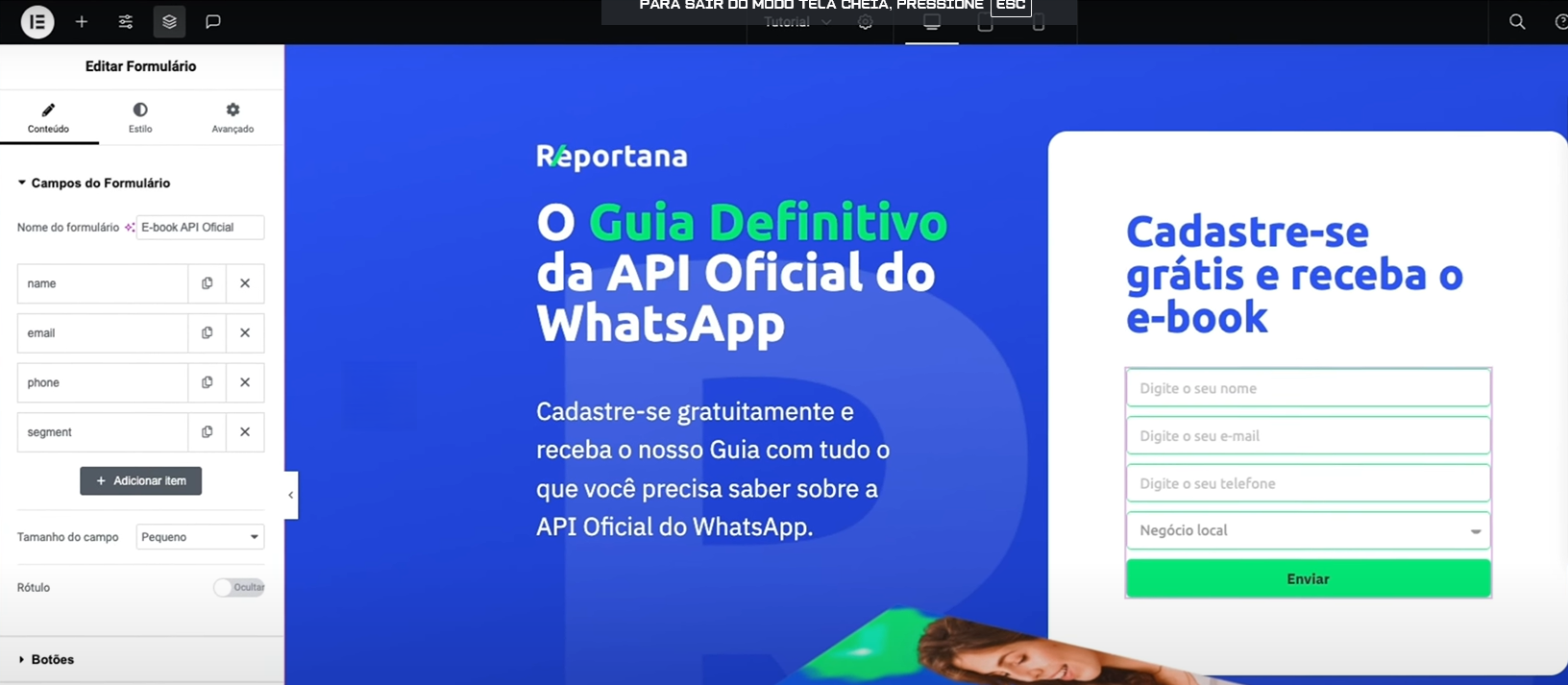
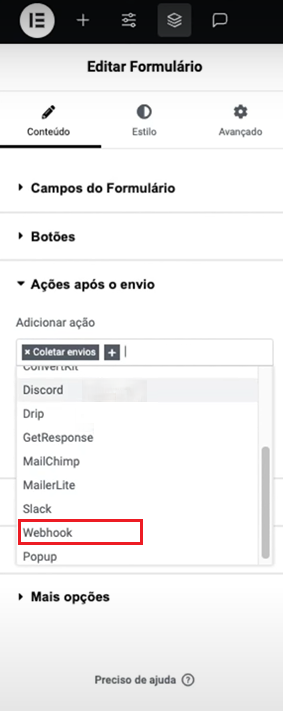
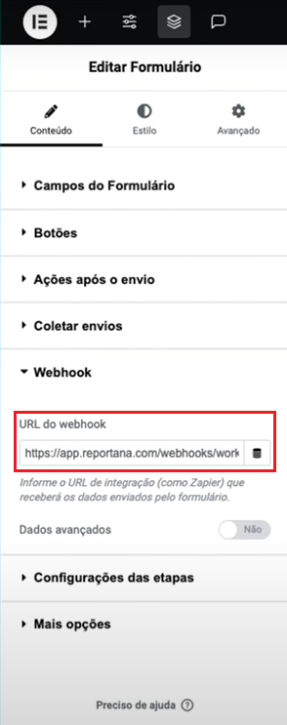
- Selecione o formulário desejado e acesse suas configurações. Na aba de ações após o envio, adicione a ação Webhook e cole o link de webhook copiado na automação.
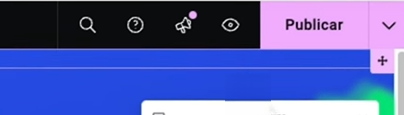
- Em seguida, clique em Publicar para publicar sua página.
- Após a configuração inicial, acesse a landing page e preencha o formulário com dados de teste (nome, e-mail, telefone, tipo de negócio) e clique em enviar.

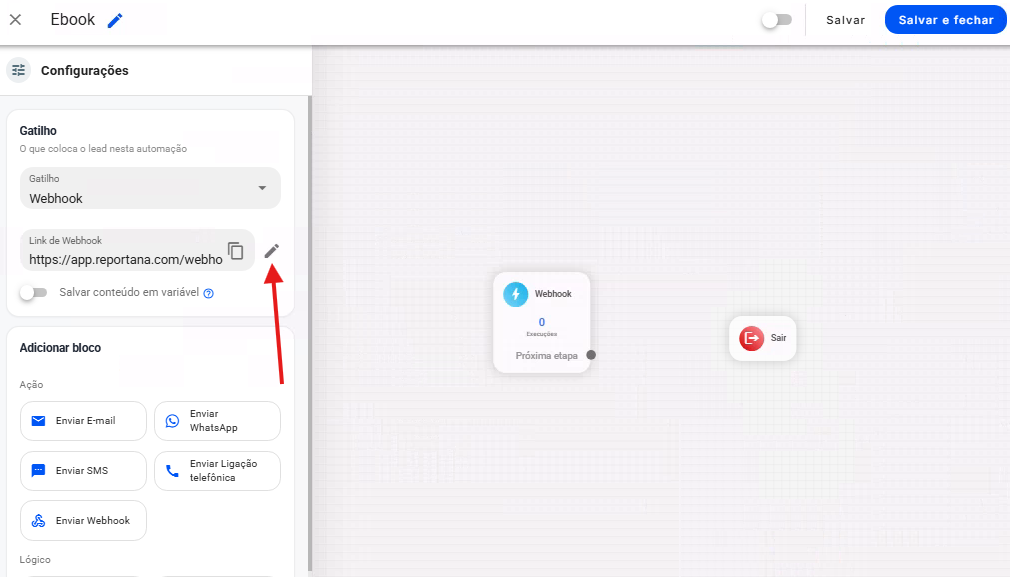
- Assim que o teste for enviado, retorne a automação na Reportana e clique no ícone de lápis que aparece no campo de Link de Webhook para verificar se as informações foram recebidas.
- Assim que a janela Mapeamentos de campos abrir, clique no botão atualizar para realizar o mapeamento dos campos necessários, sendo: nome, e-mail e telefone.
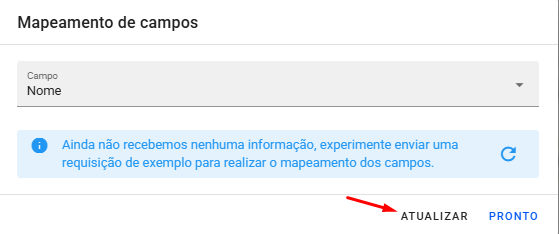
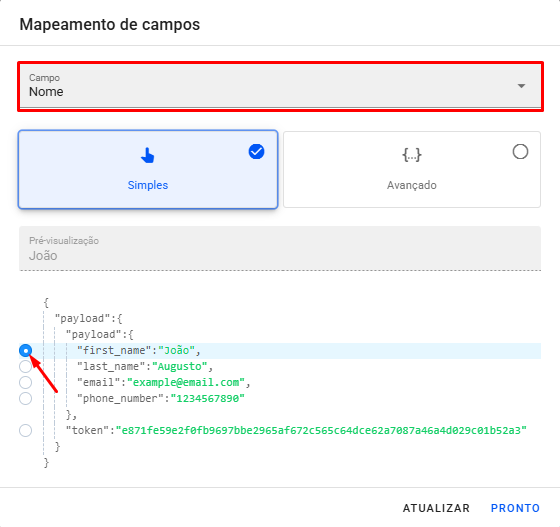
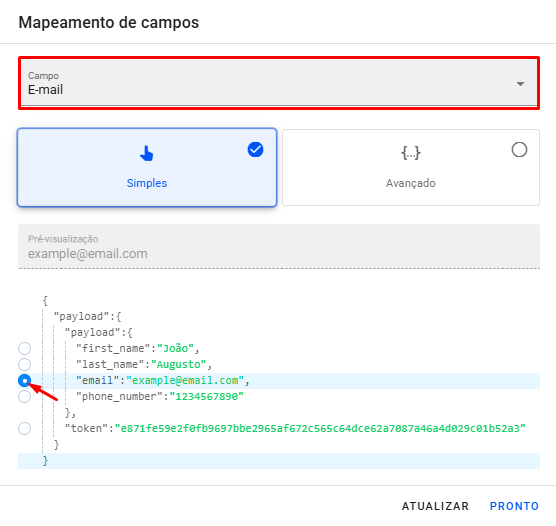
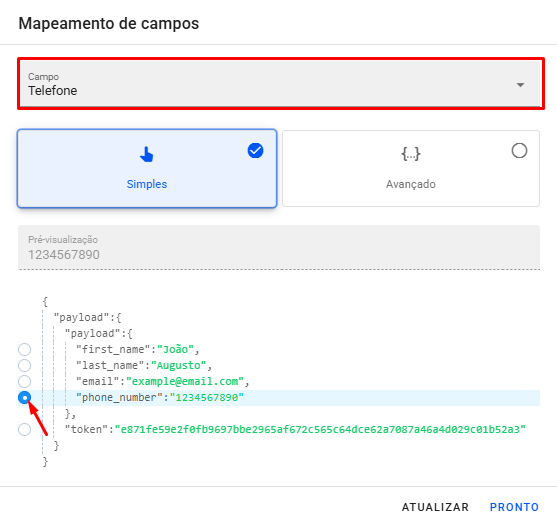
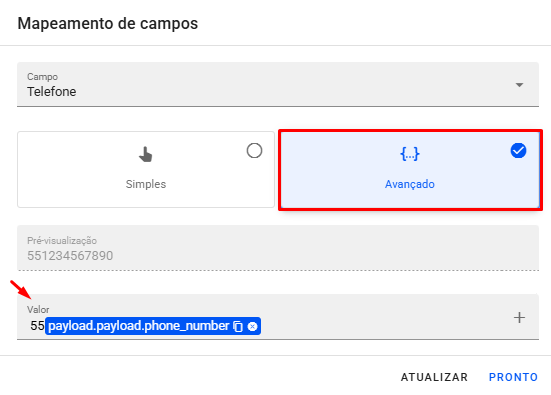
Observação: Caso seu formulário não possua, deve adicionar o código do país antes do número do telefone. Para isto, basta clicar em Avançado no mapeamento de campos, adicionar o código do paí e em seguida clicar em pronto. Exemplo: 55 para números do Brasil.
Com o formulário da landing page integrado à automação, o próximo passo é adicionar leads que se inscreverem a uma lista. Essa lista que será criada, serve para que os dados dos leads que vierem através desse formulário, sejam mantidos na sua conta da Reportana.
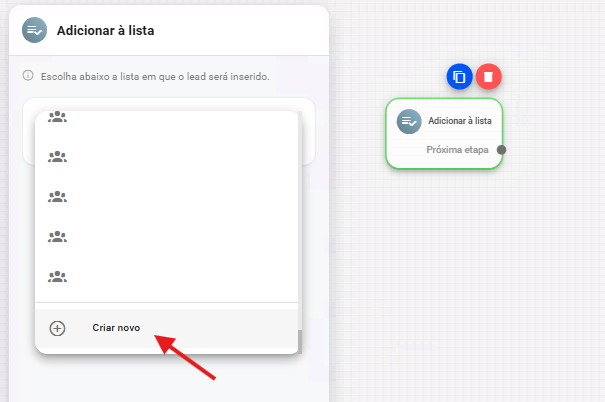
Adicione um novo bloco Adicionar à lista em sua automação através do menu lateral, ou clicando com o botão direito na tela. Em seguida, com o bloco Adicionar à lista selecionado, clique em Criar novo para criar uma nova lista.
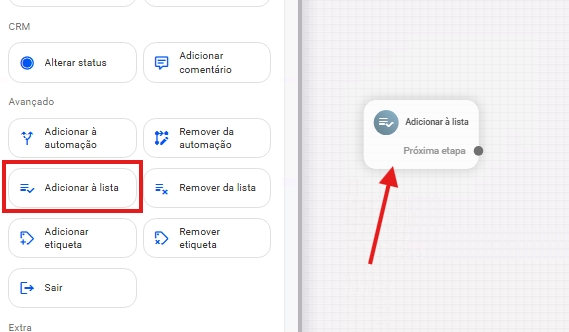
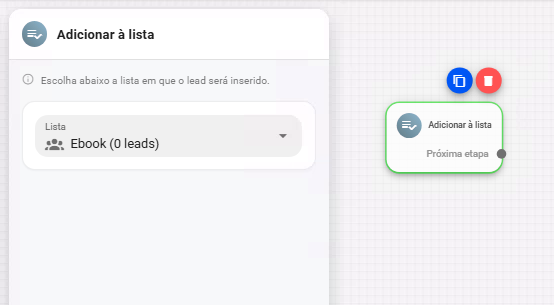
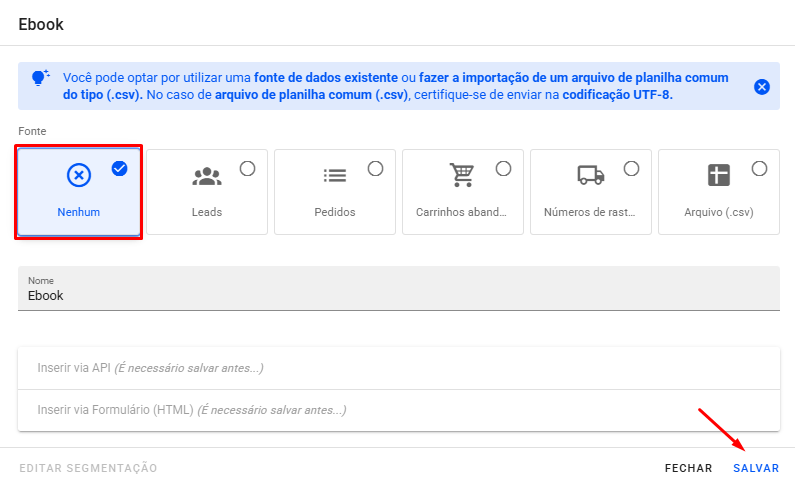
Para configurar corretamente sua nova lista, selecione a fonte Nenhum, adicione um nome, por exemplo, Ebook e clique em Salvar. Após isto, confirme se a lista está selecionada corretamente.
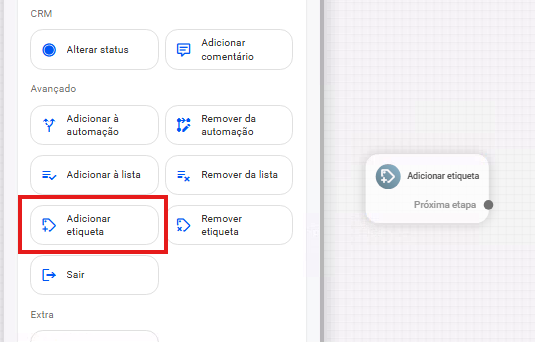
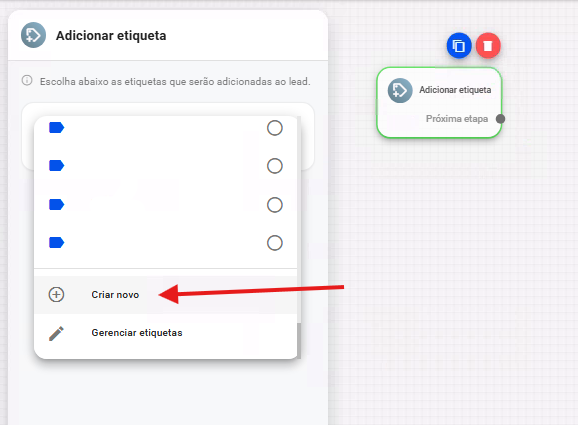
Também podemos atribuir uma etiqueta que permite identificar o lead que entrará na sua base de dados na Reportana, através do formulário da sua landing page. Para adicionar uma etiqueta a essa automação, clique na opção Adicionar etiqueta, disponível no menu lateral.
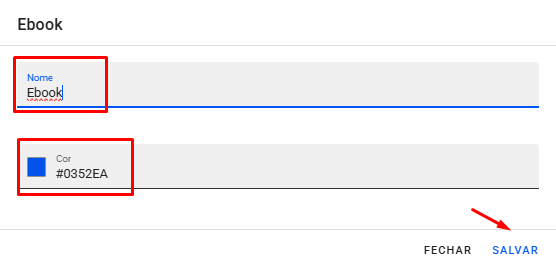
Selecione o bloco de Adicionar etiqueta e clique em Criar Novo para criar uma nova etiqueta. Em seguida, dê um nome para sua etiqueta, por exemplo, “Ebook”, escolha uma cor e clique em Salvar.
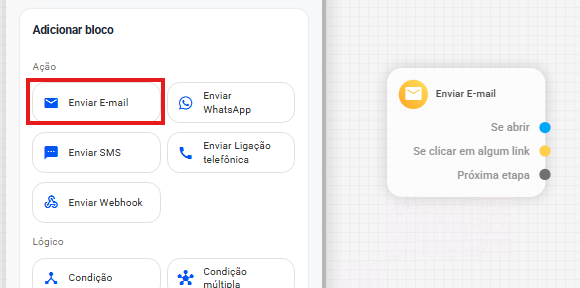
Para finalizar a configuração da automação integrada ao Elementor, clique com o botão direito na automação e selecione o bloco de Enviar E-mail.
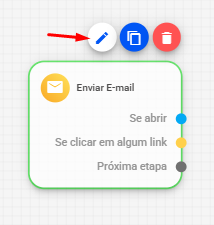
Selecione o Enviar E-mail e clique no ícone de lápis para criar um novo modelo de e-mail.
Observação: É possível, utilizar nossos modelos de e-mails disponíveis ou criar um novo modelo do zero. Para conhecer mais sobre nosso editor de e-mails, recomendamos o tutorial Conhecendo o Editor de E-mails.
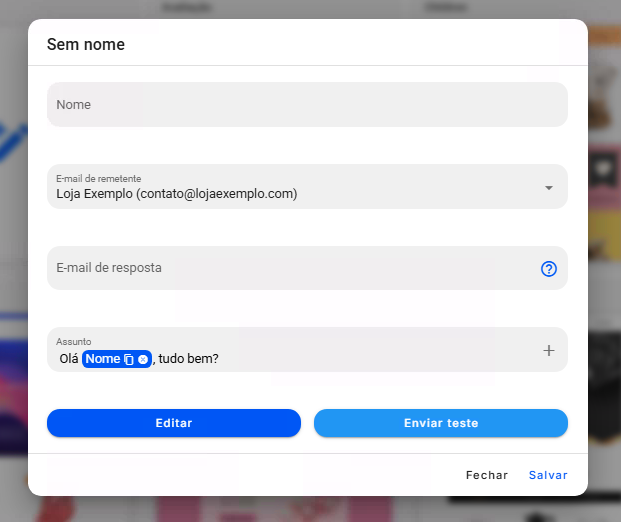
Em nosso exemplo, iremos utilizar o modelo inicial, ou seja, selecionando a opção Criar novo. Assim que for selecionado a opção desejada, dê um nome de identificação ao modelo de e-mail, por exemplo, “Ebook”, defina um e-mail para resposta, o assunto e clique em Editar.
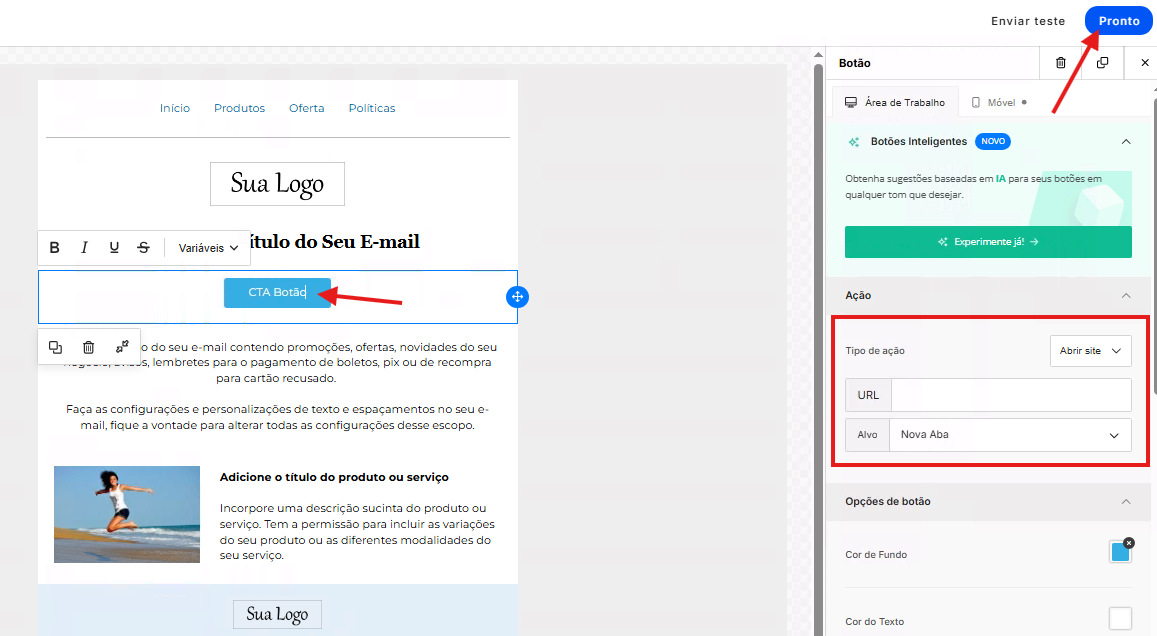
No editor de e-mails, podemos incluir em um botão o link para download do ebook e clicar em Pronto → Salvar para salvar as edições feitas no modelo de e-mail.
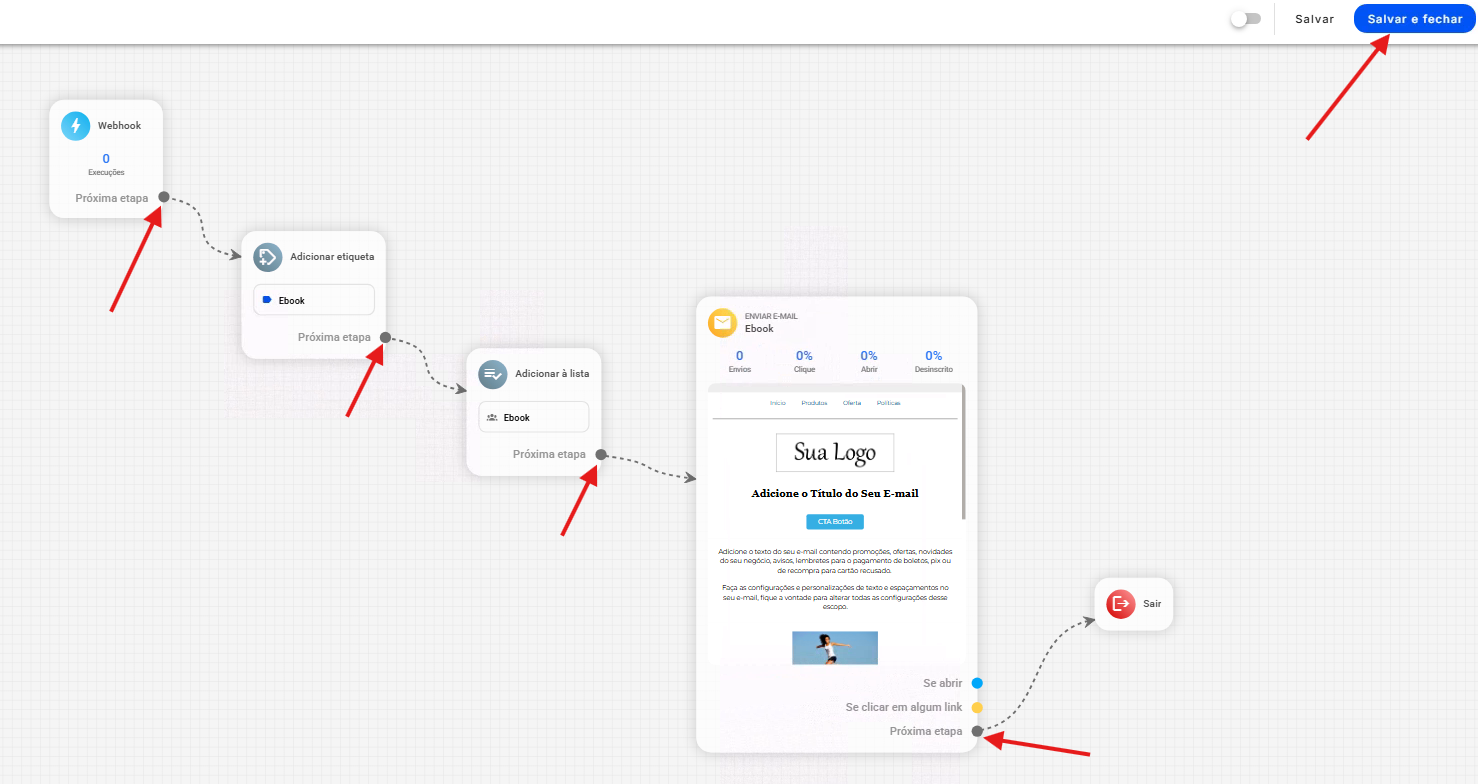
Assim que as alterações forem realizadas, ative a automação e clicar em Salvar e fechar.
Para finalizar, recomendamos realizar os testes necessários da configuração. Para isto, retorne a sua página da landing page, preencha os dados e envie um novo teste.
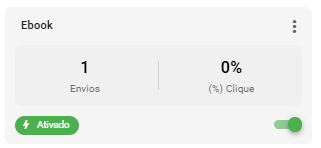
Volte a Reportana, na página de automações, atualize a página e verifique se o envio foi realizado.
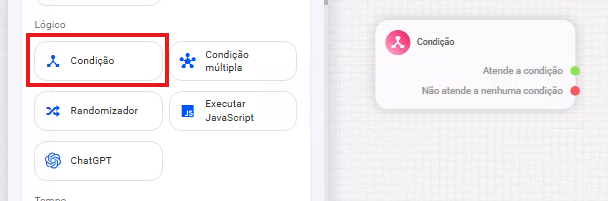
Podemos personalizar ainda mais a automação, como, por exemplo, adicionar condições. Para isto, na automação configurada, insira um novo bloco de Condição.
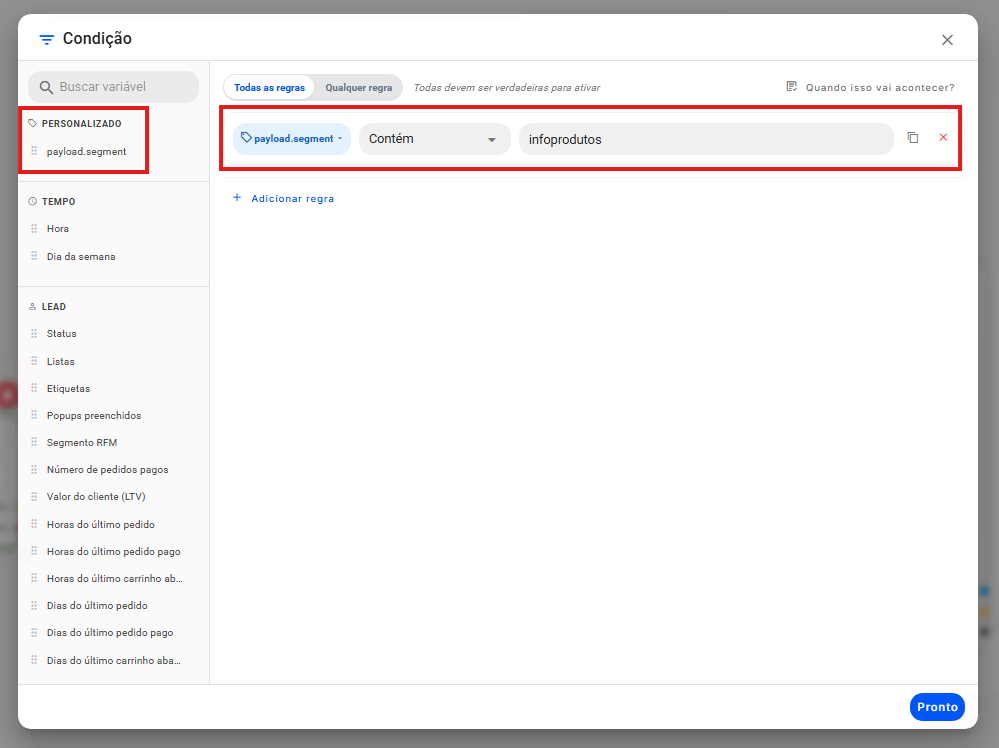
Configure a condição e escolhendo a variável correspondente ao segmento do negócio, por exemplo. Em seguida, selecione a opção Contém e insira o valor desejado. Em “Valor” será necessário inserir mesmo relacionado ao campo desejado do formulário, nesse exemplo utilizados infoprodutos. Clique em Pronto para finalizar a configuração da condição.
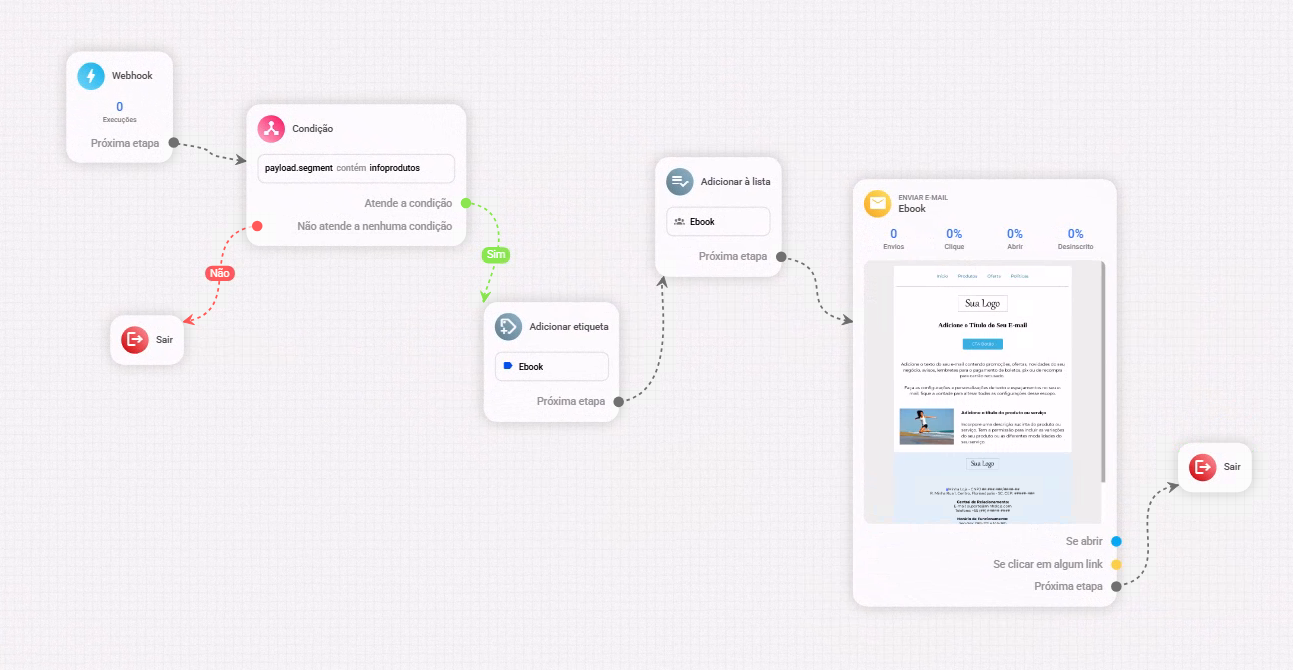
Conecte a condição ao fluxo da automação, utilizando os subgatilhos disponíveis. Dessa forma, se o lead atender à condição, ele será direcionado às ações específicas (adicionar à lista, etiqueta, envio de e-mail). Caso contrário, a automação pode ser encerrada ou seguir outro caminho na automação.
Após finalizar as edições, clique no botão para acionar o fluxo e novamente em Salvar para concluir os ajustes realizados.