
Introdução
Neste artigo, vamos ensiná-lo a criar listas na plataforma a partir de dados já registrados na ferramenta, de maneira simplificada e automatizada. Com estas listas é possível aplicar campanhas de sucesso muito mais efetivas, diretamente para públicos específicos de seu negócio.
Como Funciona
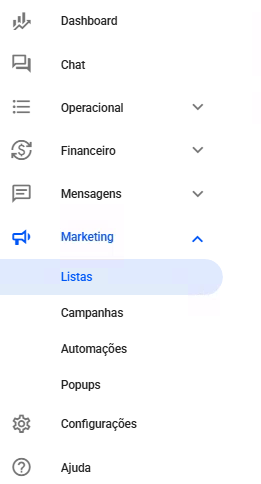
Em sua conta da Reportana, navegue até Marketing e, em seguida, selecione Listas: Listas
Clique no botão +Criar para iniciar o processo de criação de uma nova lista.
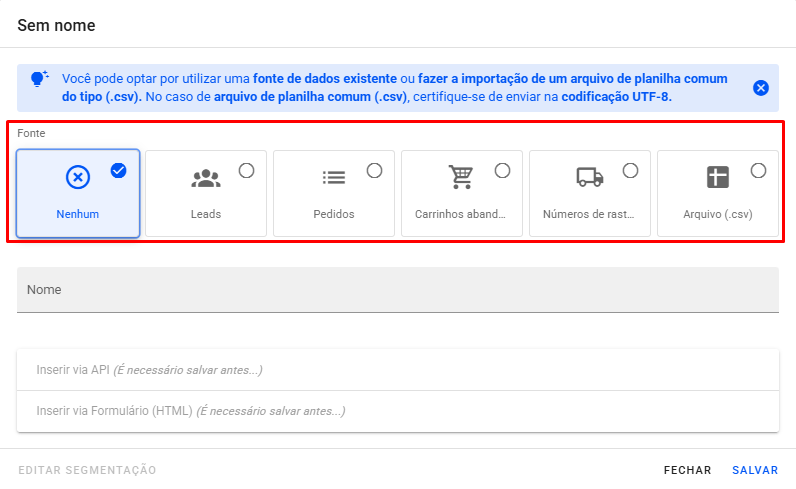
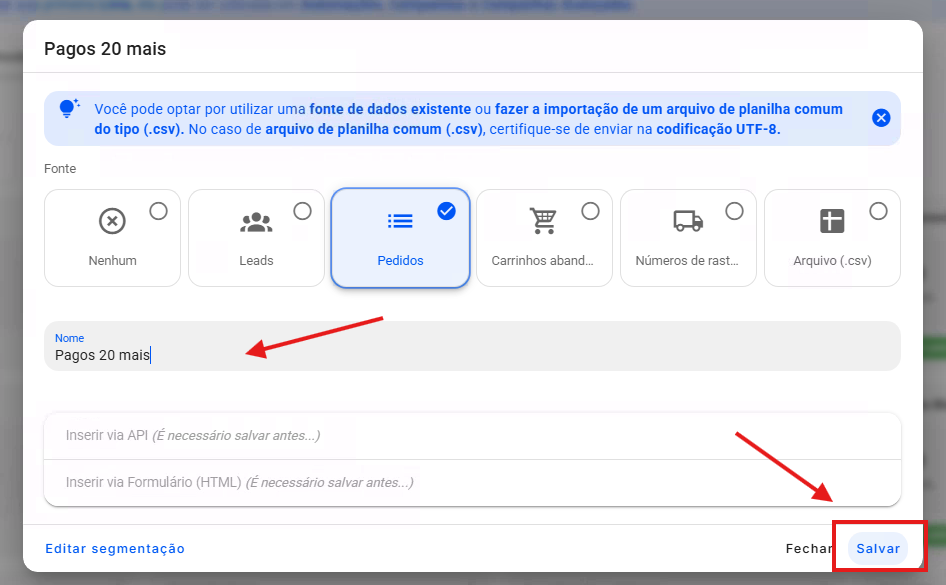
Você deve então selecionar o tipo de Fonte para a sua lista, dependendo do que você deseja segmentar.
- Nenhum: Significa que a sua mensagem não precisa de nenhuma fonte específica, será salva como uma lista vazia.
- Leads: Significa que a sua lista utilizará seus leads salvos no sistema como fonte de informações. Será preenchido com todos os leads.
- Pedidos: Significa que a sua lista utilizará seus pedidos como fonte de informações. Será preenchido com todos os leads que realizaram pedidos.
- Carrinho Abandonado: Significa que a sua lista utilizará seus carrinhos como fonte de informações. Será preenchido com todos os leads que abandonaram.
- Números de Rastreio: Significa que a sua lista utilizará como fonte informações de rastreio de seus pedidos. Será preenchido com todos os leads que possuem rastreio sincronizado.
- Arquivo (CSV): Será utilizada como fonte um arquivo em seu computador, já segmentado.
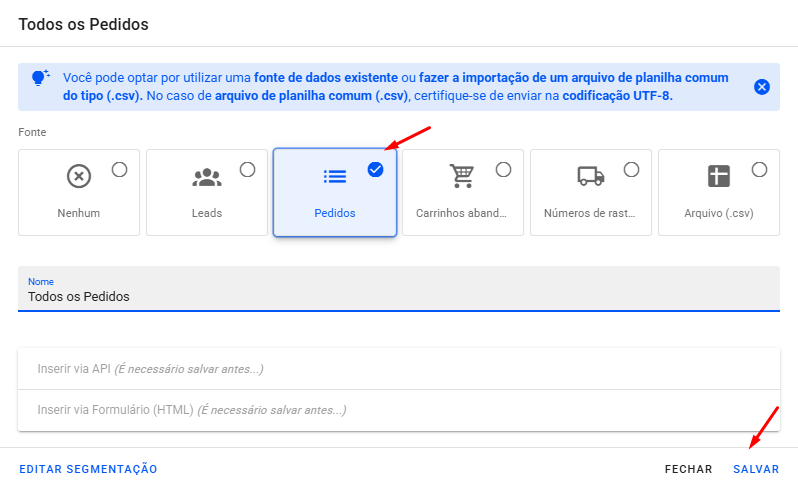
Sua lista será preenchida com base na Fonte selecionada, portanto se ao selecionar a fonte Pedidos, por exemplo, e Salvar sua lista, ela será preenchida com todos os leads que possuem um pedido em sua conta.
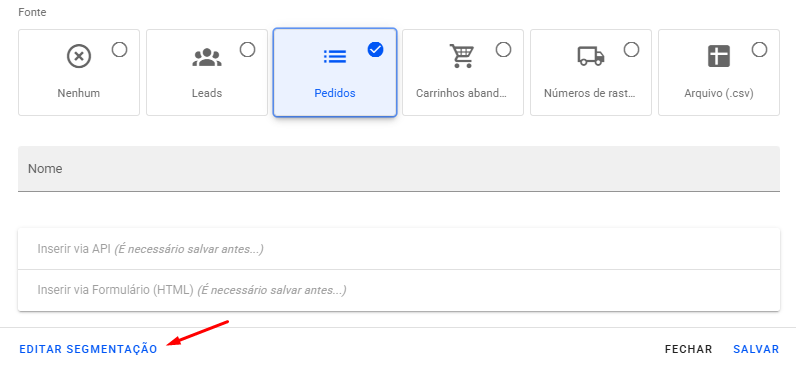
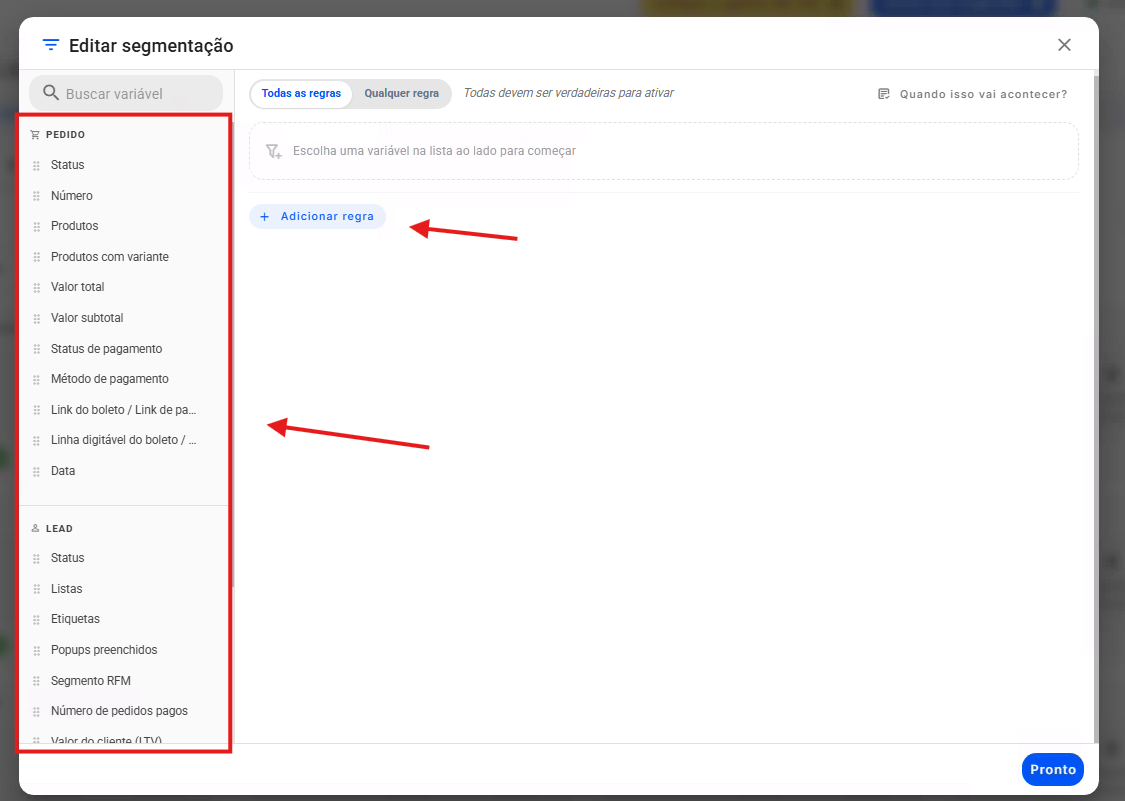
Também é possível Segmentar as informações dentro de uma fonte para criar uma lista a partir de informações mais específicas; deve selecionar a opção Editar Segmentação ao criar a lista.
Em seguida, clique em + Adicionar regra para configurar a filtragem desejada, ou clique diretamente na condição desejada no menu lateral esquerdo.
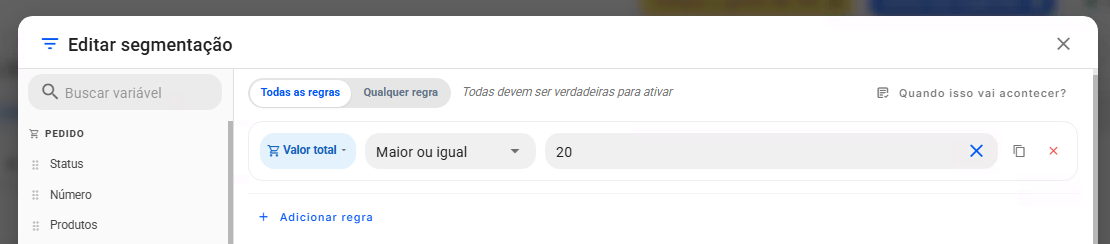
Somente os filtros correspondentes à sua fonte estarão disponíveis para uso; utilizando a fonte Pedidos seria possível então criar uma lista para clientes que realizaram compras acima de algum valor específico, utilizando a condição:
- Variável: Valor Total.
- Operador: Maior ou igual.
- Valor: valor de compra, Ex.: 20.
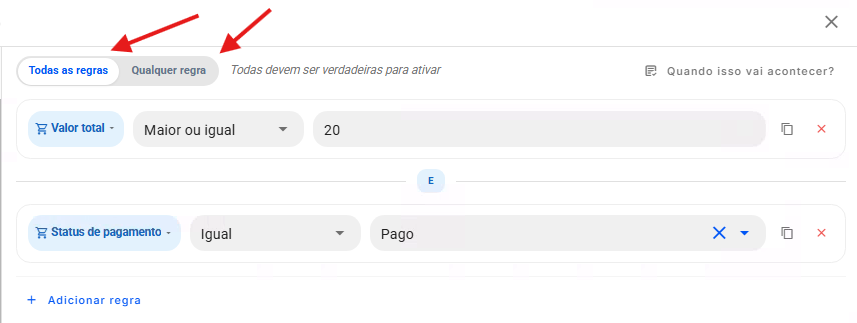
Você pode adicionar múltiplas condições e exigir que sua segmentação filtre a partir de todas elas (todas devem ser verdade), ou de qualquer uma delas (apenas uma precisa ser verdadeira), intensificando sua filtragem. Para todos os pedidos acima de algum valor específico, e que sejam pagantes, bastaria acrescentar:
- Valor: Status de pagamento.
- Operador: Igual.
- Valor: Pago.
Por fim dê um nome à sua lista (por exemplo, "Pagos 20 Mais") e clique em Salvar. Após salvar, sua lista estará criada, segmentada, e pronta para uso.
01 de outubro de 2024
Como Criar Lista a Partir de Dados Existentes

Artigos relacionados
Como Criar Lista via Importação de Planilhas
É possível realizar envio de campanhas através de listas externas inseridas em sua conta da Reportana. Nesse artigo iremos demonstrar como você pode fazer o upload de uma lista externa na sua conta para utiliza-lá em uma determinada campanha.

Como Criar Lista via API ou Formulário HTML
Nesta aula apresentaremos como pode realizar a integração de uma lista via API ou por meio de um formulário HTML, com a Reportana, utilizando nosso código de incorporação. Aprenda como integrar esse formulário em sua página.