Introdução
Neste artigo, você aprenderá passo a passo como criar mensagens personalizadas para ligações telefônicas na Reportana. Mostraremos desde a navegação inicial até a configuração de conteúdos via texto, anexos (URL, upload ou gravação) e o uso de variáveis dinâmicas para personalização ativa. Ao final, você estará apto a nomear, salvar e aplicar suas mensagens em automações e campanhas avançadas, garantindo uma comunicação eficaz e direcionada ao seu público.
Como funciona
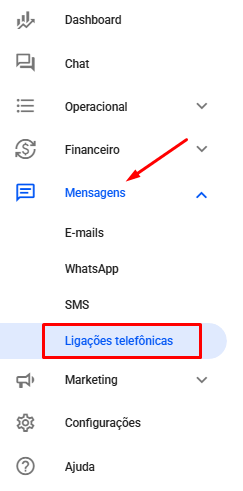
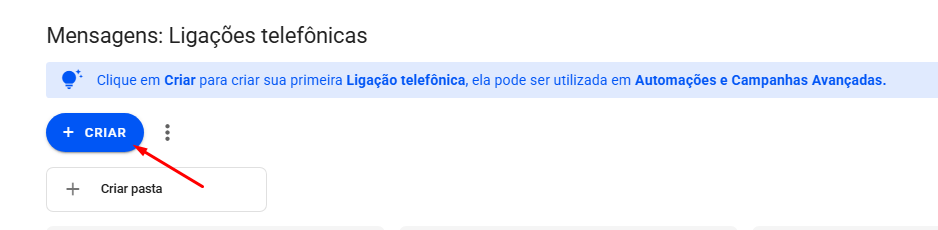
Para realizar a criação de mensagens de ligações telefônicas, navegue no menu lateral para Mensagens → Ligações telefônicas. Ou acesse: Mensagens — Ligações telefônicas
Após isso, clique em Criar.
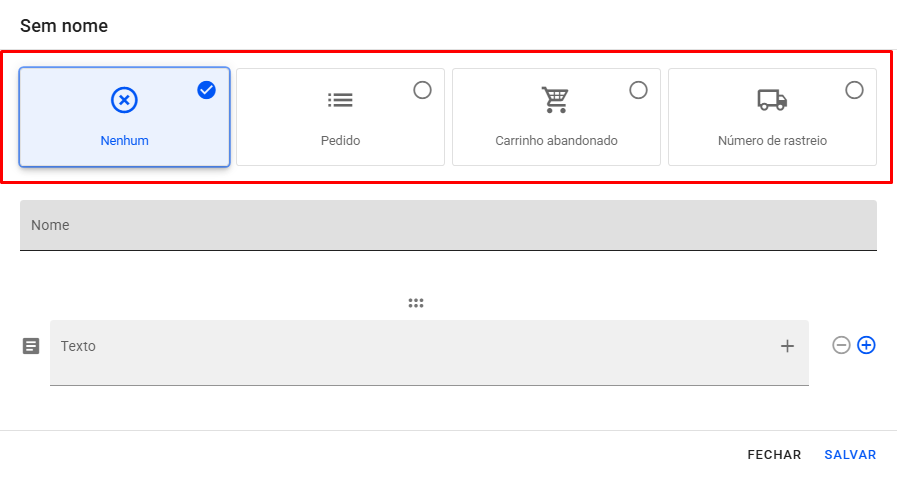
Neste estágio, o editor da mensagem estará disponível para visualização e personalização do conteúdo a ser realizado durante a ligação.
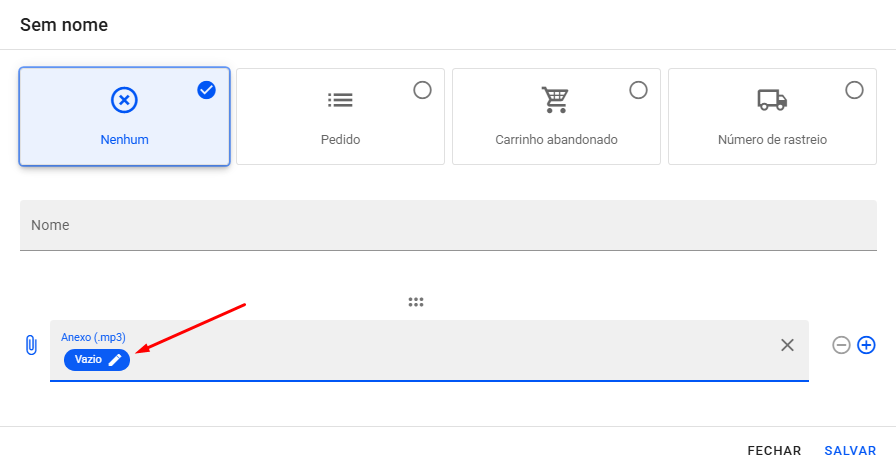
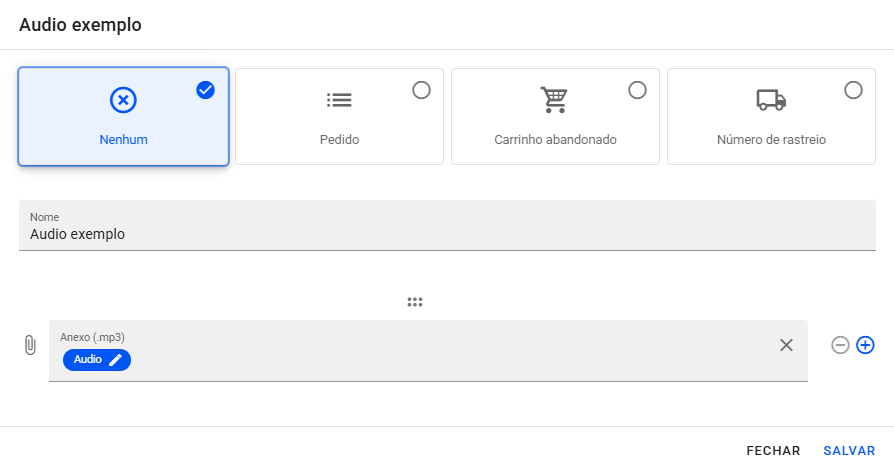
Antes de iniciar a criação da mensagem, é fundamental selecionar qual o tipo de mensagem que deseja criar, sendo os tipos: nenhum, pedido, carrinho abandonado ou rastreamento. Essa etapa garante o correto direcionamento da mensagem em campanhas avançadas ou automações.
A mensagem pode ser configurada de diferentes formas, conforme a necessidade e criatividade. Pode ser realizado por meio de texto (que será convertido automaticamente em áudio), por anexo de um arquivo de áudio via URL, por upload direto de um arquivo de áudio, ou ainda através da gravação manual da mensagem de áudio no momento da criação.
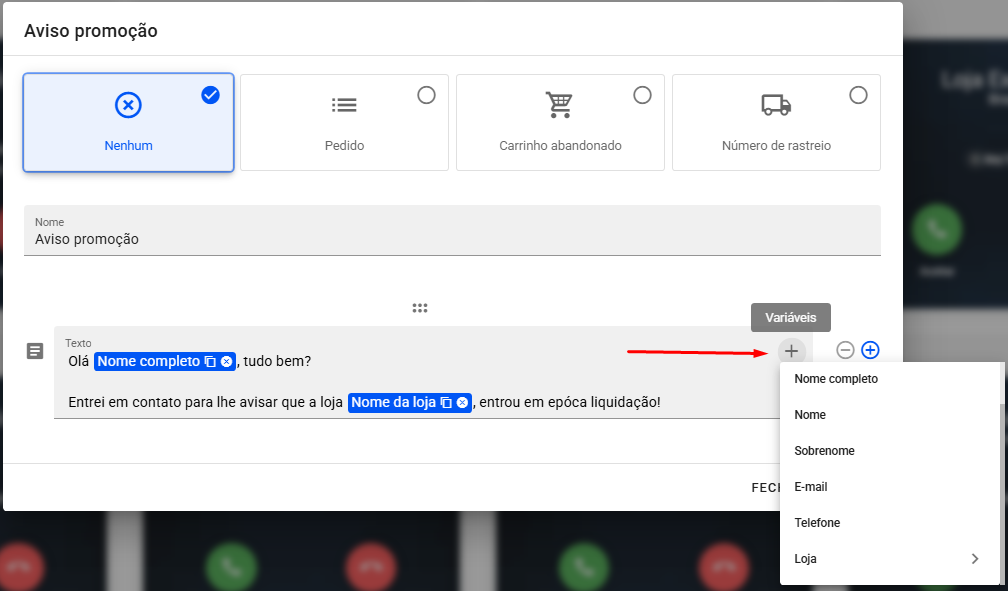
Na opção de texto, a mensagem é convertida em áudio utilizando a tecnologia de TTS (text to speech) padrão da plataforma. Também é possível inserir variáveis dinâmicas, permitindo personalizar do conteúdo com dados do cliente ou do negócio, tornando a comunicação mais eficaz.
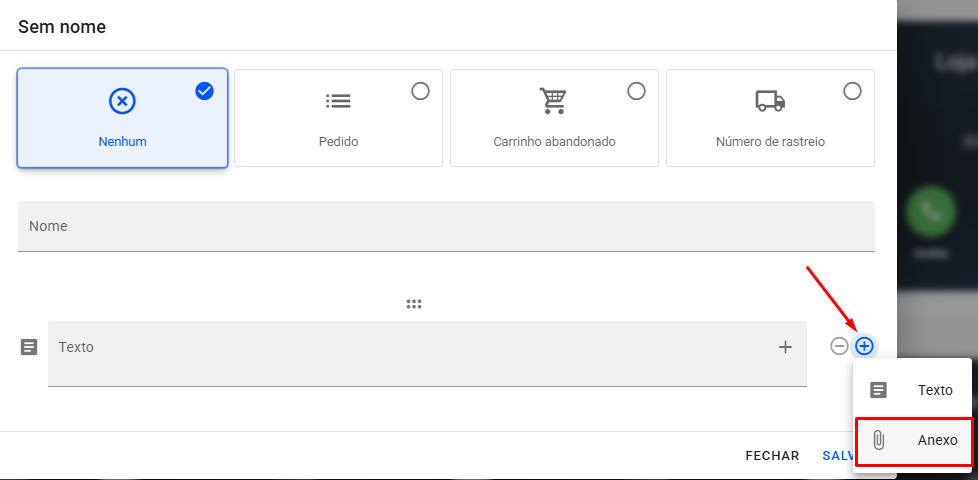
Para criação da mensagem por anexo, seja através de URL, upload de arquivo de áudio, ou a gravação do áudio no momento da criação da mensagem, clique no “+” (azul) → Anexo.
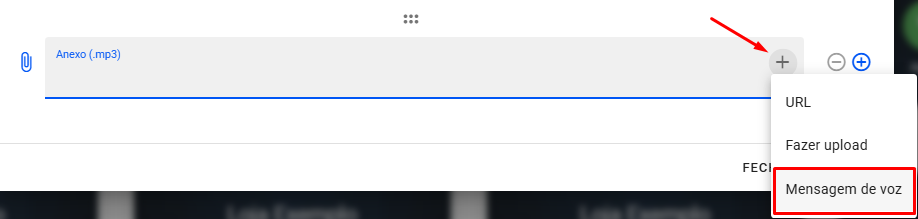
Após selecionar a opção Anexo no passo anterior, prossiga clicando no ícone de “+” (cinza). A partir disto, será possível escolher a opção desejada para concluir o processo de anexação corretamente.
- URL: Permite adicionar um áudio hospedado na web por meio do link direto. Basta colar a URL no campo indicado e nomear o arquivo.
- Fazer upload: Utilizado para anexar um arquivo de áudio salvo no seu computador. Ao selecionar essa opção, será aberta uma janela para escolha do arquivo desejado.
- Mensagem de voz: Recurso que possibilita gravar um áudio diretamente na plataforma, em tempo real, e utilizá-lo como mensagem de ligação.
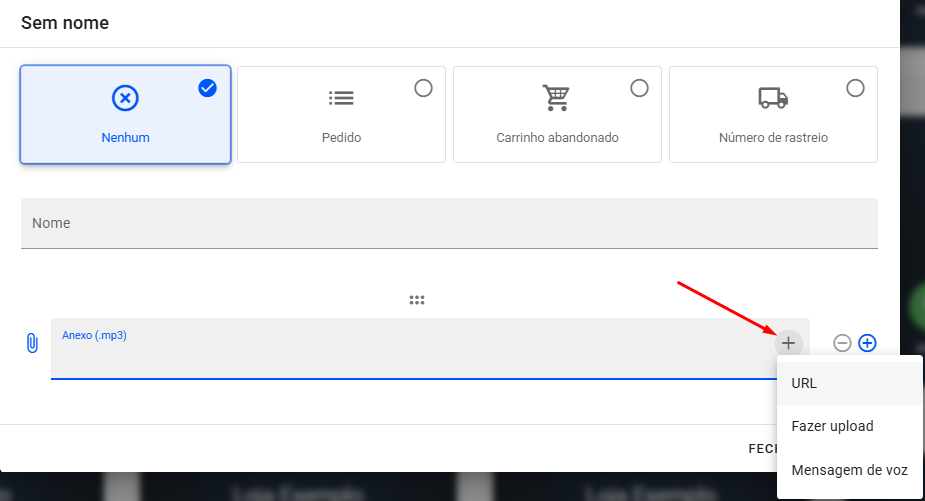
Observação: Para envio de anexos, é necessário o arquivo estar em formato .MP3.
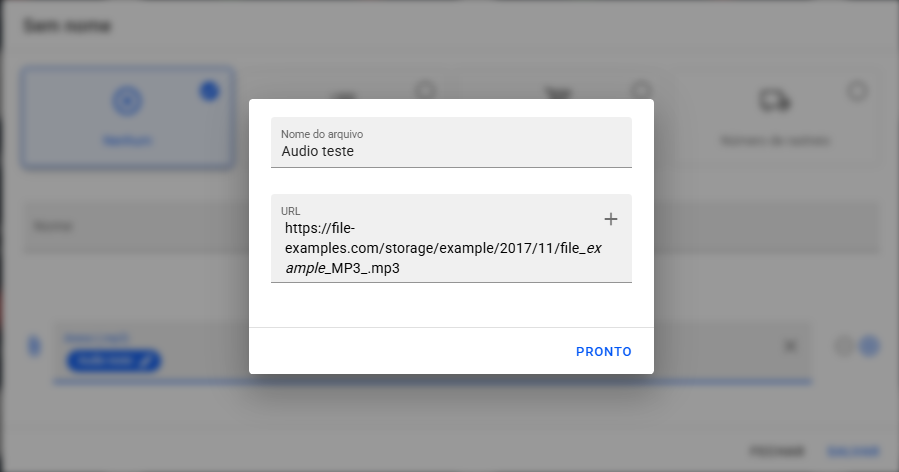
Para utilizar um arquivo por meio de URL, selecione a opção correspondente no editor. Em seguida, clique no bloco exibido como anexo (vazio).
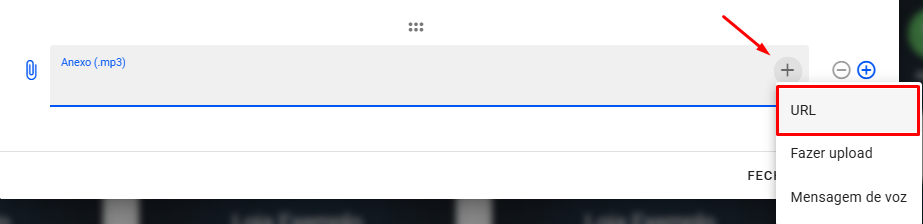
Será possível colar o link desejado de URL e atribuir um nome ao arquivo. Após preencher finalize clicando em Pronto.
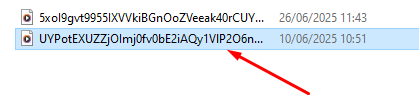
Para anexar um arquivo de áudio diretamente, selecione a opção Fazer upload. Em seguida, será aberta uma janela para navegação nos arquivos locais do seu computador. Basta localizar e selecionar o arquivo de áudio desejado para que ele seja incluído como anexo na mensagem. Após selecionar, o arquivo já estará pronto para uso.
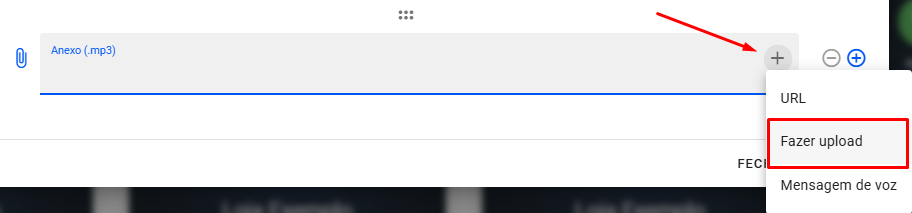
E caso deseje gravar uma mensagem de áudio, selecione a opção Mensagem de voz.
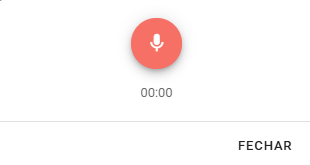
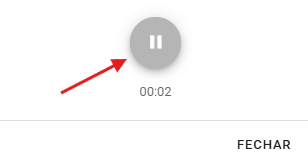
Ao clicar no botão, será exibido uma aba com botão de microfone, clique no botão para iniciar a gravação.
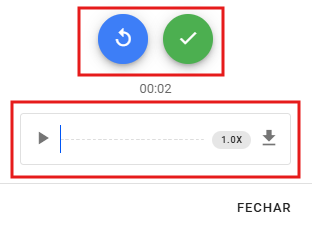
Para finalizar a gravação deve clicar no botão de pausa, sendo exibido em seguida a gravação do áudio. Após a gravação ser concluída, podemos reproduzir, clicando no botão de play, o áudio para validar a gravação feita, ou caso seja necessário regravar, basta clicar no botão azul. Caso deseje prosseguir com a utilização do áudio, deve clicar no botão verde para confirmar.
Após finalizar a configuração da mensagem, insira um nome identificador para facilitar seu gerenciamento. Em seguida, clique em Salvar para armazenar o conteúdo e torná-lo disponível para uso posterior.
Com a mensagem devidamente configurada e salva, ela estará pronta para uso. A mensagem de ligação telefônica poderá ser utilizada em automações ou campanhas avançadas.