Introdução
O Editor de E-mails da Reportana é uma funcionalidade essencial projetada para simplificar e otimizar a criação e edição de comunicações profissionais para leads e clientes. Esta ferramenta robusta permite que você inicie a elaboração de seus e-mails escolhendo entre diversos modelos prontos ou partindo do zero. O objetivo principal é oferecer a flexibilidade e o controle necessários para desenvolver e-mails que não somente entregam a mensagem desejada, mas também refletem a identidade da marca de forma eficaz e profissional.
Como Funciona
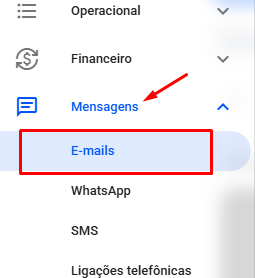
Para começar a criar ou editar seu e-mail, você deve acessar o editor na plataforma Reportana, basta navegar no menu principal até a opção Mensagens → clicar em E-mails. Ou acesse: E-mails
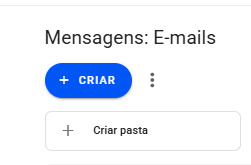
Para criar um novo e-mail, clique no botão +Criar.
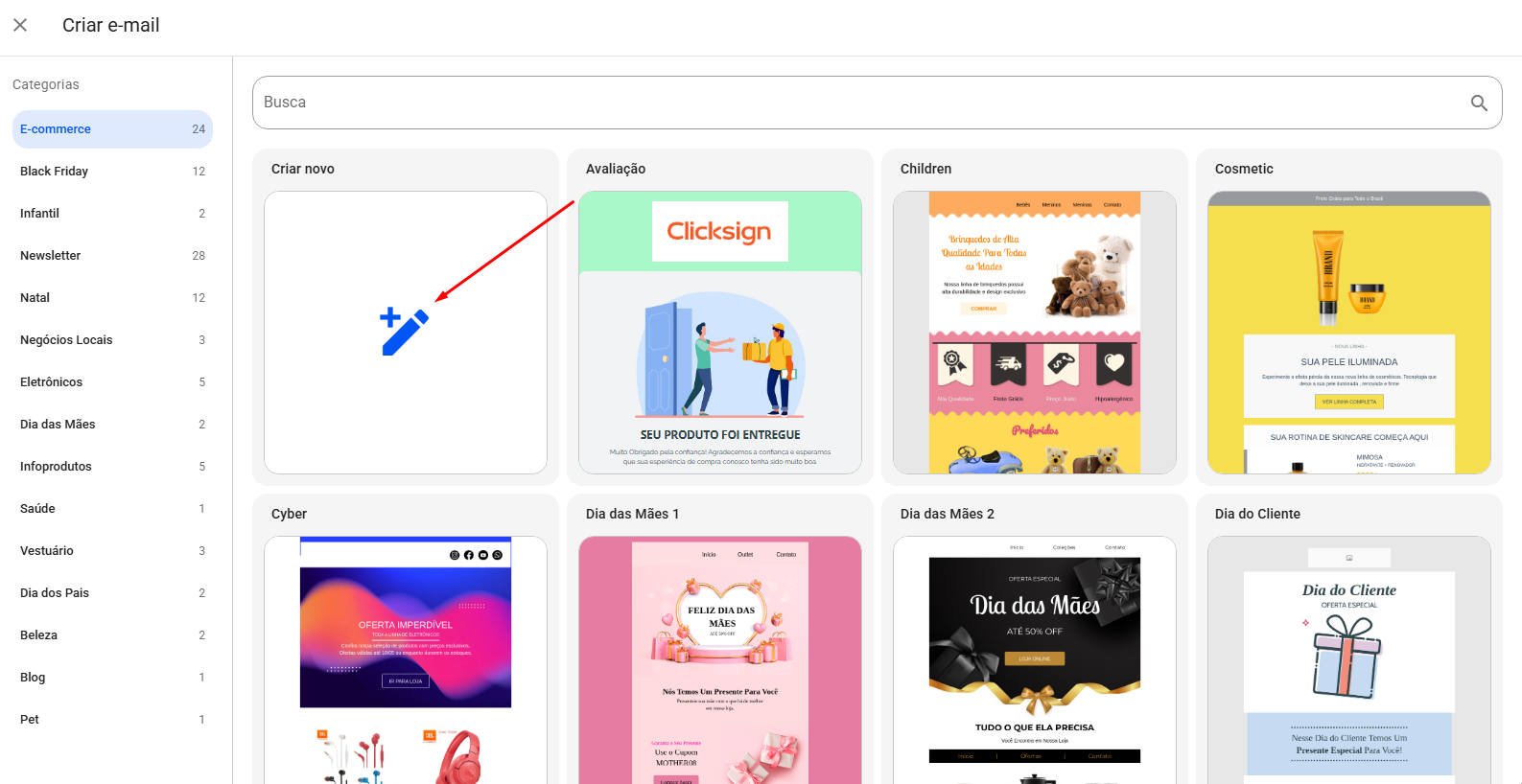
Nessa aba, será exibido diversas opções com nossos modelos de e-mails disponíveis. Você pode explorar os modelos de e-mail prontos disponíveis e usá-los conforme sua necessidade. Alternativamente, para criar um e-mail do zero, clique na opção Criar novo.
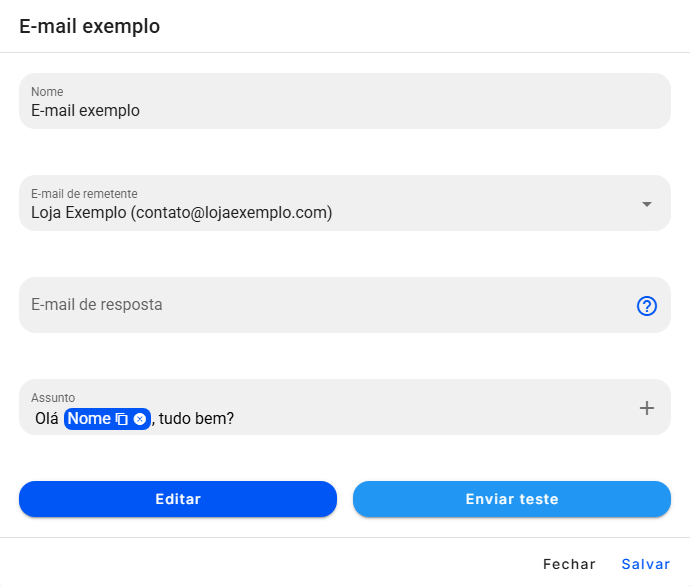
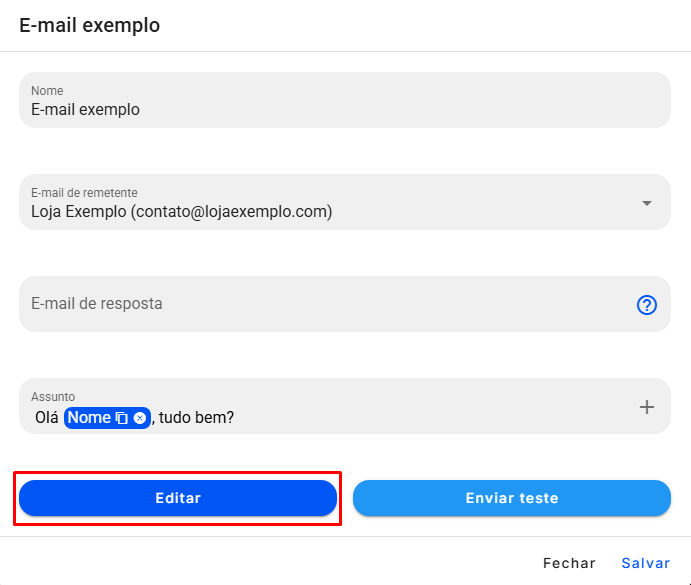
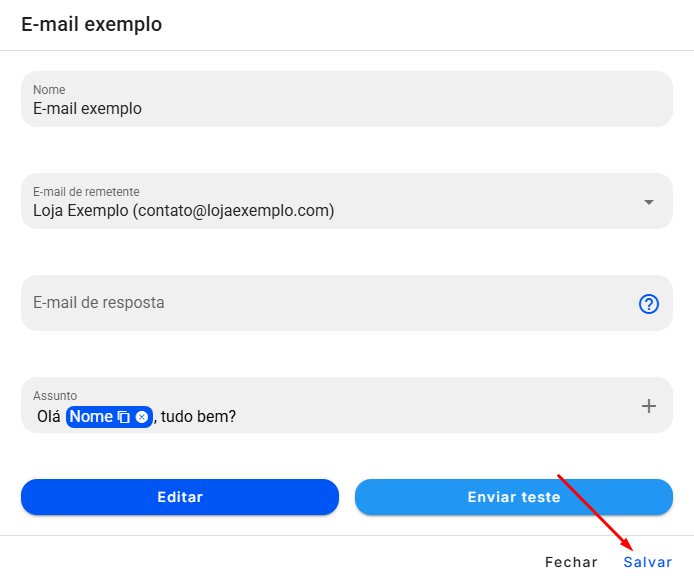
Antes acessar o editor de e-mails, será necessário definir as informações abaixo:
- Nome do E-mail: dê um nome para o seu e-mail (Ex: "E-mail 1"). Este nome é para sua organização interna.
- E-mail para Resposta: informe um e-mail para resposta. Este será o endereço para onde as respostas dos seus leads serão direcionadas.
- E-mail de remetente:selecione o endereço de e-mail que será utilizado para enviar as mensagens aos seus leads. Esse será o endereço exibido como remetente nos e-mails enviados.
- Assunto: defina o assunto do seu e-mail. A ferramenta sugere um formato que pode incluir a variável {{nome}} para puxar o nome do lead automaticamente. Você pode personalizar totalmente o assunto e adicionar outras variáveis clicando no ícone de +.
Para dar continuidade a edição do e-mail, clique em Editar.
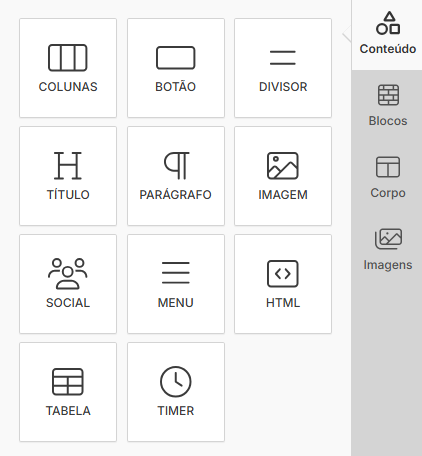
O editor de e-mails é dividido em seções principais para facilitar a criação, todas as sessões podem ser encontradas na barra lateral, localizada à direita, esta barra contém elementos que você pode adicionar ao seu e-mail, conforme descrevemos abaixo:
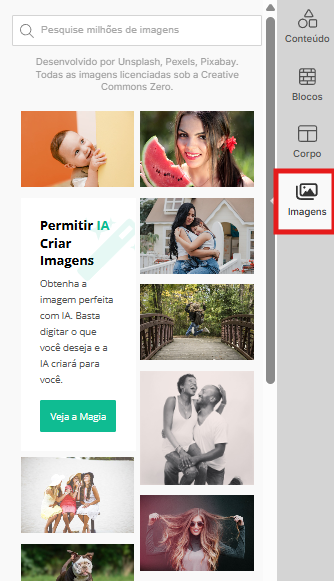
- Imagens: na barra lateral, há uma galeria de imagens prontas que você pode arrastar para o e-mail. Também é possível gerar imagens por meio da Inteligência Artificial (IA), onde você descreve a imagem desejada e a IA a cria para você adicionar.
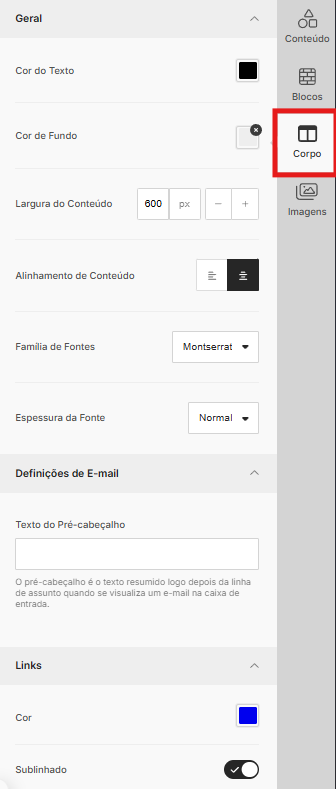
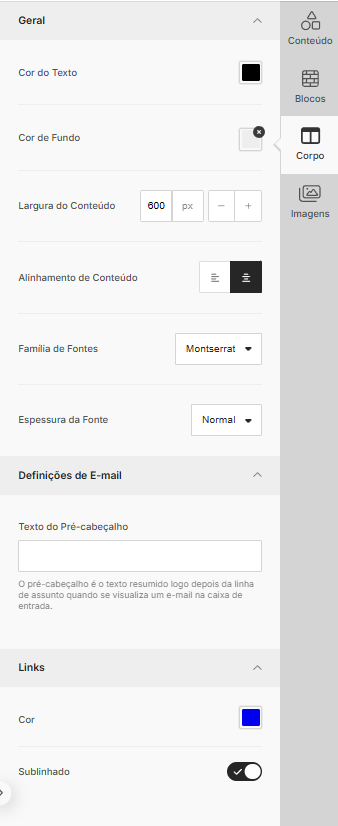
- Corpo: na barra lateral, também encontrará as configurações de corpo do e-mail, para edições gerais, tal qual, cor do texto, cor de fundo, largura, alinhamento.
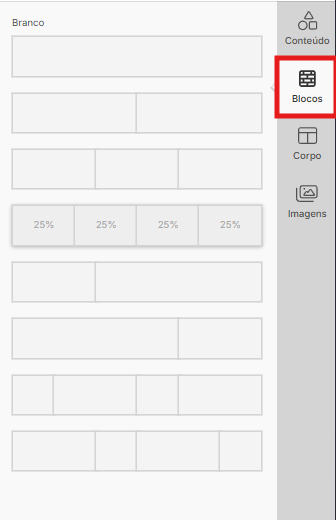
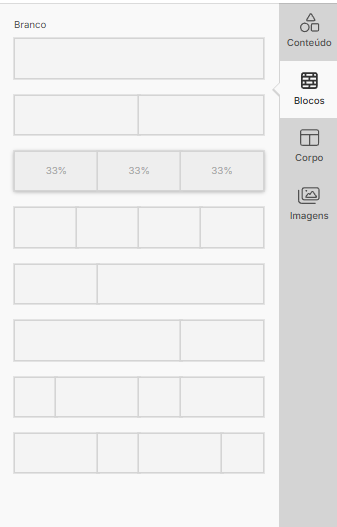
- Blocos: são essenciais para estruturar o e-mail. Eles permitem separar diferentes seções com configurações distintas, para adicionar, basta arrastar os blocos até o corpo do e-mail.
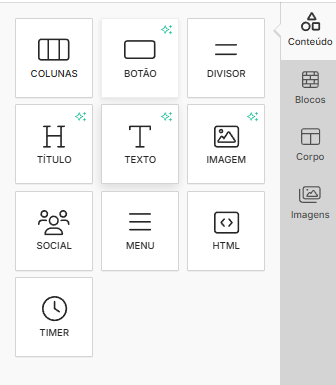
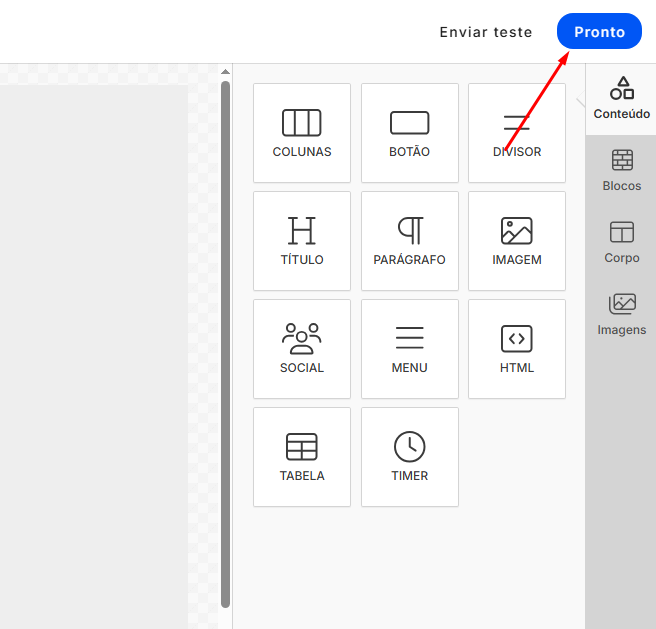
- Conteúdo: elementos específicos (botões, texto, imagens, etc.) os quais são inseridos nos blocos.
Para realizar as edições no corpo de e-mail, ao selecionar a opção Corpo, teremos as seguintes opções disponíveis:
- Cor do Texto: define a cor geral do texto nos blocos.
- Cor de Fundo: define a cor de fundo do e-mail.
- Largura do Conteúdo: ajusta a largura da área de conteúdo do e-mail.
- Alinhamento do Conteúdo: define se o conteúdo ficará centralizado ou alinhado à esquerda.
- Família da Fonte e Espessura: define a fonte padrão e sua espessura para o e-mail.
- Texto de Pré-Cabeçalho: você pode adicionar um texto curto que aparece na caixa de entrada do destinatário, logo após o assunto.
Para realizar a configuração da estrutura do nosso e-mail utilizamos Blocos, os blocos são a base da estrutura do seu e-mail, especialmente ao começar do zero. Para adicionar um bloco, arraste-o da barra lateral para a posição desejada no corpo do e-mail. Os blocos podem ser divididos em até quatro colunas, sendo redimensionáveis, permitindo ajustar a dimensão de cada coluna conforme sua necessidade de layout.
Além das configurações gerais do e-mail e das personalizações de cada elemento de conteúdo, você pode configurar cada bloco individualmente. Para realizar a configuração individual, clique na área externa de um bloco para abrir suas configurações, aqui você pode: Mudar a estrutura de colunas (dividir em 1, 2, 3 ou 4 colunas); Alterar os espaçamentos internos e externos do bloco; Adicionar bordas; Mudar a cor de fundo do bloco inteiro, independentemente da cor de fundo geral do e-mail.
Com os blocos definidos, podemos adicionar os elementos de conteúdo dentro deles. Basta arrastar os elementos da seção Conteúdo na barra lateral para dentro de um bloco. Alguns exemplos de elementos que podemos utilizar na utilização dos blocos são:
- Botões: adicione botões de Chamada para Ação (CTA). Você pode personalizar o espaçamento, cor, adicionar borda e, crucialmente, inserir a URL para onde o botão deve direcionar o usuário.
- Divisores: linhas para separar visualmente seções do e-mail. Você pode configurar a largura desses divisores.
- Título: adicione títulos para destacar seções. É possível mudar a fonte, tamanho e outras configurações através do menu lateral que aparece ao selecionar o título.
- Parágrafo: blocos de texto para o corpo da sua mensagem. Há opções básicas de formatação como negrito e itálico. Configurações adicionais estão disponíveis no menu lateral. Uma novidade é a possibilidade de editar blocos de texto usando IA, com sugestões de texto inteligente.
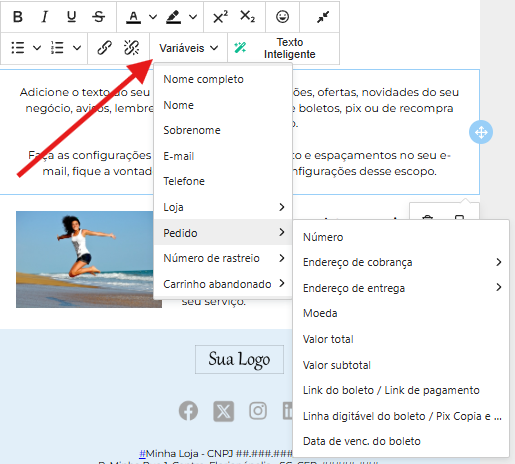
- Variáveis: selecionando qualquer texto é possível fazer a inserção de variáveis, como informações de pedido, carrinho abandonado, rastreio. A variável deve ser compatível com o tipo de mensagem criada, por exemplo, não será possível utilizar variáveis de pedido em mensagens de carrinho abandonado.
- Imagem: insira imagens. Você pode fazer upload direto, ajustar a largura, alinhamento e adicionar uma URL para a imagem ser clicável (direcionando o lead para um site ou página, por exemplo). Similar à barra lateral, é possível alterar a imagem ou gerar uma nova por IA diretamente ao selecionar o elemento de imagem.
- Social: adicione ícones das suas redes sociais. Você pode selecionar quais redes exibir (Facebook, WhatsApp, YouTube, etc.) e deve inserir os links correspondentes para cada uma. Há opções de espaçamento para estes ícones.
- Menu: útil para adicionar links de navegação (como para páginas do seu site) dentro do e-mail. Você define o título para cada item do menu, insere a URL correspondente e configura se o link abrirá na mesma aba ou em uma nova aba.
- HTML: para usuários avançados que desejam inserir elementos personalizados usando código HTML.
- Timer: para adicionar uma contagem cronológica dentro do seu e-mail.
- Colunas: as colunas permitem separar diferentes seções com configurações distintas, para adicionar, basta arrastar as colunas até o corpo do e-mail.
- Tabela: permite adicionar uma tabela ao corpo do e-mail, possibilitando organizar informações em linhas e colunas. Você pode inserir e editar o conteúdo de cada célula diretamente no editor.
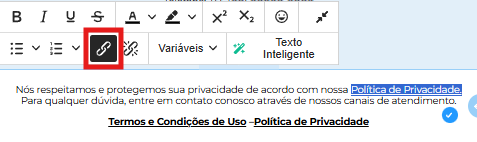
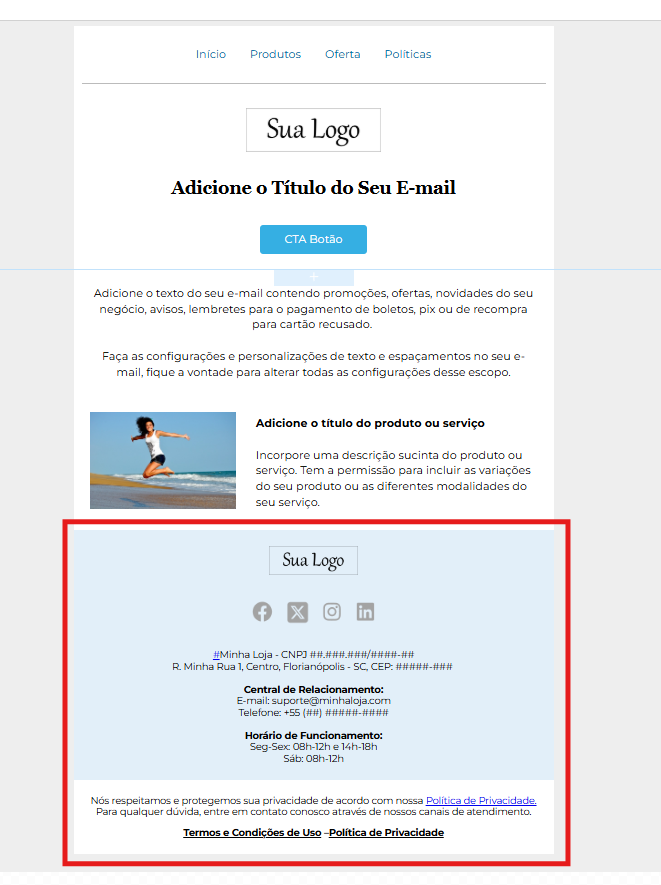
Também é possível realizar a personalização do rodapé, o rodapé é uma seção importante para inserir informações de contato e conformidade. O editor oferece sugestões e flexibilidade para personalizá-lo, como, por exemplo: Adicionar sua logo novamente no rodapé; Incluir botões clicáveis de redes sociais, selecionando as plataformas e inserindo os links. Adicionar informações de contato ou sobre o negócio. Recomenda-se alterar o texto sugerido para as informações da sua empresa. Incluir links para a política de privacidade e termos e condições de uso. É possível alterar esses links clicando no ícone de link ao lado deles. Para adicionar um link novo, basta selecionar o texto desejado, clicar no ícone de link (corrente), e inserir o link desejado.
- Para concluir todas as personalizações e salvar seu e-mail, clique no botão Pronto e em seguida, clique em Salvar.