
Introdução
No ambiente de e-commerce, a recuperação de boletos gerados e não pagos é uma etapa crucial para garantir a conversão de vendas. Com a Reportana, é possível criar um fluxo de comunicação automatizado para lembrar seus clientes sobre o pagamento pendente. Este processo, que pode combinar mensagens via WhatsApp e e-mail, ajuda a reduzir o abandono de compras e a aumentar o faturamento, tudo de forma prática e configurável.
Como Funciona
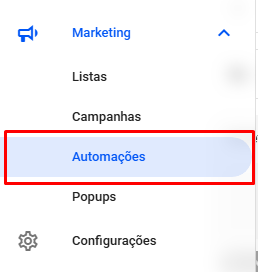
Primeiramente, em sua conta da Reportana, acesse a seção de automações. No menu lateral, clique em Marketing → Automações. Ou acesse: Automações
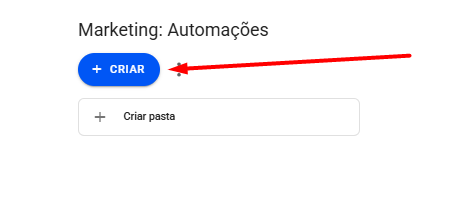
Na aba de automações, você encontrará a opção para criar uma nova automação. Clique no botão de + Criar.
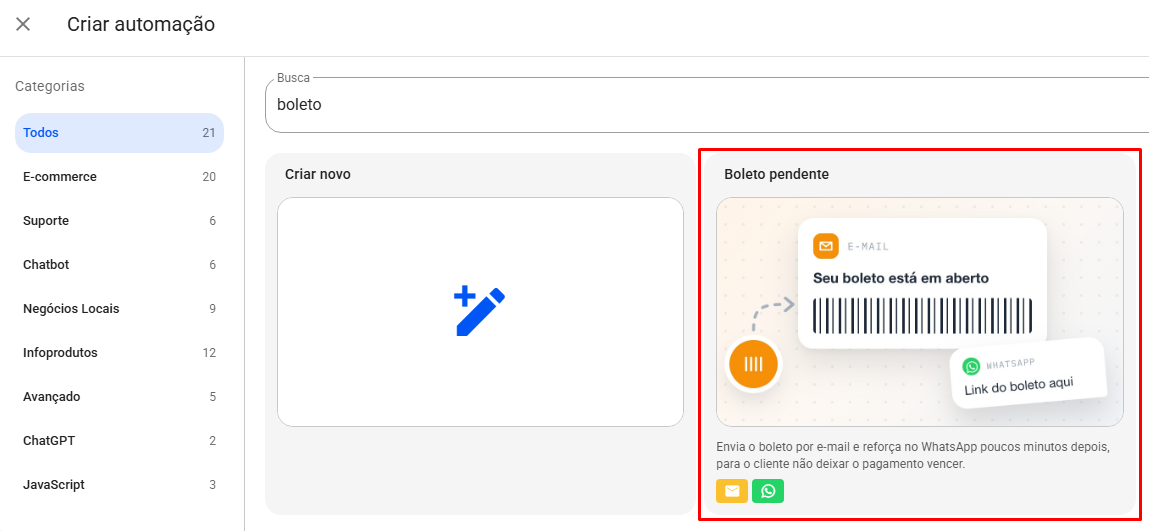
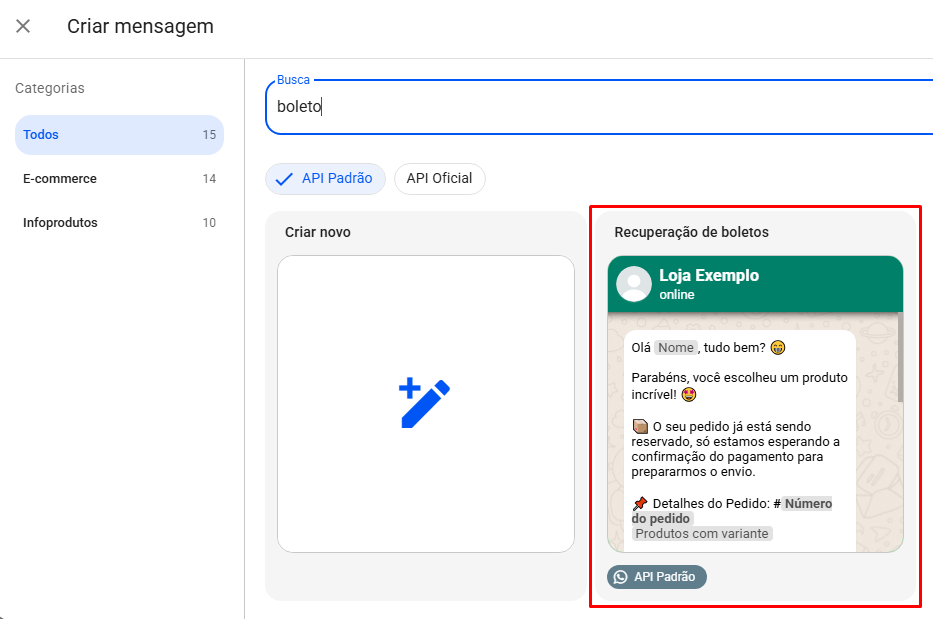
Nesta aba, podemos visualizar os modelos já existentes, podendo utilizar caso deseje um modelo pronto para o processo de recuperação de boleto.
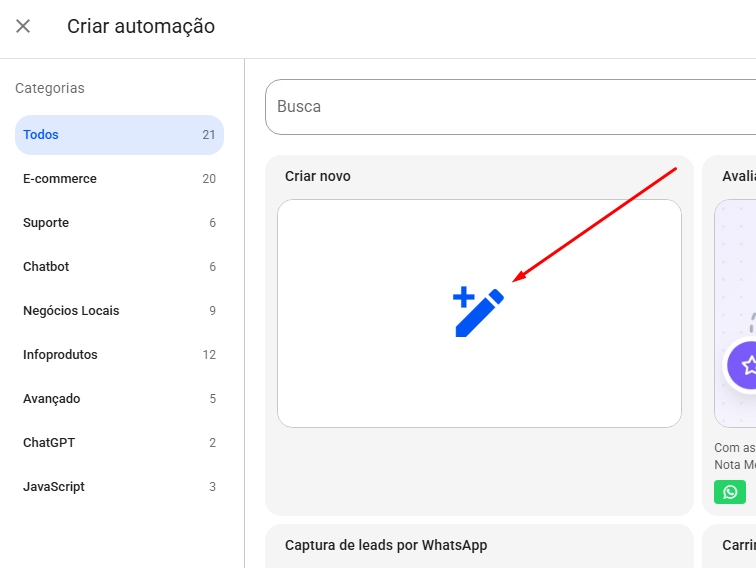
Para criar uma automação do zero, basta clicar duas vezes em Criar novo.
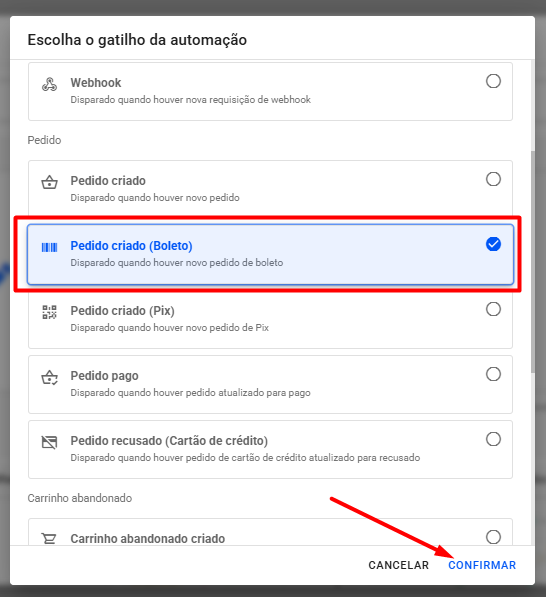
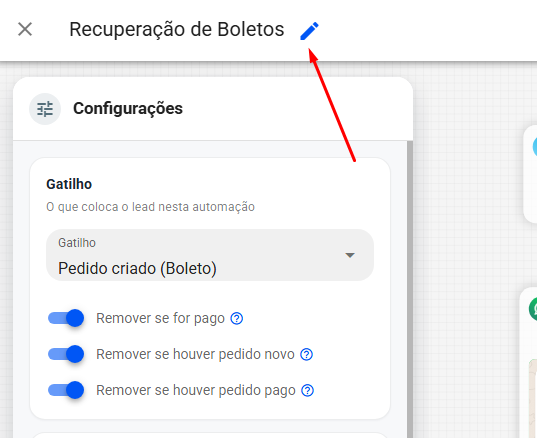
O primeiro passo na configuração é definir o gatilho que iniciará o fluxo. Para este objetivo, selecione a opção Pedido criado (Boleto) e clique em Confirmar.
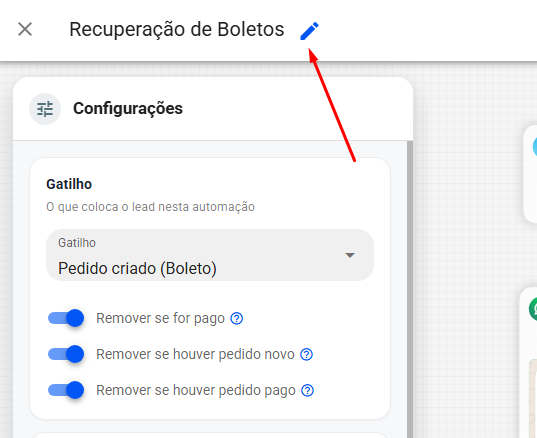
Em seguida, configure as regras de saída da automação para evitar o envio de mensagens desnecessárias. É recomendado adicionar condições para remover o lead do fluxo automaticamente se: O boleto for pago, o cliente fizer um novo pedido, qualquer outro pedido do mesmo cliente for pago.
- A opção de Remover se for pago, remove o lead do fluxo da automação caso ele faça o pagamento do pedido. Não irá interferir em outros pedidos do mesmo lead nesta automação.
- A opção de Remover se houver pedido novo, remove o lead caso ele faça um novo pedido. Apenas o pedido mais recente permanecerá na automação, evitando assim duplicidades.
- A opção Remover se houver pedido pago, remove o lead caso ele faça um novo pedido que esteja pago. Apenas o pedido mais recente permanecerá na automação, evitando duplicidades.
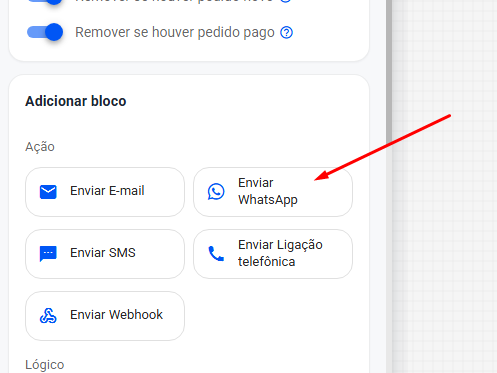
Com o gatilho definido, o próximo passo é adicionar as ações, ou seja, as mensagens que serão enviadas. No menu lateral, basta clicar em Enviar WhatsApp.
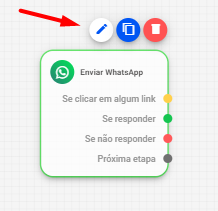
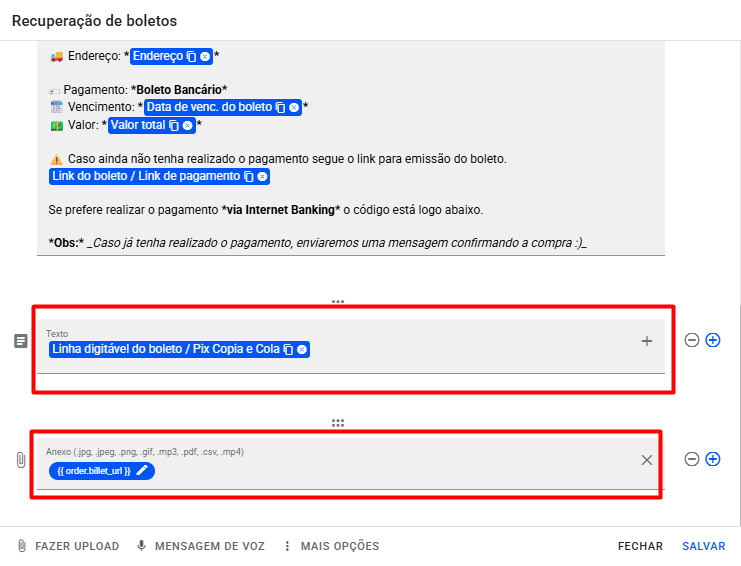
Para iniciar a edição da sua mensagem, basta clicar em cima do bloco Enviar WhatsApp. Dessa forma, podemos selecionar um modelo pronto, que já contém variáveis importantes como nome do cliente, link do boleto, linha digitável e valor, sendo possível também personalizar o texto e anexar o boleto em PDF diretamente na mensagem.
- Na aba do editor de mensagens, que irá se abrir, você poderá editar o texto da mensagem, como também verificar os arquivos que estão sendo enviados nesse modelo, como, por exemplo, Linha Digitável do Boleto e também um Anexo do Boleto.
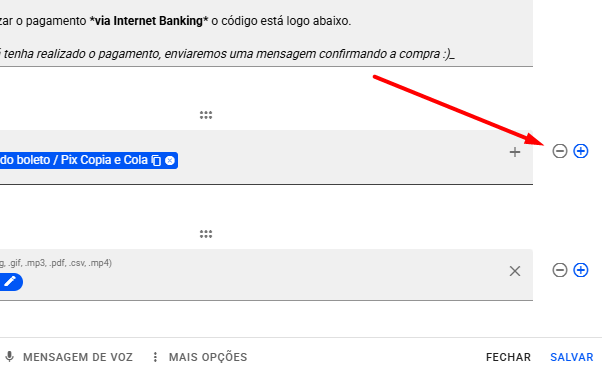
Observação: Caso deseje remover alguma dessas informações, basta clicar no ícone de menos, ao lado do campo em questão.
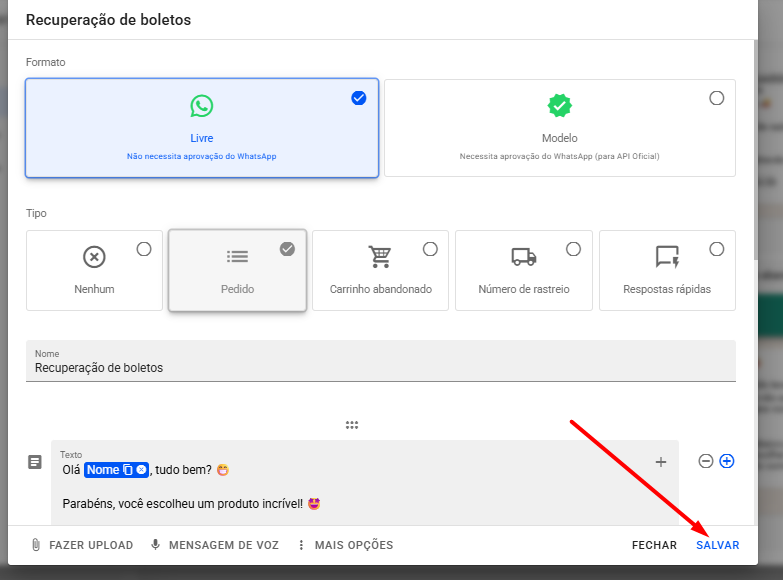
Após realizar as alterações desejadas, clique em Salvar, para salvar a mensagem.
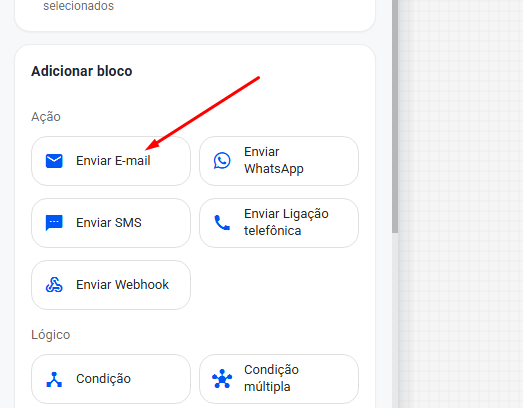
Agora, de forma similar, adicione um bloco de Enviar E-mail. No menu lateral, clique em Enviar E-mail, para selecionar um novo bloco de mensagem de e-mail em sua automação.
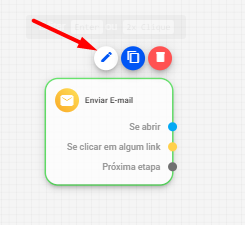
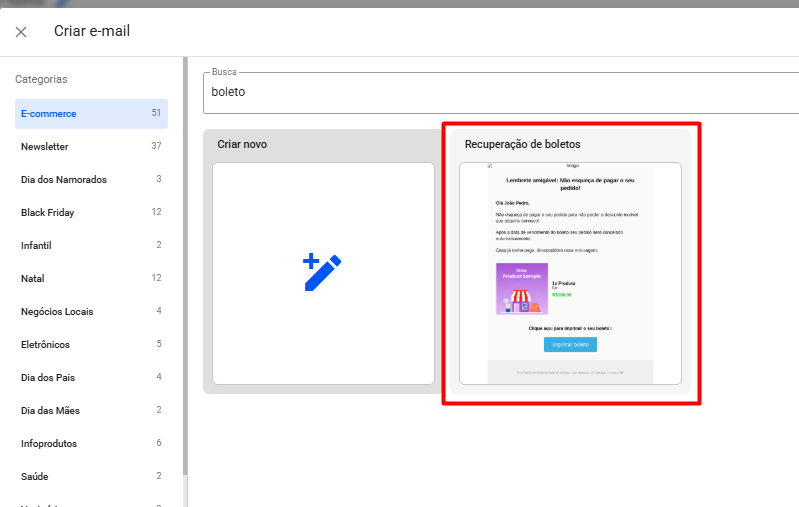
Clicando em cima do bloco de Enviar E-mail, é possível criar um novo e-mail do zero ou utilizar um dos nossos modelos pronto de e-mail.
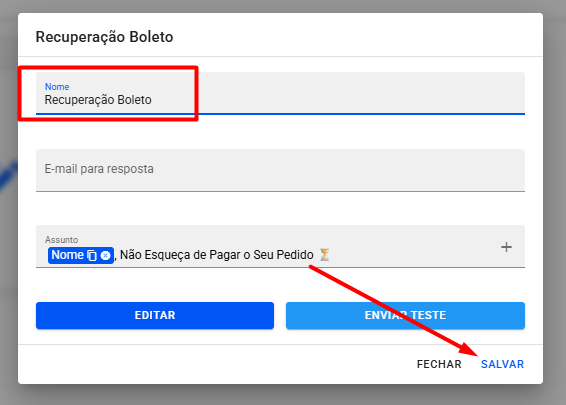
- Na próxima aba, adicione um nome para o e-mail, e-mail para resposta e assunto, em seguida clique em Salvar. Caso queira editar o modelo do e-mail, poderá utilizar nosso editor de e-mails, clicando em Editar.
Observação: Para saber mais como o editor de e-mails funciona, recomendamos a leitura do nosso material sobre: Conhecendo o Editor de E-mails.
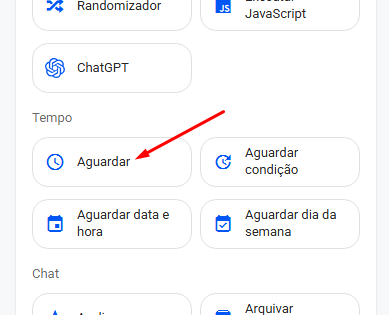
Para criar um funil de comunicação eficaz, utilize o bloco Aguardar para definir intervalos de tempo entre os envios. Por exemplo, você pode configurar a automação para enviar a mensagem de WhatsApp primeiro e, caso o boleto não seja pago, enviar um e-mail de lembrete após uma hora. Para isto, basta adicionar em sua automação o bloco de Aguardar, na seção de tempo do menu lateral.
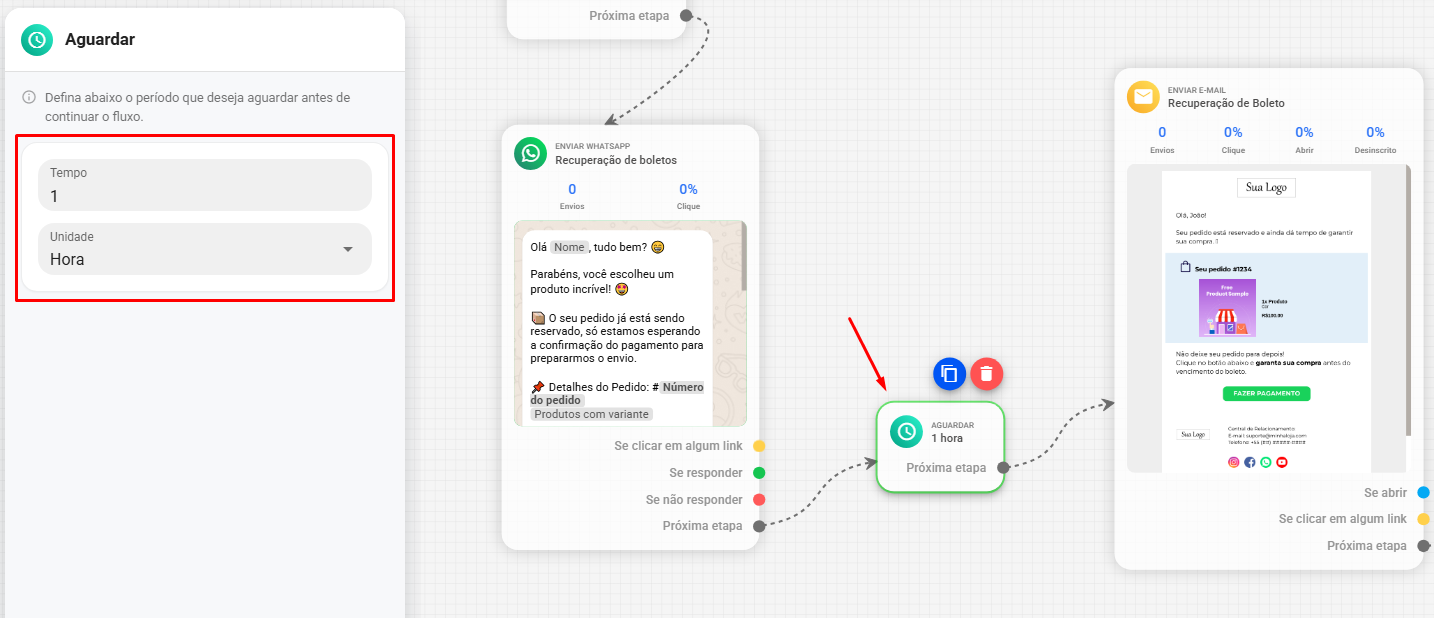
Ao selecionar o bloco de Aguardar, adicione ele entre os dois blocos de mensagens, realizando a conexão dele entre as mensagens, conforme demonstrado na imagem. Após isso, clique no bloco Aguardar e configure o Tempo desejado e a Unidade de tempo que será usada.
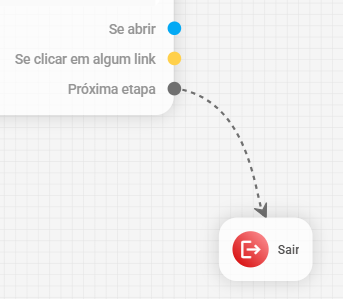
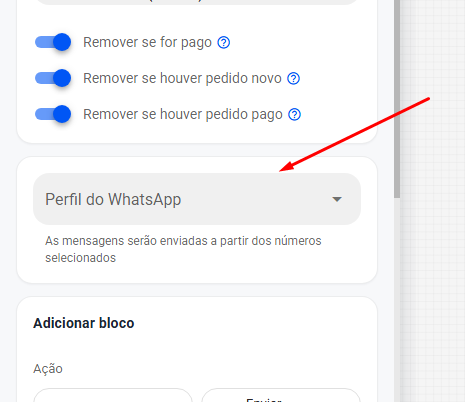
Para concluir, adicione um bloco Sair ao final do fluxo. Dê um nome à sua automação, como “Recuperação de Boleto”, e certifique-se de selecionar o perfil de WhatsApp que fará os envios.
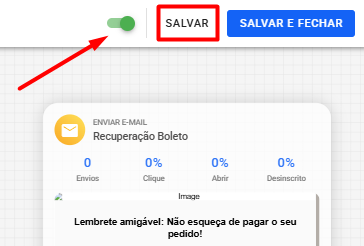
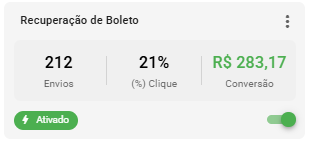
- Com tudo configurado, basta ativar e salvar sua automação. A partir desse momento, a plataforma começará a monitorar os boletos gerados e executar os envios da automação, fornecendo dados sobre mensagens enviadas e taxas de clique em cada bloco. Os dados de conversão e performance geral da automação também estarão disponíveis na página de Automações.
Observação: Caso tenha ficado alguma dúvida no processo de criação ou queira saber mais sobre o nosso editor de automações, recomendamos a leitura do material Conhecendo o Editor de Automações.
