
Introdução
Com os pop-ups da Reportana você captura o contato dos visitantes da sua loja oferecendo cupons, brindes ou outras vantagens. Neste artigo você vai ver como instalar o código do pop-up na sua loja e como configurar cada etapa no construtor.
Como funciona:
1. Escolha o modelo do pop-up
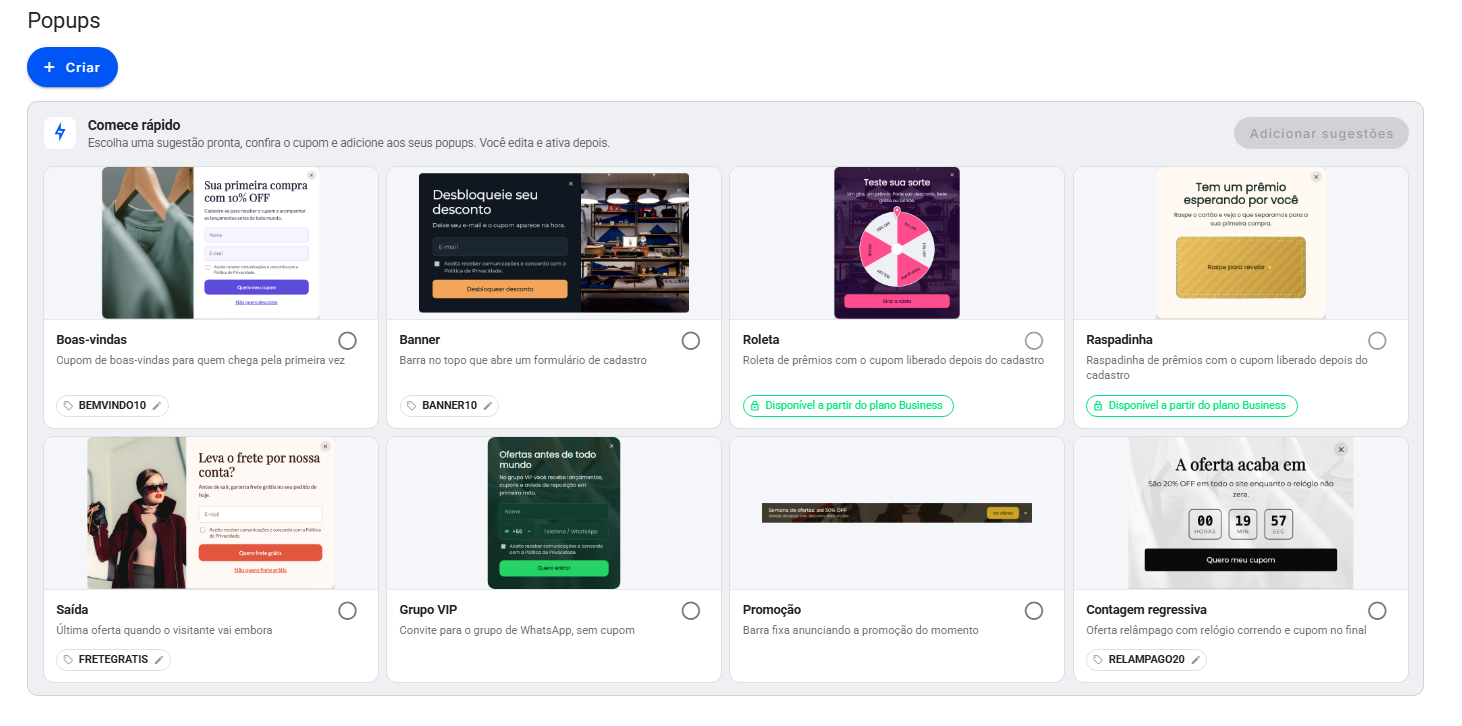
- Na Reportana, acesse Marketing → Popups.
- Escolha o modelo que faz mais sentido para a sua operação.
- Clique em Adicionar sugestão.
- Copie o código do pop-up que aparece na tela.
2. Instale o código na sua loja
No exemplo abaixo usamos a Shopify:
Assim o código precisa ser colado dentro da tag <head> do tema da sua loja.
Observação: Cada plataforma pode ter um lugar diferente pra colocar o script. Na dúvida, pergunte ao suporte da sua plataforma de vendas.
-
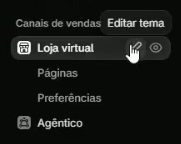
Na Shopify, acesse Loja virtual e clique no ícone de lápis para Editar tema.
-
No canto superior direito, clique nos três pontinhos → Editar código.
-
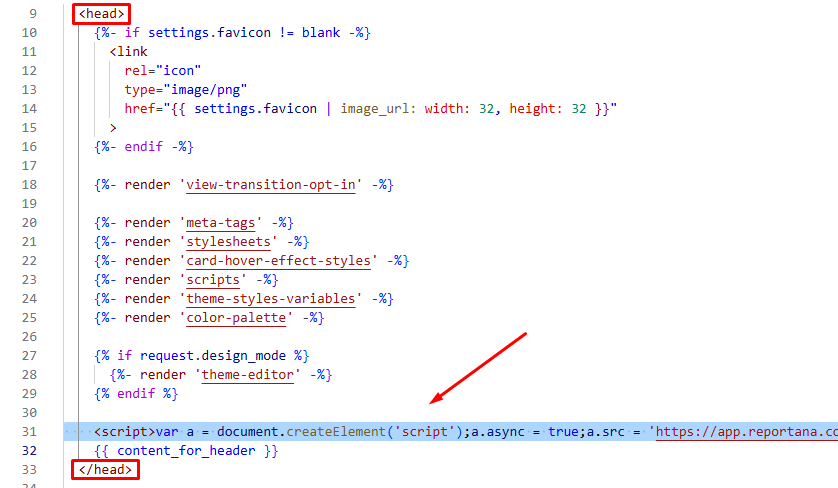
Aguarde o código-fonte carregar e localize a tag
<head>. -
Na pasta Layout → theme.liquid. Abra uma linha em branco entre as tags
<head>e cole o código do pop-up.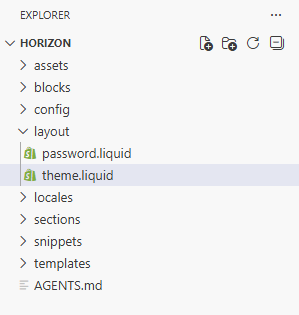
-
Clique em Save, no canto superior direito.
3. Abra o construtor de pop-up
- Volte para a Reportana e, no pop-up criado, clique nos três pontinhos → Editar.
- O construtor vai abrir com quatro abas principais: Conteúdo, Design, Gatilho e Público.
As opções de aparência e estilo variam de loja para loja, então aqui vamos focar nas configurações mais importantes.
Para este exemplo, será usado o modelo de pop-up: Roleta.
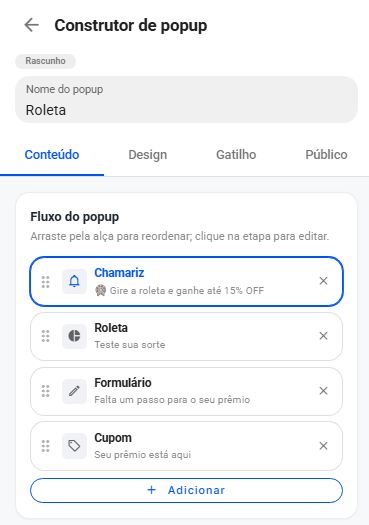
4. Configure o conteúdo
Chamariz
É a forma como o pop-up aparece para o cliente antes de ser aberto. Você pode escolher entre Barra ou Botão flutuante.
Roleta
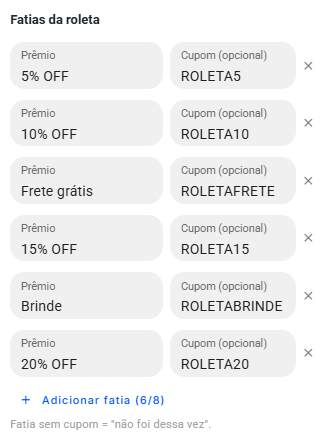
- Em Fatias da roleta, cadastre os cupons ou brindes que o cliente pode ganhar.
- Em Botão após giro, defina o texto do botão (ex.: Quero meu cupom) e a ação Avançar para a próxima etapa.
Importante: todo cupom cadastrado na roleta também precisa ser criado no seu checkout, senão o cliente não vai conseguir usar.
Formulário
É aqui que o cliente deixa o contato dele.
- Em Formulário, escolha os campos que o cliente precisa preencher. Pelo menos o E-mail ou o Telefone precisa ser obrigatório.
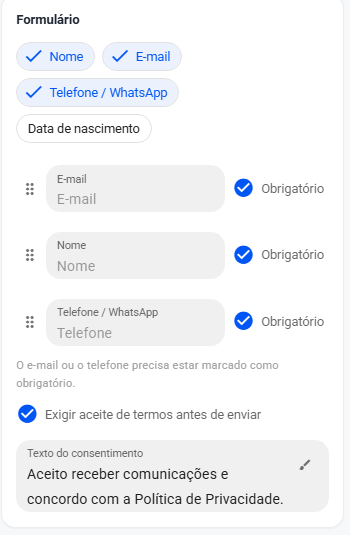
- Se quiser, ative a opção de Termos.
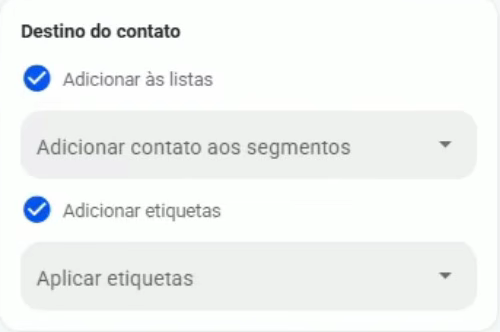
- Em Destino do contato, caso queira, escolha a Lista para onde o contato vai assim que preencher o formulário. se quiser, adicione uma Etiqueta ao lead tambem.
- Em Botões, defina o texto (ex.: Liberar meu cupom) e a ação Avançar para a próxima etapa.
Cupom
- Deixe a opção Cupom marcada para que o cliente consiga copiar o cupom que ganhou na roleta.
- Em Botões, selecione a ação Fechar popup, já que essa é a última etapa.
5. Ajuste o design
Na aba Design você define cores e paletas do pop-up. Deixe tudo de acordo com a identidade visual da sua loja.
6. Configure o gatilho
- Em Quando exibir, escolha o momento em que o pop-up aparece para o cliente ao acessar sua loja.
- Em Frequência, defina quantas vezes o pop-up aparece para o mesmo cliente.
- Em Comportamento, se a opção estiver marcada, o pop-up some caso o cliente clique fora dele.
7. Defina o público
- Em Visitantes, escolha quem vai ver o pop-up: Todos, Somente novos ou Recorrentes.
- Em Dispositivos, escolha se ele aparece no computador, no celular ou em ambos.
- Em Páginas, você pode limitar o pop-up a páginas específicas. É só colar a URL de cada página.
- Em Agendamento, defina a data de início e de fim da exibição. Ótimo para campanhas sazonais, como uma oferta de Natal que só fica no ar durante a data.
8. Salve e publique
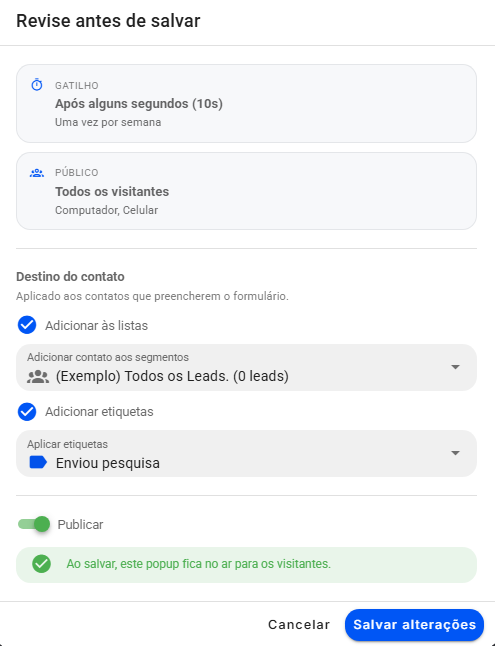
- Clique em Salvar alterações. Vai aparecer um resumo com o gatilho, o público e os destinos do contato, caso queira revisar ou editar algo.
- Clique em Publicar, e após em Salvar alterações.
- O código do pop-up vai aparecer de novo, mas se você já fez a instalação no passo 2, não precisa colar outra vez.
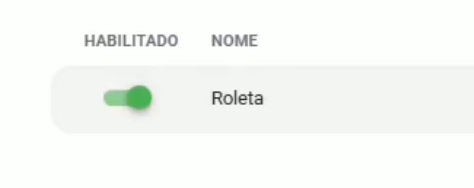
Pronto! Com o status Habilitado, o pop-up já está funcionando na sua loja.
Ficou com alguma dúvida? É só chamar o nosso suporte que a gente te ajuda.
