Introdução
Manter seus clientes atualizados sobre o status de seus pedidos é crucial para uma boa experiência de compra. Na Reportana, podemos criar uma automação que permite enviar notificações automáticas toda vez que houver uma atualização no rastreio de um pedido. Nesse tutorial, iremos detalhar o processo de criação de uma automação do zero, desde a configuração básica até o uso de condições avançadas para diferentes cenários.
Como funciona
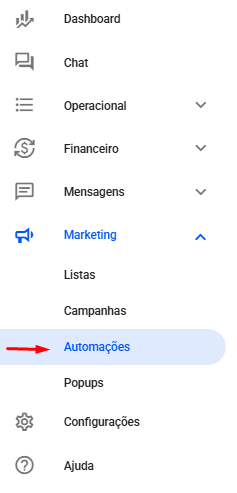
Navegue até Marketing → Automações. Ou acesse: Automações
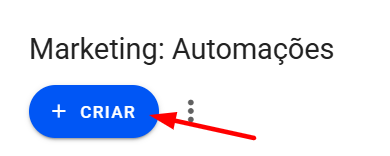
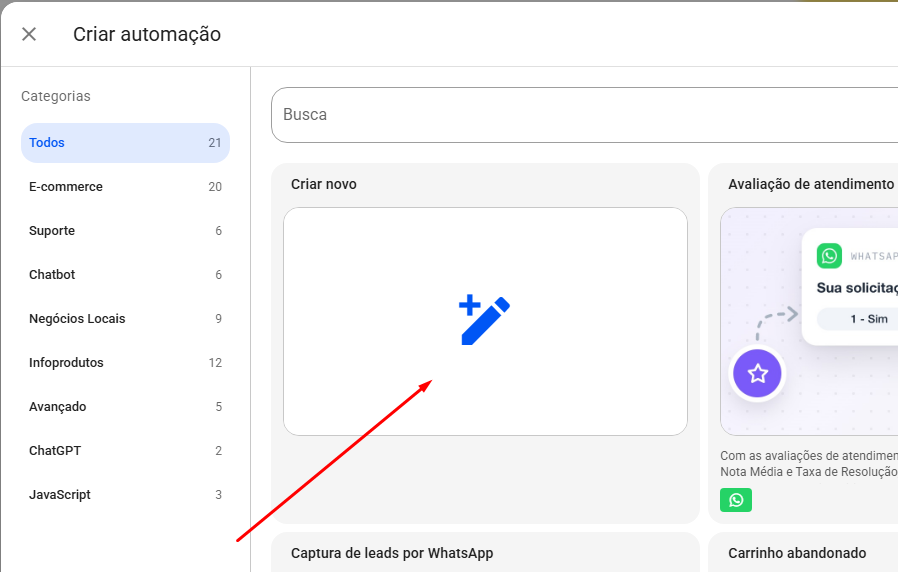
Selecione o botão Criar para começar uma nova automação. Você pode escolher utilizar automações pré-existentes (como na categoria "E-Commerce" para "Rastreio atualizado") ou optar por criar uma automação do zero.
Para este guia, vamos criar uma automação "do zero", clicando em Criar novo.
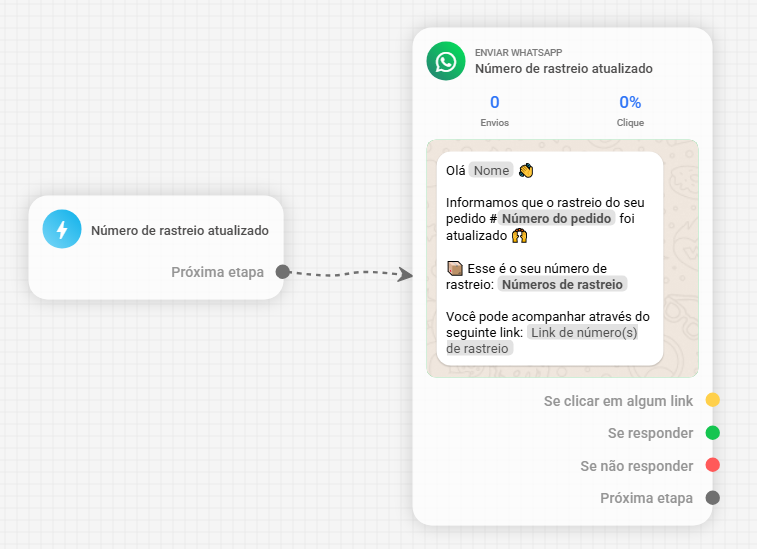
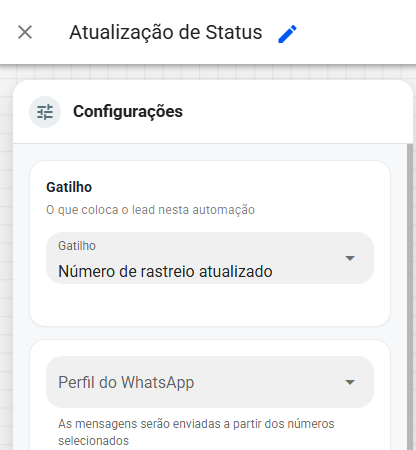
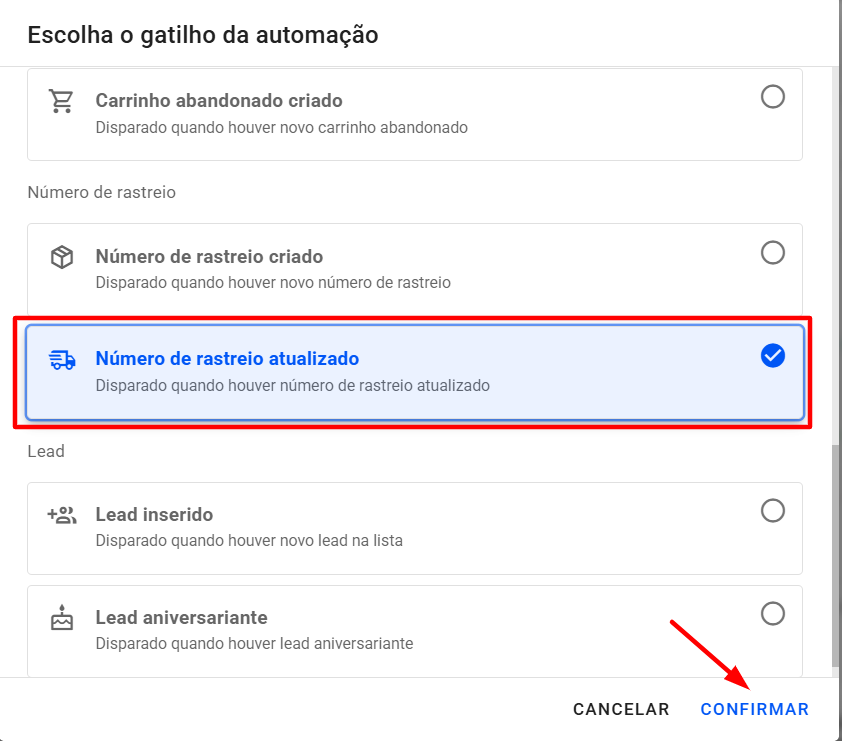
Para o gatilho, procure e selecione a opção Número de rastreio atualizado. Este gatilho garantirá que a automação seja ativada toda vez que houver uma atualização no rastreamento do pedido. Após selecionar, clique em Confirmar.
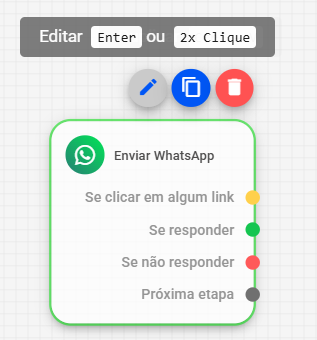
Após acessar o editor de automações, recomendamos criar uma nova mensagem ou selecionar uma já existente. Para isso, clique no bloco Enviar WhatsApp e, em seguida, no ícone de lápis para editar a mensagem.
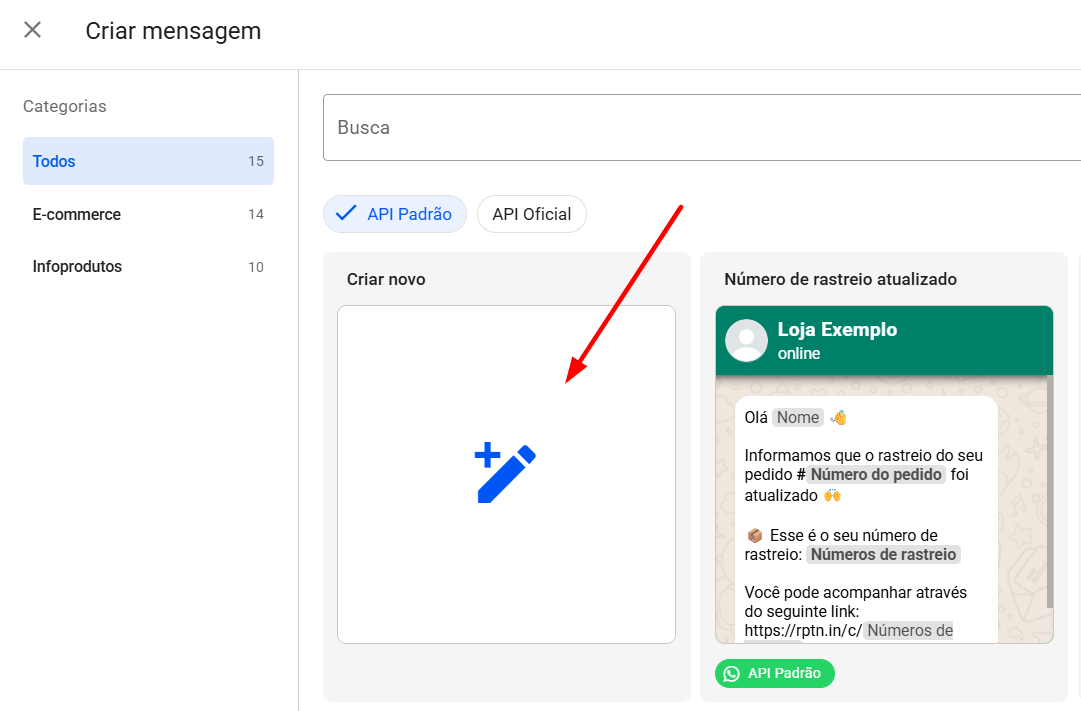
Você pode selecionar uma mensagem já existente ou criar uma nova. Para criar uma nova mensagem, clique em Criar novo.
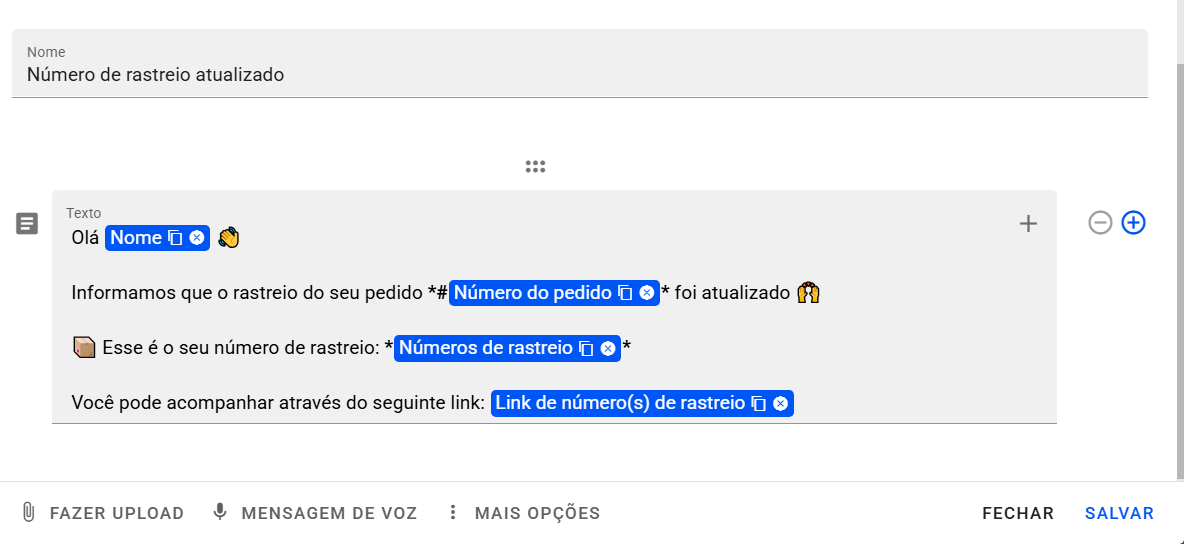
Digite o conteúdo da sua mensagem. Um exemplo básico pode incluir:
- “Número de rastreio atualizado” (como título);
- “Olá, (variável: nome do cliente)”;
- “Houve atualização no status do seu pedido, confira abaixo:”;
- “O código de rastreio: (variável: números de rastreio)”;
- “Link de rastreio: (variável: link de número(s) de rastreio)”.
Após realizar a criação, deve clicar em Salvar.
Observação: Caso necessite saber mais sobre edição de mensagens de WhatsApp, recomendaria a visualização do artigo: Conhecendo o Editor de Mensagens de WhatsApp
Com a mensagem já criada, conecte o gatilho Número de rastreio atualizado à mensagem de WhatsApp. Dessa forma, toda vez que houver uma atualização de rastreio, a mensagem de WhatsApp será enviada.
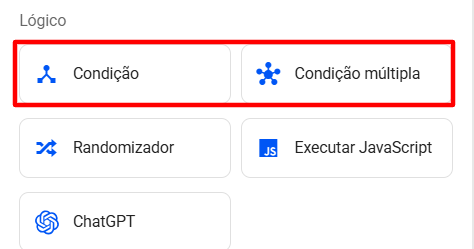
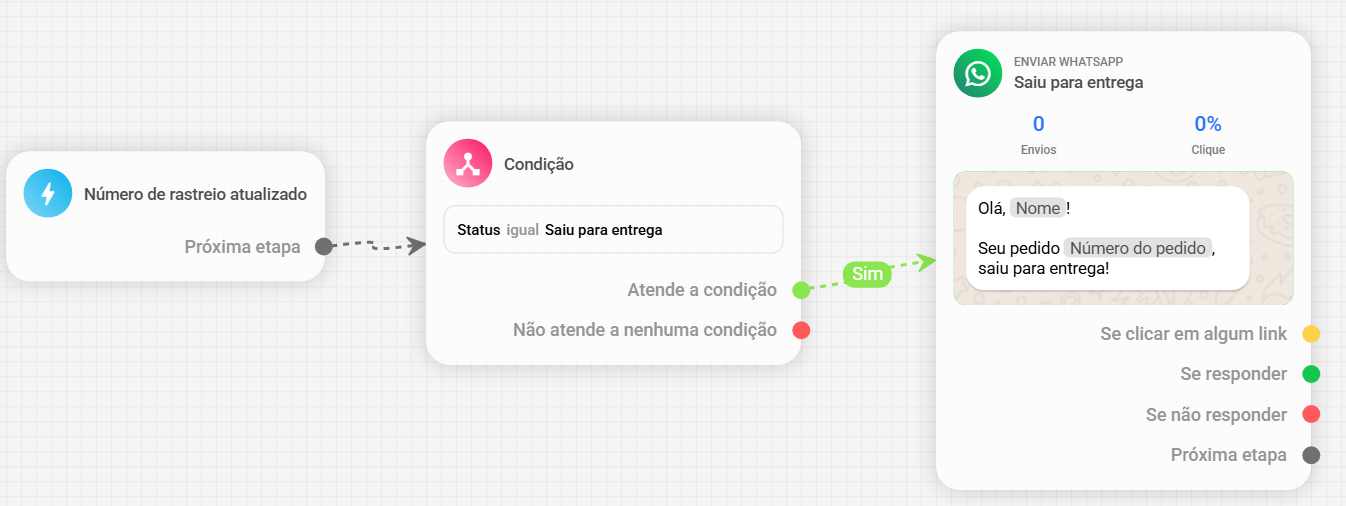
É possível também adicionar condições para enviar mensagens somente quando o pedido atingir um status específico, por exemplo: Saiu para entrega. Para isso, adicione em sua automação o bloco de condição, ou condição múltipla caso deseje filtrar mais de um status de rastreamento.
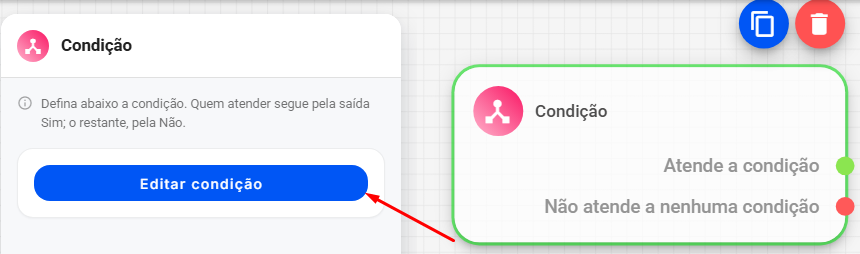
Selecione o bloco referente a condição adicionada e clique em Editar condição.
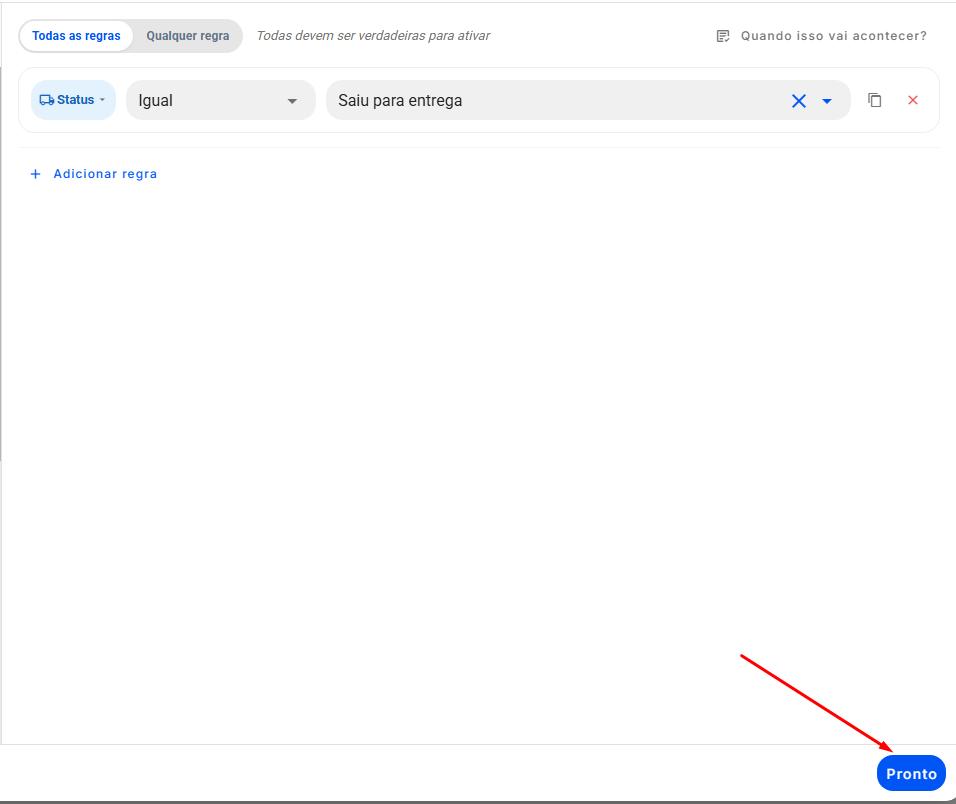
Na condição defina as seguintes opções:
- Variável: Procure por Status (número de rastreio).
- Operador: Selecione o operador igual.
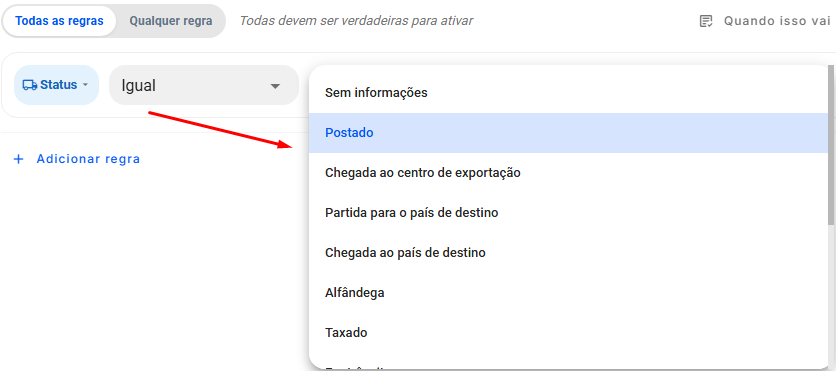
- Valor: Escolha o status desejado, por exemplo, Saiu para entrega.
- Clique em Pronto.
Assim que a condição for configurada, devemos inseri-la entre o gatilho e o bloco de WhatsApp, ligando o sub gatilho Atende a condição ao bloco de WhatsApp.
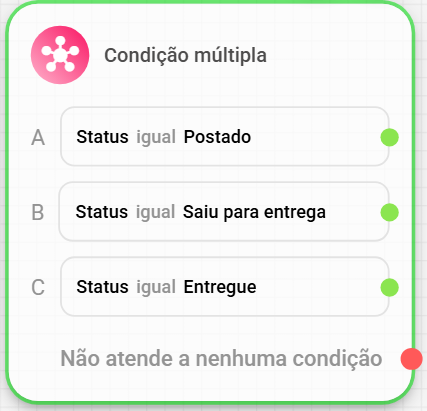
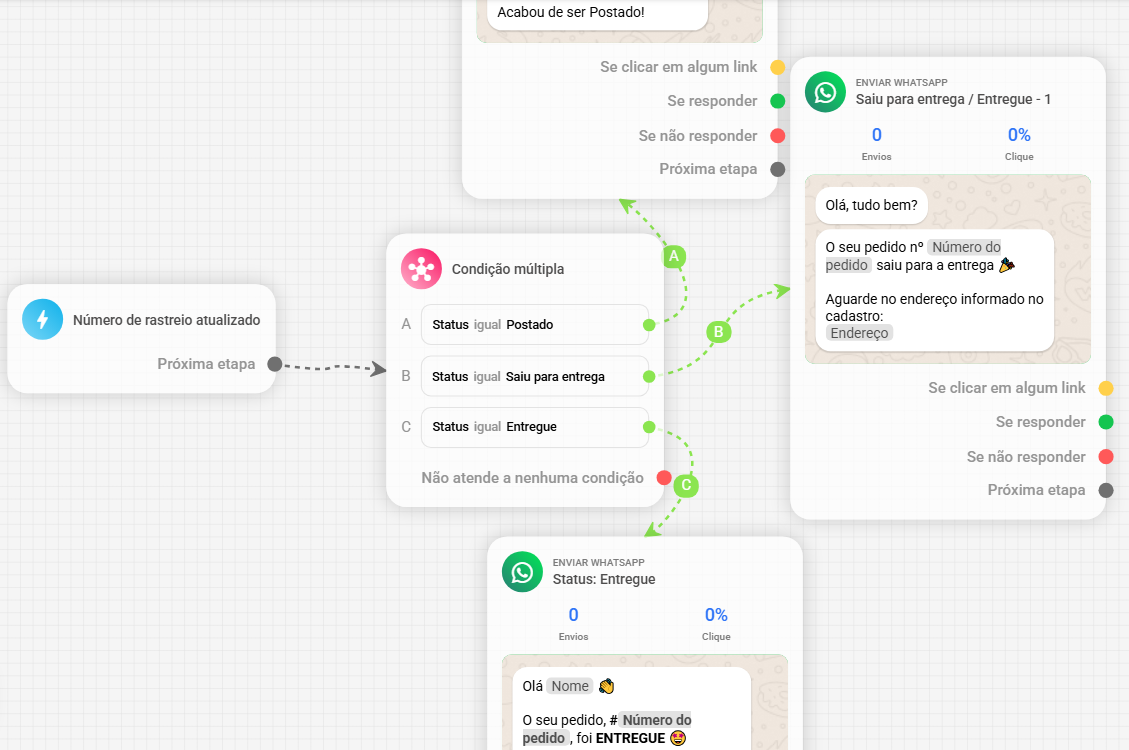
Podemos também utilizar a condição múltipla, para selecionar diversos status de rastreios em uma automação. Basta adicionar um novo bloco de Condição múltipla e definir as filtragens desejadas em sua configuração, clicando em Adicionar para adicionar a quantidade de condições necessárias → Editar Condição para configurar o status desejado.
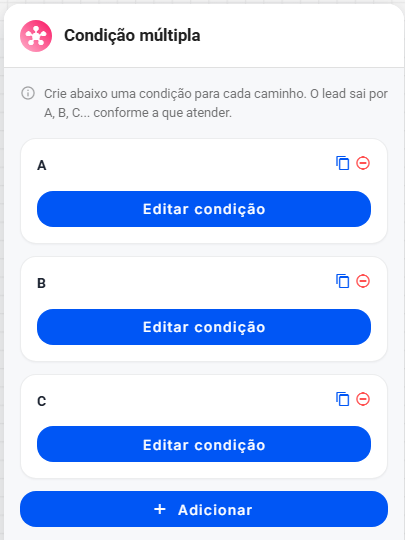
Após isso, ligaremos cada status da condição as mensagens correspondentes.
Os status passados nas condições acima são apenas exemplos, mas podemos também selecionar qualquer status disponível na opção de valor, na condição.
Para finalizar, dê um nome a automação para facilitar a visualização.
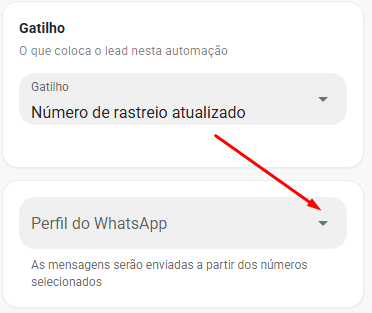
Em seguida, defina o perfil de WhatsApp que irá realizar os envios.
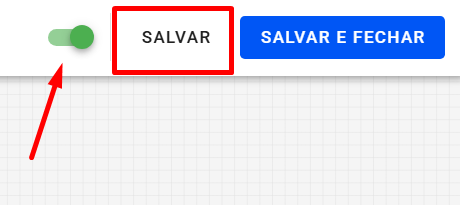
Após isso, ative a automação e clique em Salvar.