Introdução
Na Reportana, você pode criar e editar mensagens de WhatsApp antes do envio em automações ou campanhas, melhorando a comunicação com o cliente e aumentando as chances de conversão, como cartões recusados, PIX pendentes ou carrinhos abandonados.
As mensagens podem ser do tipo Livre, usadas em envios convencionais, ou Modelo, exigidas pela API Oficial da Meta e com formatação específica, dessa forma, suas mensagens seguem as regras da Meta e se adaptam às necessidades de cada negócio.
Como funciona
Criando uma mensagem no Formato Livre
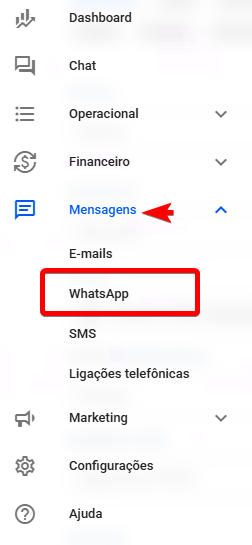
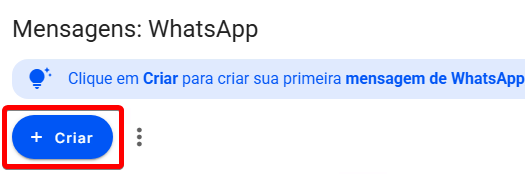
Primeiramente, em sua conta da Reportana, acesse a seção de mensagens. No menu lateral, clique em Mensagens → WhatsApp. Ou acesse: Mensagens - WhatsApp
Clique no botão de + Criar.
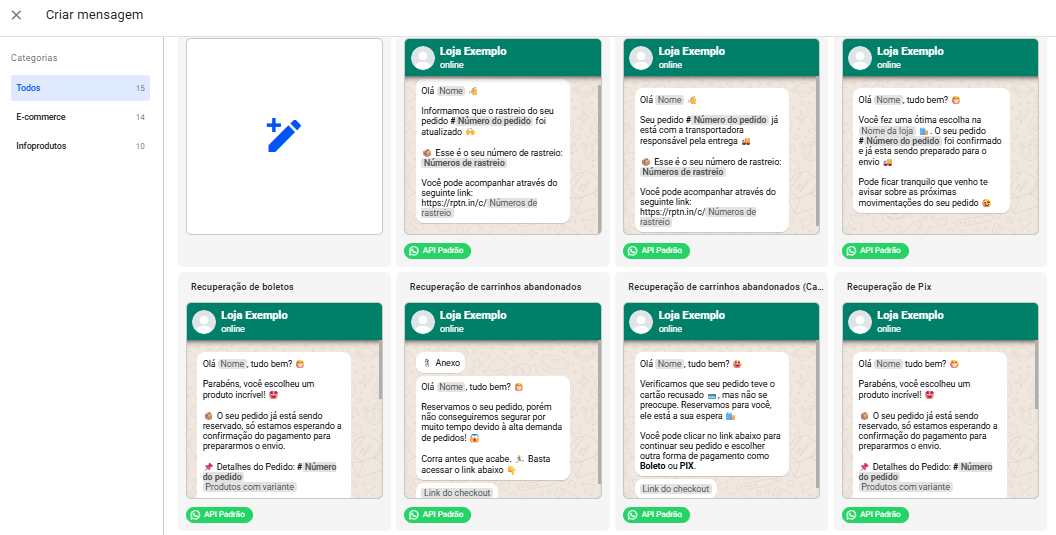
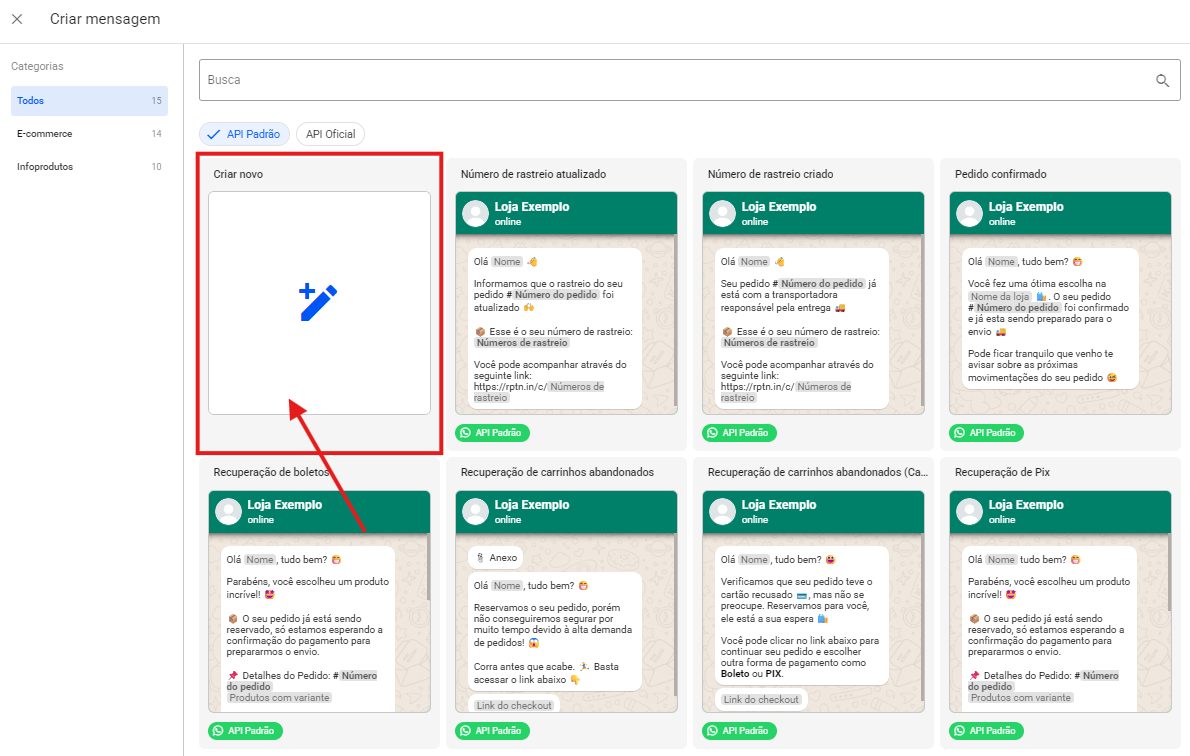
Nesta aba, você encontrará alguns modelos de mensagens prontos, podendo filtrar pela categoria de mensagem desejada. Eles podem ser utilizados como base com total liberdade para edição conforme sua necessidade.
Clique em +Criar Novo para iniciar a criação da sua mensagem personalizada.
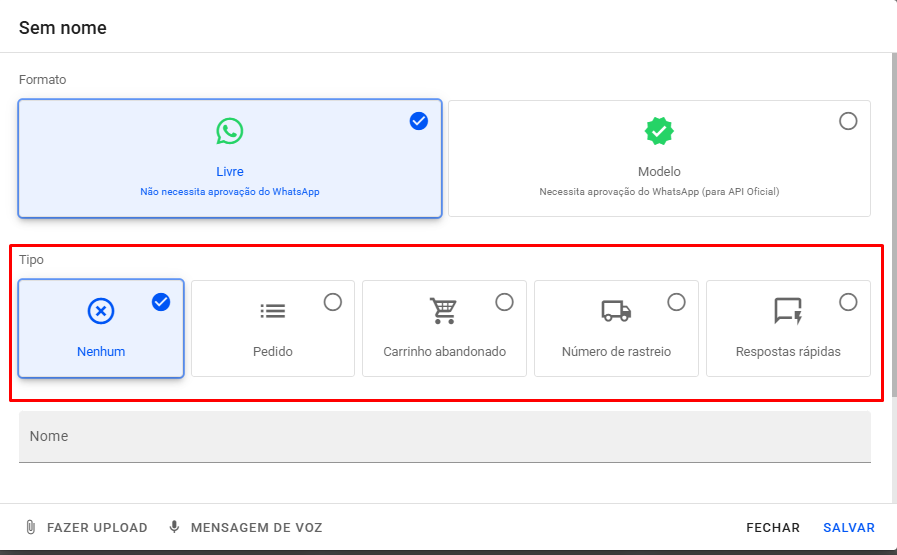
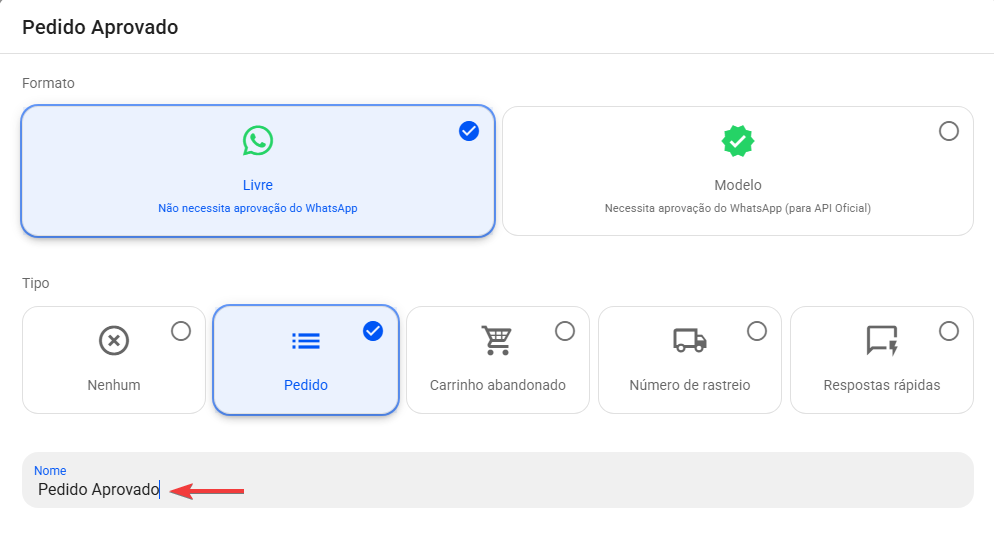
Selecione o formato Livre, e então o tipo da mensagem que deseja enviar, pois isso irá definir as variáveis ficarão disponíveis na sua mensagem. Os tipos atuais são:
- Nenhum: Significa que a sua mensagem não precisa de nenhuma fonte específica. As variáveis que ficam disponíveis são as de nome completo, nome, sobrenome, e-mail, telefone, Loja, nome da loja e moeda.
- Pedidos: Significa que a sua mensagem utilizará pedidos como fonte de informações. As principais variáveis que ficam disponíveis são as de número do pedido, endereço, produtos, produtos com a variante, o valor total, valor subtotal, número de rastreio, etc.
- Carrinho Abandonado: Significa que a sua mensagem utilizará seus carrinhos como fonte de informações. As principais variáveis que ficam disponíveis são as de carrinho abandonado, endereço, produtos, produtos com a variante, o valor total, valor subtotal e Link de checkout.
- Números de Rastreio: Significa que a sua mensagem utilizará como fonte informações de rastreio de seus pedidos. As principais variáveis que ficam disponíveis são as de pedido e suas informações, além de número de rastreio e link do número de rastreio.
- Mensagens rápidas: Para este tipo de mensagem será utilizada dentro do chat da Reportana de forma dinâmica, onde consegue criar respostas prontas para agilizar o seu atendimento. As variáveis que ficam disponíveis são as de nome completo, telefone, Loja, nome da loja e moeda.
Neste exemplo, utilizaremos o tipo pedido, em seguida insira um nome para a mensagem.
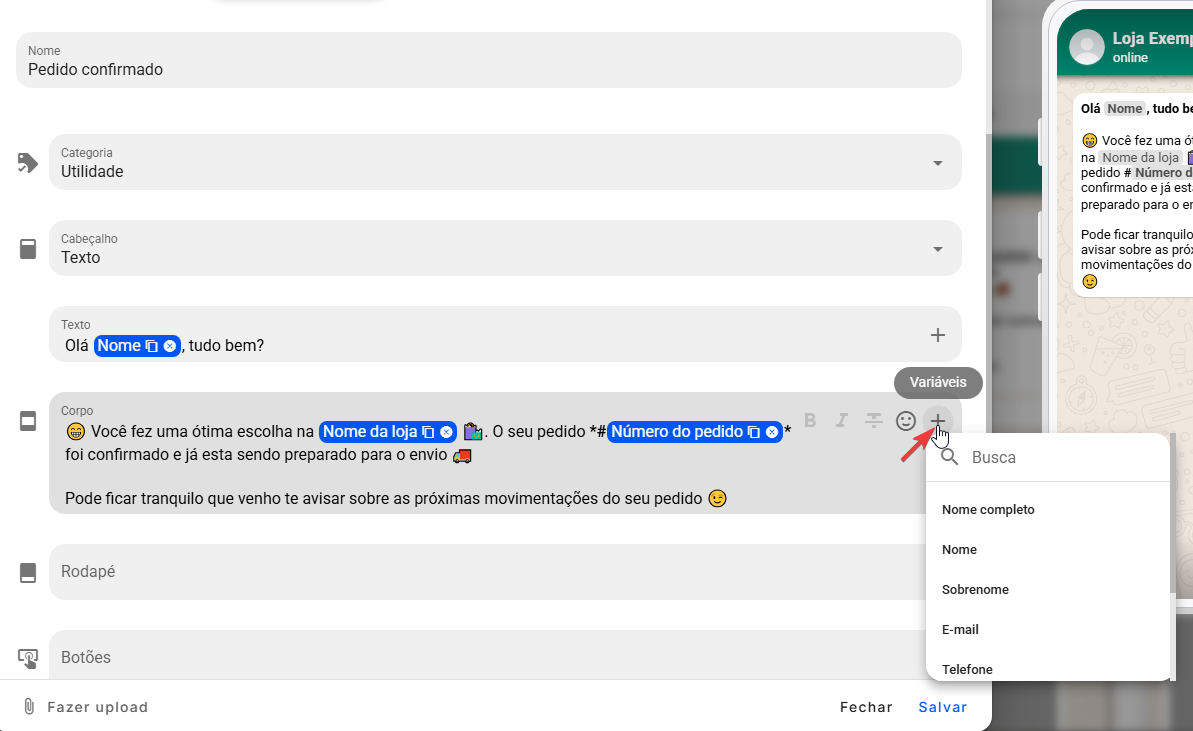
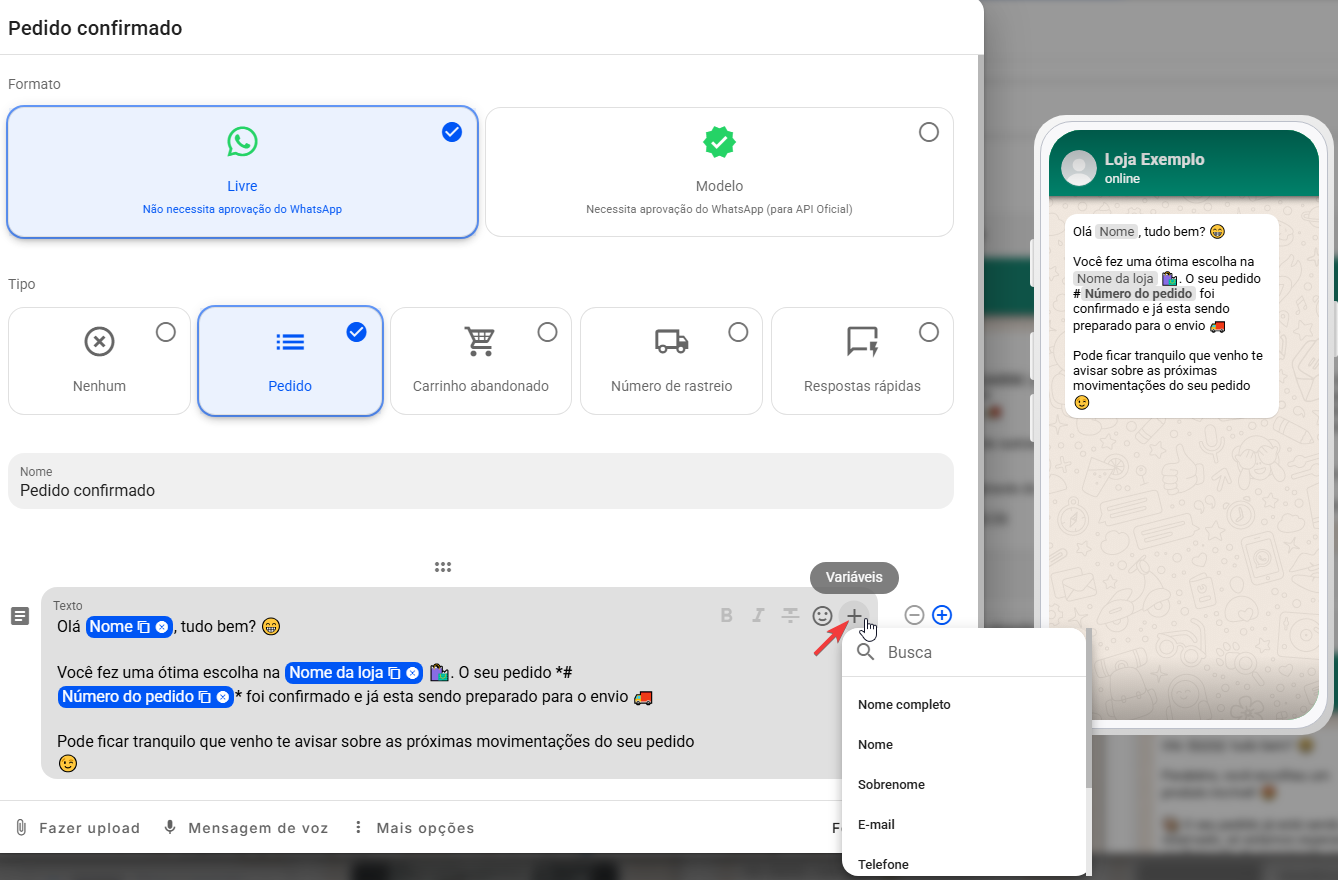
Crie o texto de sua mensagem, através do ícone + em cinza pode adicionar as variáveis responsáveis por exibir os dados do cliente e do pedido na mensagem.
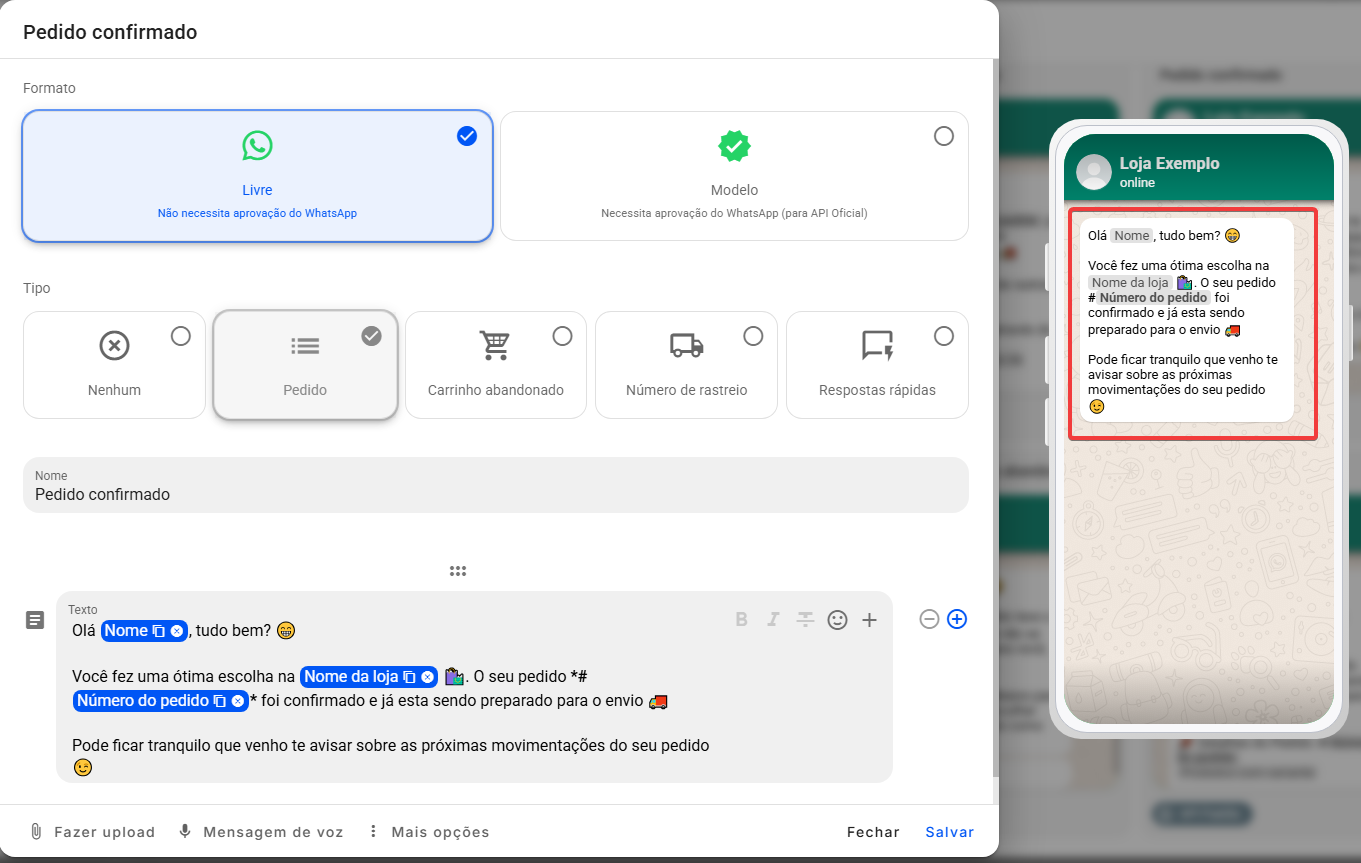
Após criar a mensagem, você consegue pré-visualizar como essa mensagem será exibida para o seu cliente.
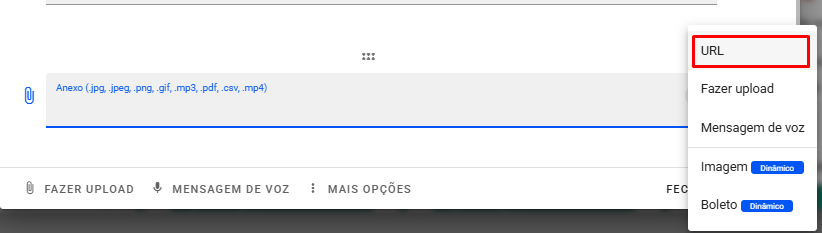
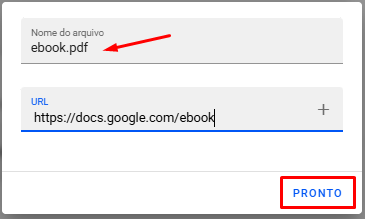
Conseguimos também adicionar anexos, como um PDF para e-book por exemplo, basta clicar no ícone + em azul, e então na nova caixa utilizando o + em cinza para adicionar a URL do e-book.
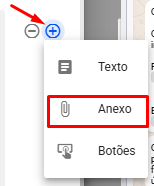
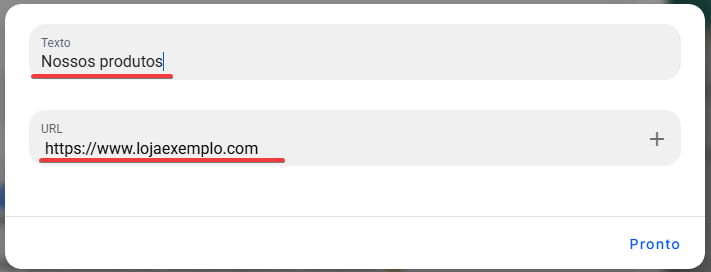
Adicione o nome do arquivo e o link do site em que o anexo está hospedado e clique em pronto.
Temos também a possibilidade de Fazer upload de um arquivo já existente em seu computador; uma Mensagem de voz; anexar uma Imagem dinâmica que temos disponível de seu produto ou o Boleto dinâmico do seu pedido.
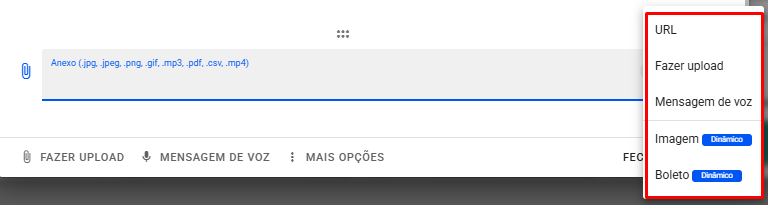
Observação: Se você selecionar o tipo carrinho abandonado, por exemplo, não será exibida a opção de boleto dinâmico, porque um carrinho abandonado não chegou a se tornar um pedido, ou seja, não possui um boleto.
Podemos utilizar também os atalhos disponíveis na criação da mensagem, eles são exibidos no rodapé da janela de mensagens, para adicionar as mesmas informações que vimos anteriormente.
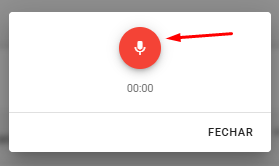
Clicando na opção de Mensagem de Voz, irá abrir um pop up para iniciar a gravação, basta clicar no ícone de microfone em vermelho e realizar a gravação do áudio desejado.
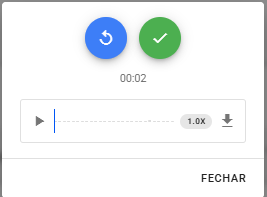
Após finalizar a gravação, ao pausar, você consegue ouvir o seu áudio, basta clicar no ícone de play. Também conseguimos regravar clicando no ícone azul, ou se estiver conforme desejado, para salvar basta clicar no ícone em verde.
Após adicionar as informações desejadas na mensagem, clique em Salvar
Criando uma mensagem no Formato Modelo
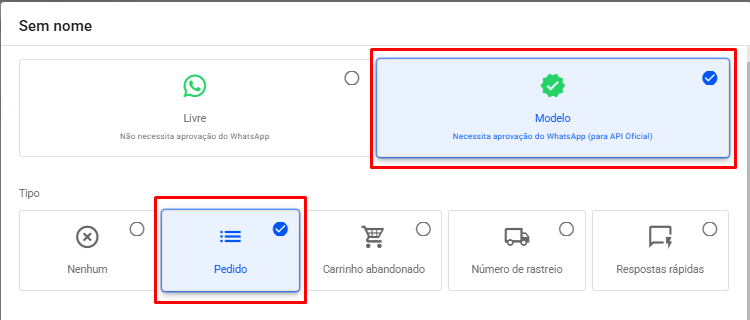
Selecione o formato Modelo (API Oficial do WhatsApp) e o tipo da mensagem.
Insira um nome para a mensagem e selecione uma categoria para identificar o objetivo de sua mensagem.

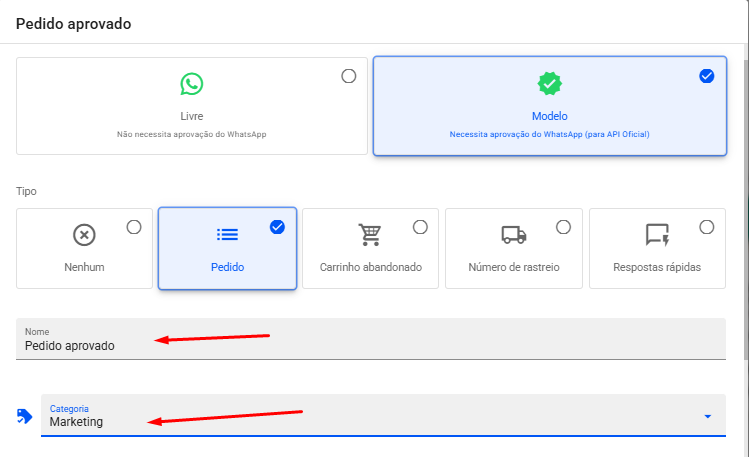
Observação: Na API oficial do WhatsApp, cada categoria de mensagem tem um custo diferente baseado no que compõe a estutura de sua mensagem, é importante acessar a documentação do Facebook sobre a API oficial e verificar com maiores detalhes. Acesse: Preços - Documentação Facebook
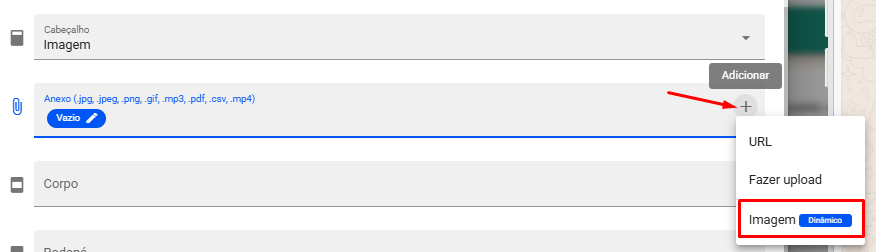
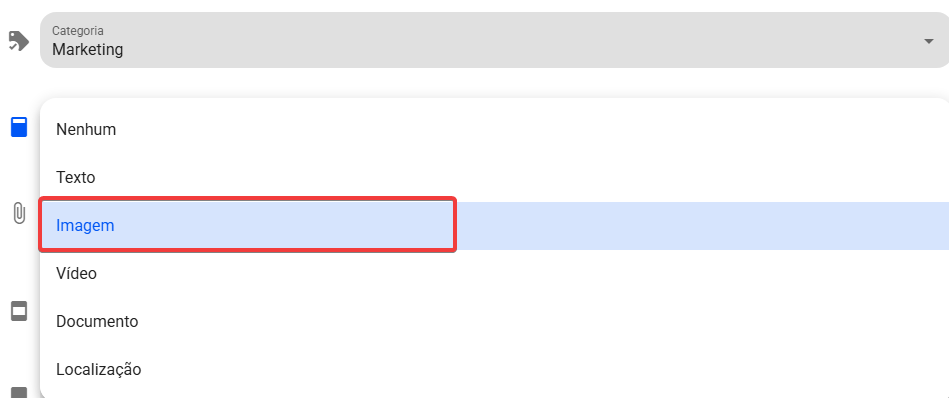
Escolha uma das opções disponíveis para o cabeçalho que deseja adicionar. Aqui neste exemplo vamos escolher imagem para adicionar uma imagem do produto, clicando no ícone de + em cinza e adicionando a imagem dinâmica.
No Corpo da mensagem, podemos inserir o texto desejado e as variáveis disponíveis, através do ícone de + em cinza para personalizar ainda mais o conteúdo.
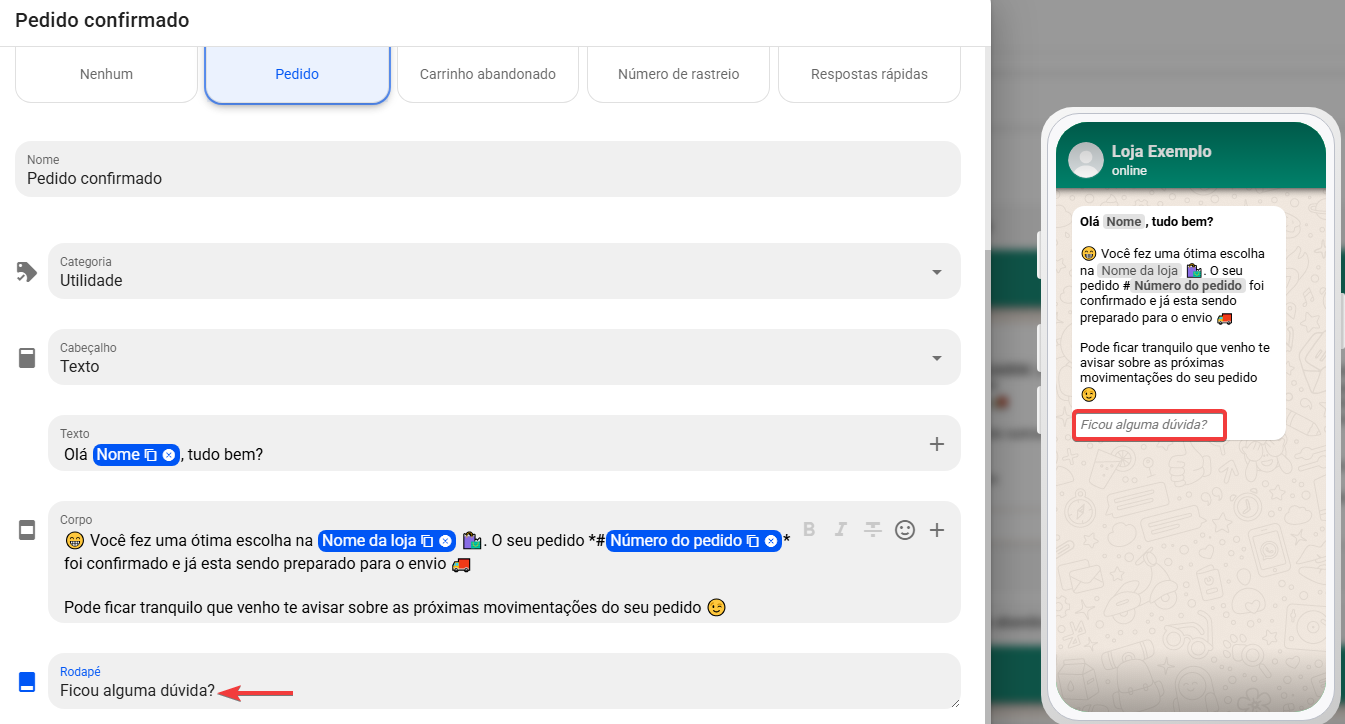
Adicione um texto no rodapé da mensagem; o rodapé será exibido no final do corpo da mensagem no formato itálico, com a fonte em cinza.
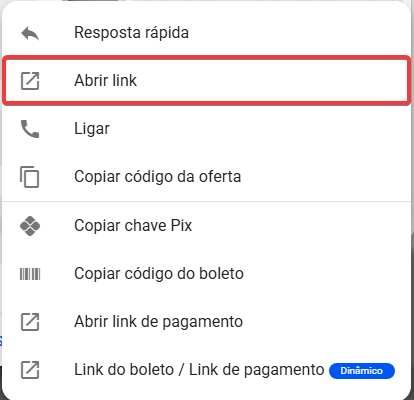
É possível também adicionar uma caixa de botões nesta mensagem. Clicando no ícone de + em cinza, mostram as opções disponíveis. Nesse exemplo, vamos utilizar a opção de Abrir link.

Adicione o texto do botão e a URL do site do seu negócio, por exemplo, e clique em pronto. É possível adicionar até 10 opções de botão nessa mensagem.
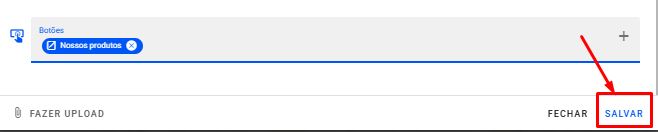
Em seguida, clique em Salvar para salvar as alterações da mensagem.
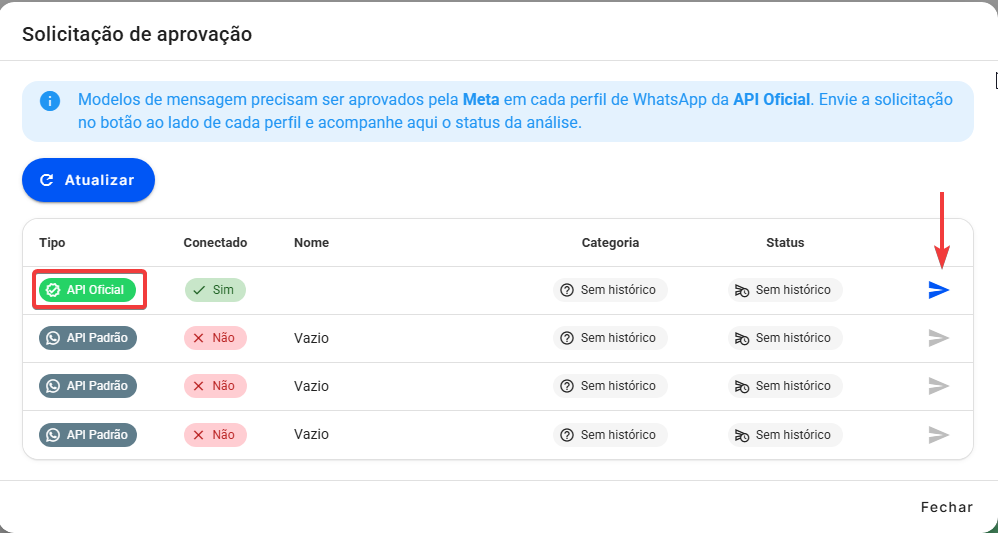
Após clicar em salvar, será exibida uma janela para fazer a solicitação de aprovação da mensagem à Meta. Para fazer a solicitação, basta clicar no ícone de seta indicado na imagem, em azul. Após o envio da solicitação, aguarde e verifique o status de aprovação da mensagem (se está aprovada ou ainda está pendente). Pode levar alguns poucos minutos ou algumas horas para a aprovação. Assim que aprovado, basta clicar em Fechar e estará pronta para uso.