Introdução
Na Reportana, conseguimos configurar o Dashboard Financeiro para organizar de forma automática informações essenciais como custo de produtos, taxas, impostos e movimentações financeiras obtendo uma visão completa da saúde financeira do seu negócio.
Como Funciona
Custo de Produtos
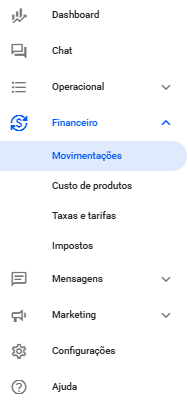
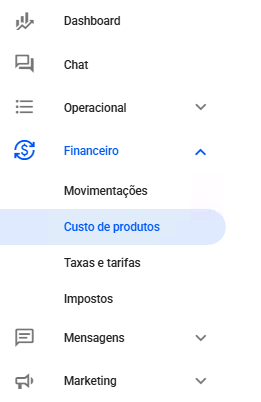
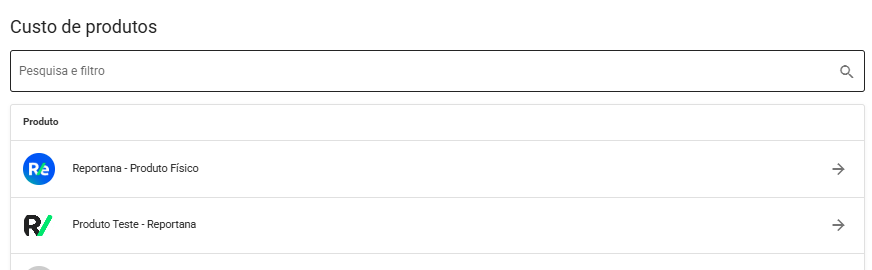
Para começar, basta ir em Financeiro → Custo de Produtos. Ou acesse: Custo de Produtos
Aqui será possível visualizar todos os produtos cadastrados em seu negócio, e suas variantes.
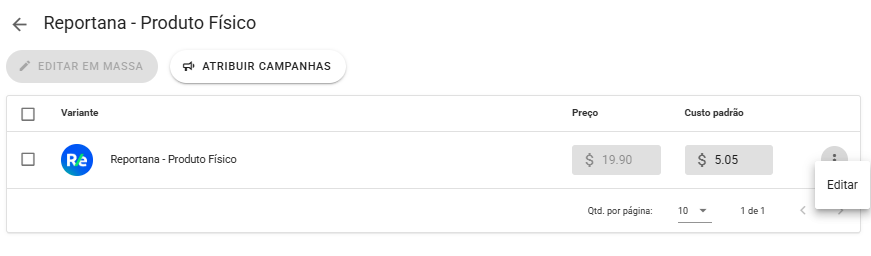
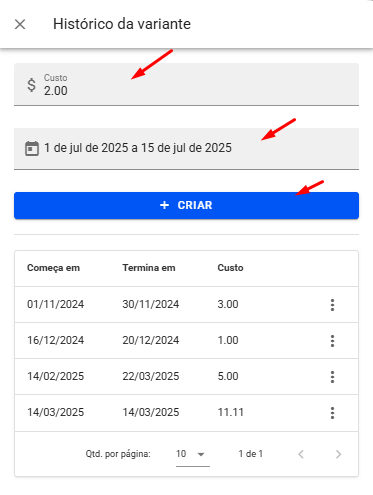
Ao selecionar um produto, poderá visualizar as suas variantes, o preço, e definir o custo padrão do item, assim como selecionar diversas variantes para Editar em Massa. Caso este custo tenha variado em determinado período, deve cadastrar através da opção dos 3 pontinhos → Editar.
Caso esteja configurando um custo por período, basta indicar então o valor e a data correspondente, e finalizar selecionando botão +Criar.
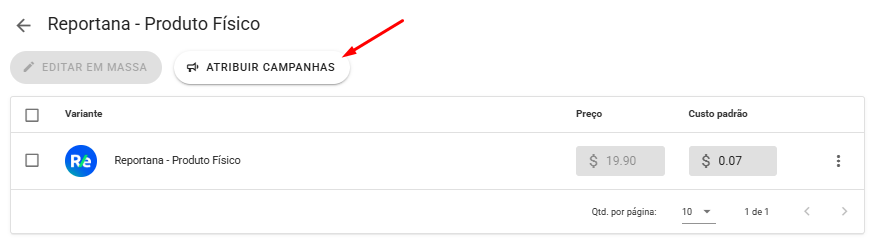
No próximo passo, podemos Atribuir Campanhas de suas contas de anúncio aos produtos desejados.
Deverá então selecionar uma ou mais campanhas referentes ao produto, e clicar em Salvar Alterações. Também é possível conectar outras contas de anúncio que possua clicando em + Conectar Conta.
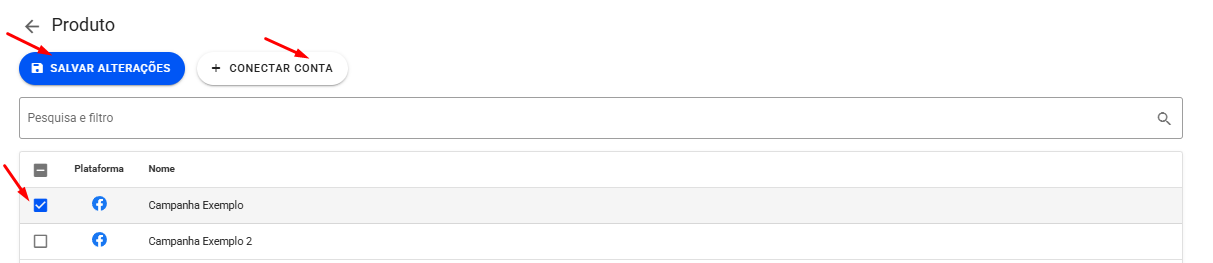
Observação: Para atribuir campanhas aos demais produtos será necessário repetir os passos.
Taxas e Tarifas
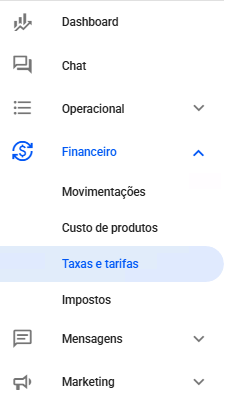
Para a próxima configuração, basta ir em Financeiro → Taxas e Tarifas. Ou acesse: Taxas e Tarifas
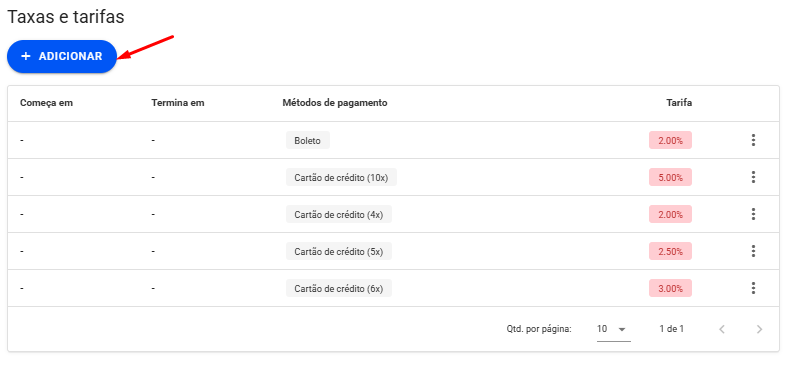
Aqui poderá cadastrar as taxas que paga por cada venda, selecionando o botão +Adicionar.
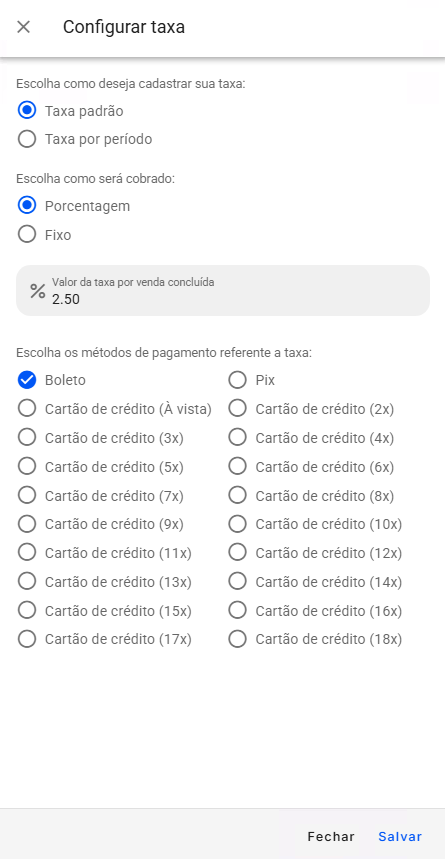
A taxa pode ser padrão para todo o período de sua loja, ou por um período em particular. Insira o valor da taxa, seja ela fixa ou porcentagem. E por último os métodos de pagamento que se aplicam à taxa. Múltiplas taxas podem ser criadas.
Imposto
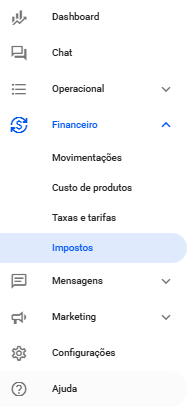
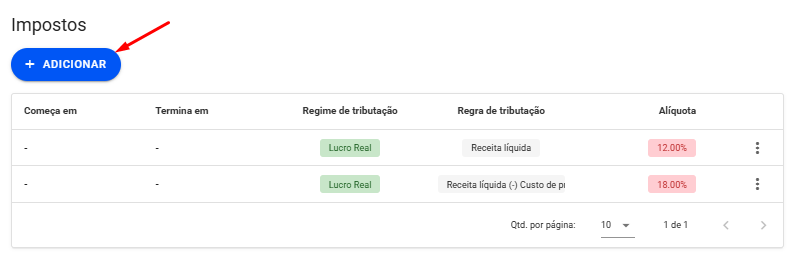
Para cadastrar seus impostos, vá até Financeiro → Impostos. Ou acesse: Impostos
Selecione o botão +Adicionar para cadastrar um novo imposto.
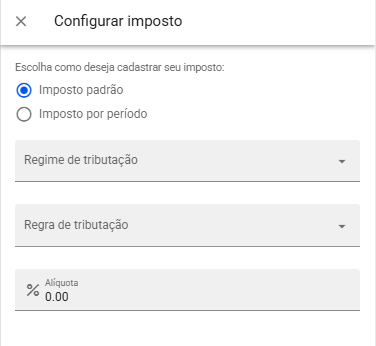
Defina se seu imposto será padrão, ou por um período específico, e em seguida as seguintes configurações:
- Regime de tributação: Podendo ela ser Lucro Real, Presumido ou Simples Nacional.
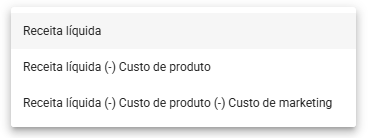
- Regra de tributação: Podendo ela ser Receita líquida, Receita líquida menos (-) custo de produto, ou receita líquida menos (-) custo de produto menos (-) custo de marketing, a depender de qual está sendo usada em sua empresa atualmente.
- Alíquota: Por fim a Alíquota, a média pode ser conferida com seu contador para realizar o cadastro adequado desta informação.
Movimentações Financeiras
Para cadastrar suas movimentações, vá até Financeiro → Movimentações. Ou acesse: Impostos
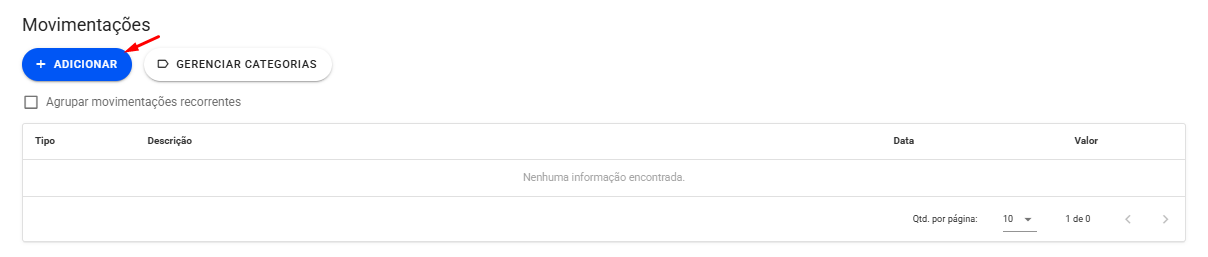
Nesta aba é possível conferir as movimentações de seu negócio, informado por data e valores, podendo também agrupar as movimentações por recorrência para facilitar a visualização. Selecione o botão +Adicionar para cadastrar uma nova movimentação.
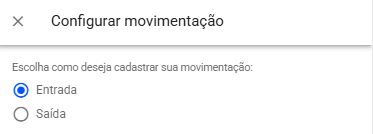
Defina se esta movimentação é de Entrada ou de Saída de valores;
Defina uma frequência para esta movimentação, para que ela seja replicada com base em sua configuração pelo nosso sistema em sua dashboard de forma automática;
Defina um valor para a movimentação em questão.
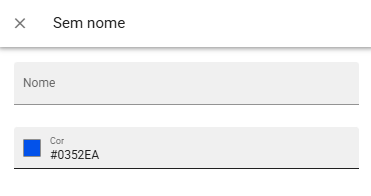
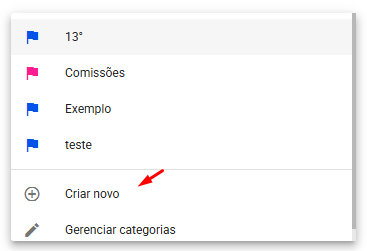
Defina uma categoria para a movimentação, que será usada para identificar e segmentar a movimentação que criou, pode criar novas categorias e aplicar uma cor a sua escolha.
Adicione uma descrição para explicar do que se trata esta movimentação;
E aplique a data referente à movimentação;
Caso seja uma movimentação referente a gastos com Marketing, pode deixar esta opção Marcada, irá contabilizar esta movimentação junto aos outros gastos de Marketing no Dashboard Financeiro.
Após salvar as alterações, seu Dashboard já estará totalmente configurada para exibir as métricas de seu negócio.