Introdução
Campanhas em massa são ideais para comunicar promoções, avisos ou mensagens importantes de forma rápida e eficiente. Com a Reportana, você pode criar campanhas avançadas que enviam mensagens personalizadas por WhatsApp, E-mail, Ligações e SMS de forma automatizada. Neste artigo, você vai aprender como montar esse tipo de campanha, na prática.
Como Funciona
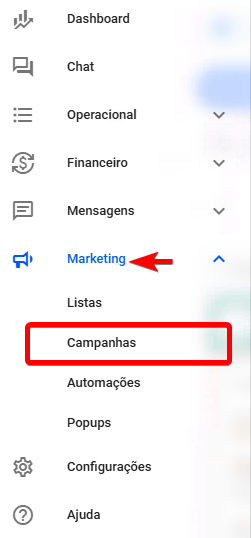
Acesse sua conta Reportana. Vá até o menu lateral e clique em Marketing → Campanhas. Ou acesse diretamente: Marketing - Campanhas.
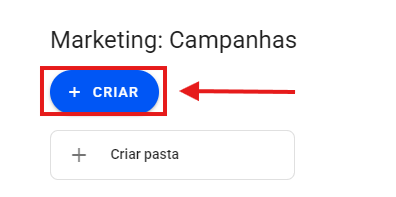
Clique primeiramente em +Criar.
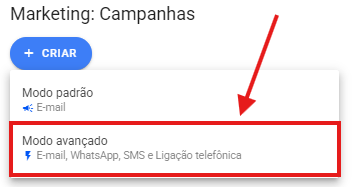
Selecione Modo Avançado.
Observação: Neste exemplo, utilizaremos o Modo Avançado, pois criaremos uma campanha com envios para E-mail, WhatsApp, SMS e Ligação Telefônica. Caso sua campanha envolva apenas o envio por E-mail, você pode optar pelo Modo Padrão, que é mais simples e direto.
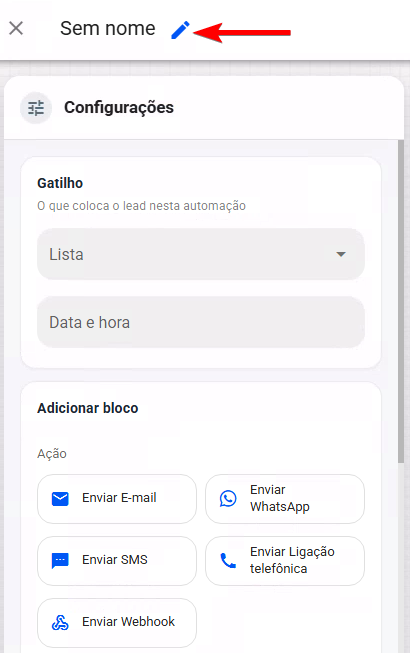
Após selecionar o Modo avançado de campanha, será aberto o editor. Para configurar sua campanha, primeiramente, clique no ícone de lápis e insira o nome de sua campanha.
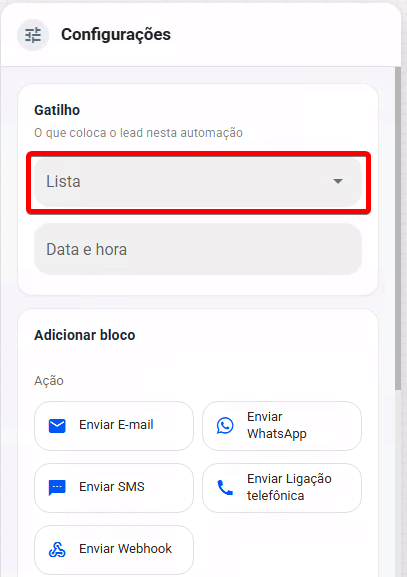
Logo após, selecione a lista de leads que deseja utilizar na campanha.
Observação: Caso queira aprender como realizar a criação de suas listas, recomendamos que assista nossos tutoriais: Listas
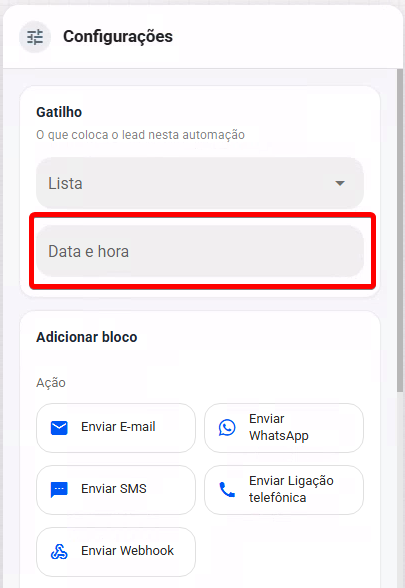
Selecione também a data e hora que deseja agendar o envio da campanha.
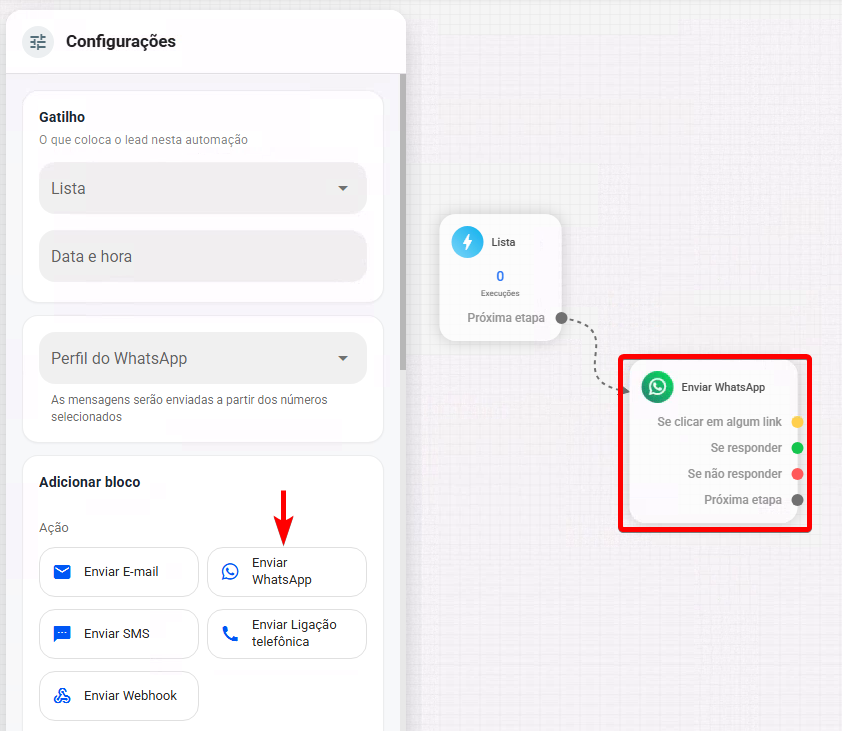
No menu lateral, clique em Enviar WhatsApp para adicionar blocos de mensagens de WhatsApp e vincule o sub gatilho Próxima etapa de seu gatilho ao bloco de mensagem.
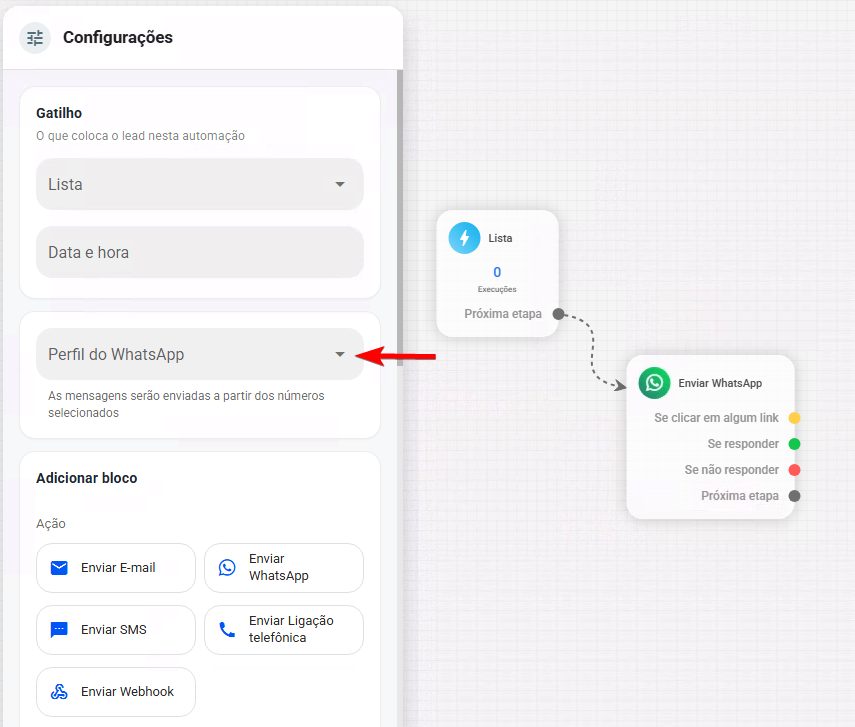
Selecione seu perfil de WhatsApp que será responsável por realizar os envios de WhatsApp da campanha.
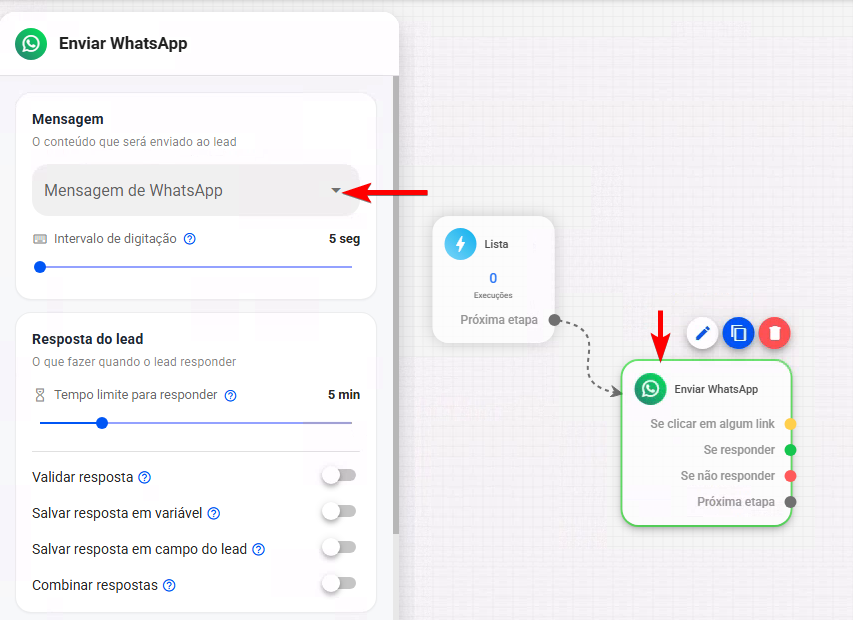
Logo após, selecione seu bloco de WhatsApp e selecione Mensagens de WhatsApp.
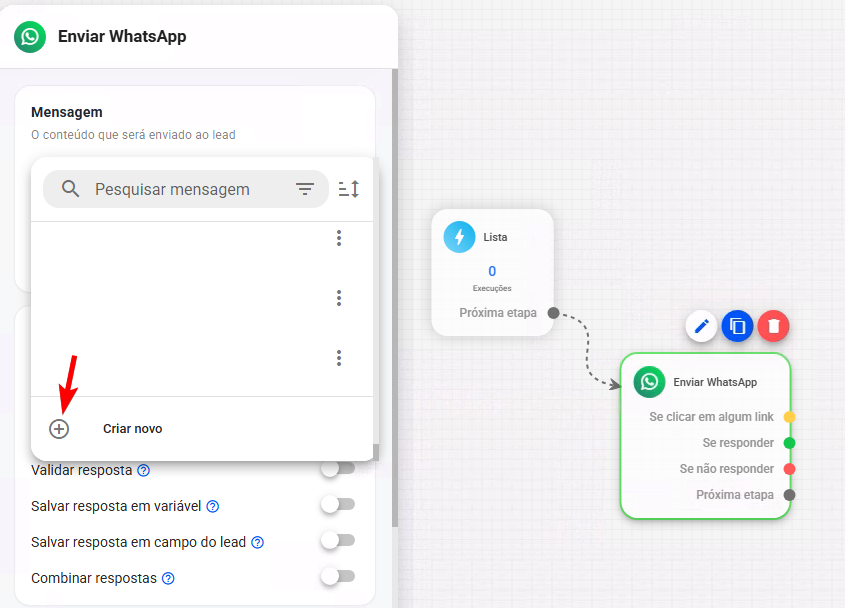
Após selecionar Mensagens de WhatsApp, serão exibidas todas as mensagens já criadas, que você pode reutilizar se desejar. No entanto, neste exemplo, vamos criar uma nova mensagem. Para isso, selecione a opção Criar Novo.
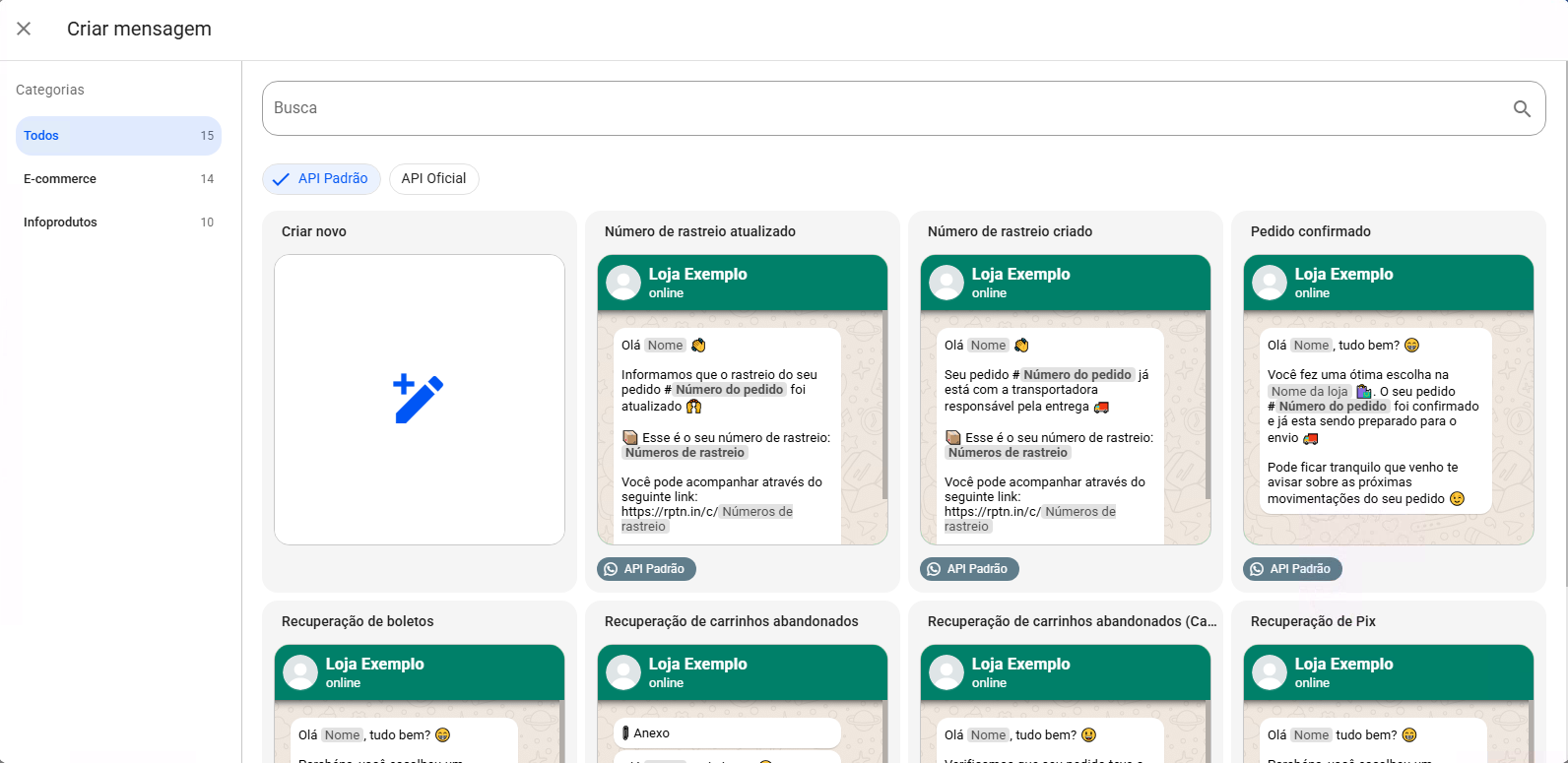
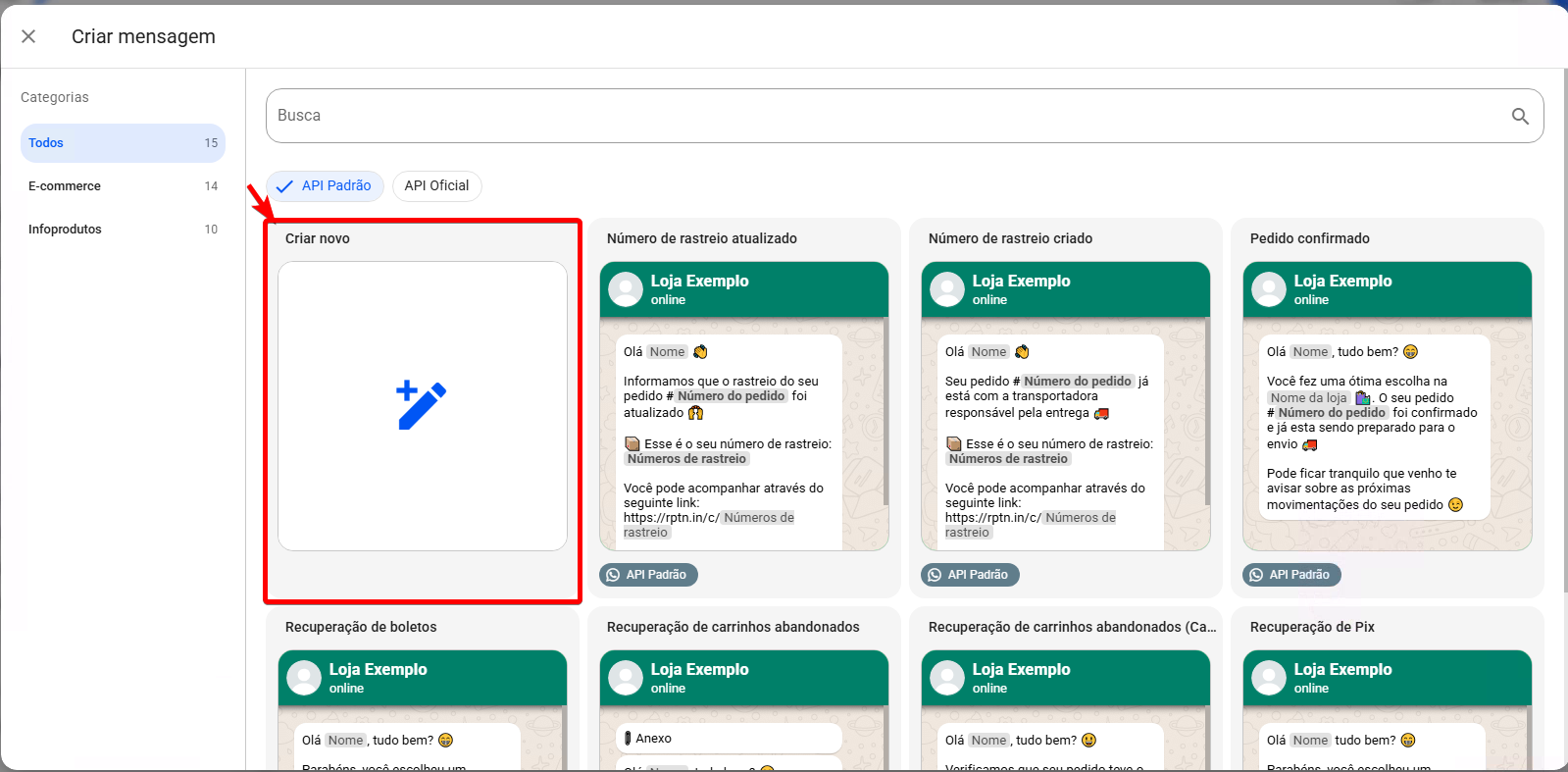
Nesta aba, você encontrará alguns modelos de mensagens prontos e validados. Eles podem ser utilizados como base, com total liberdade para edição conforme sua necessidade.
Para criar uma nova mensagem do zero, clique em Criar novo.
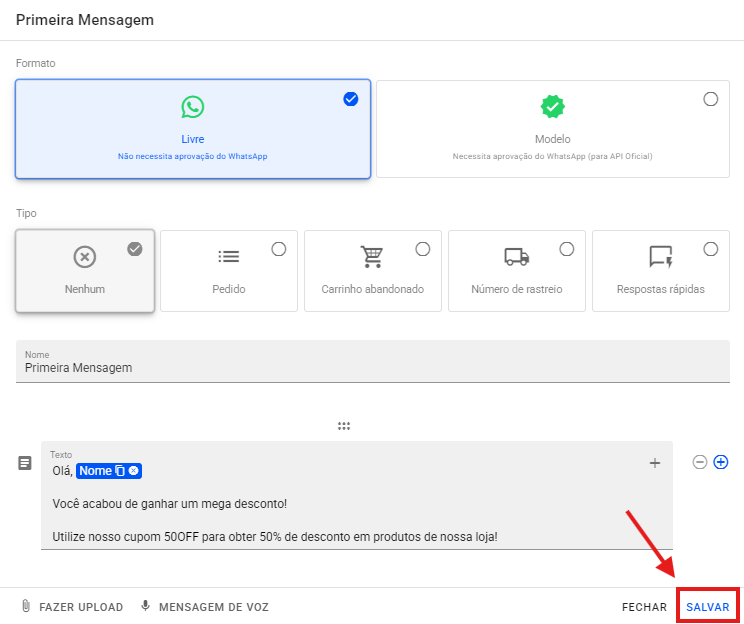
Selecione o Formato da mensagem conforme o tipo de sua conexão utilizada em sua conta.
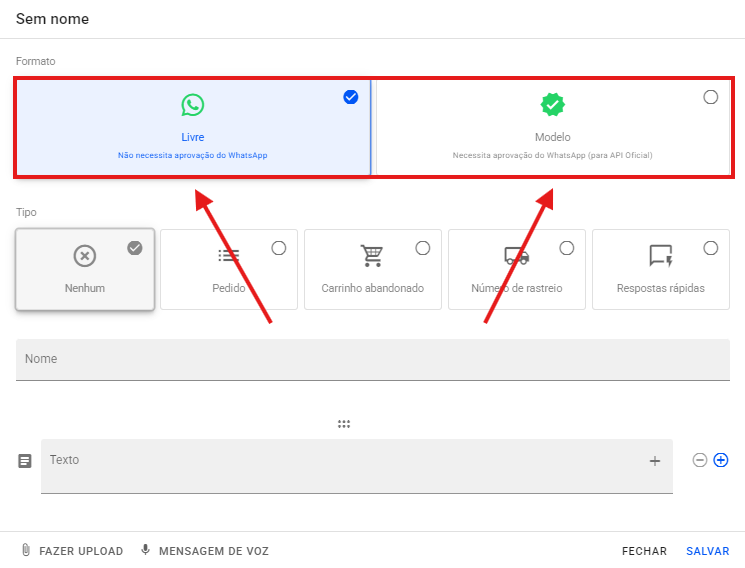
Observação: Caso você tenha dúvidas sobre como funciona os formatos das mensagens de WhatsApp, recomendamos que você assista nosso tutorial: Conhecendo o Editor de Mensagens de WhatsApp
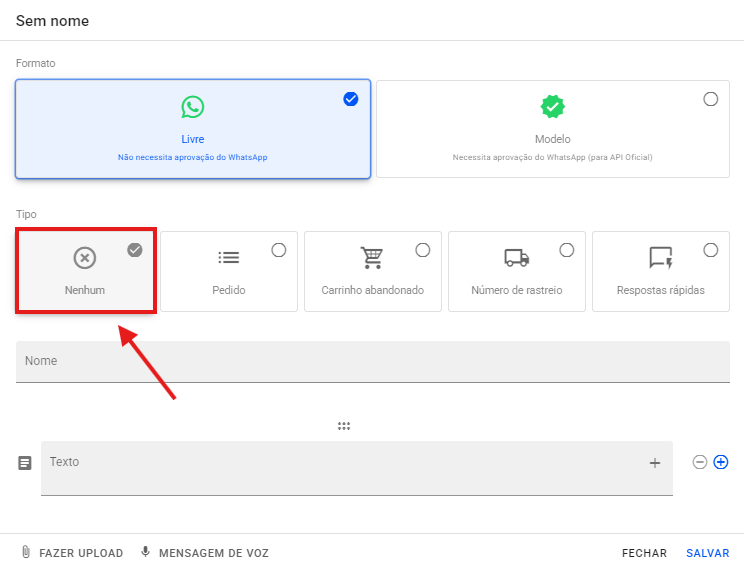
Selecione Tipo → Nenhum.
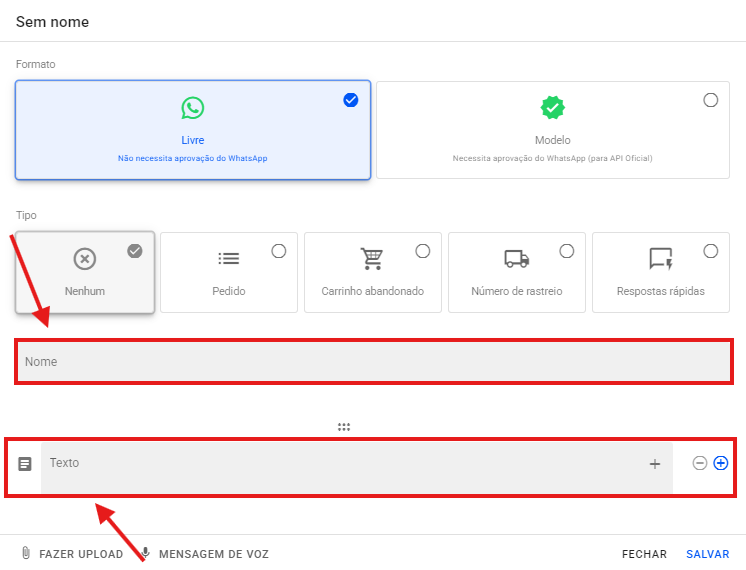
Insira um nome para sua mensagem e realize a criação do conteúdo da sua mensagem conforme a estratégia de sua campanha.
Após realizar a criação de sua mensagem, clique em Salvar para salvar sua mensagem.
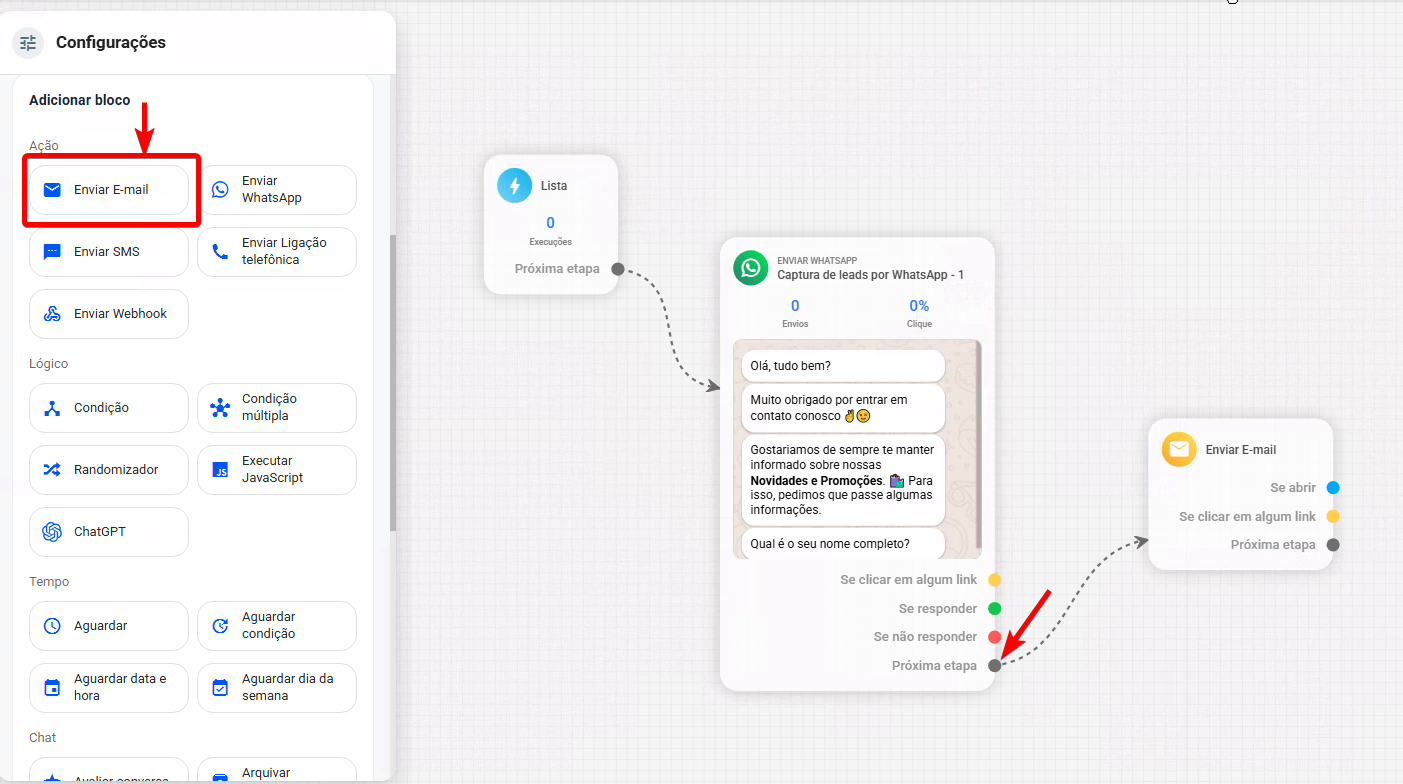
Caso deseje realizar o envio de e-mails nesta campanha, selecione a opção Enviar E-mail e vincule o sub gatilho Próxima etapa de seu bloco de WhatsApp ao da mensagem de e-mail.
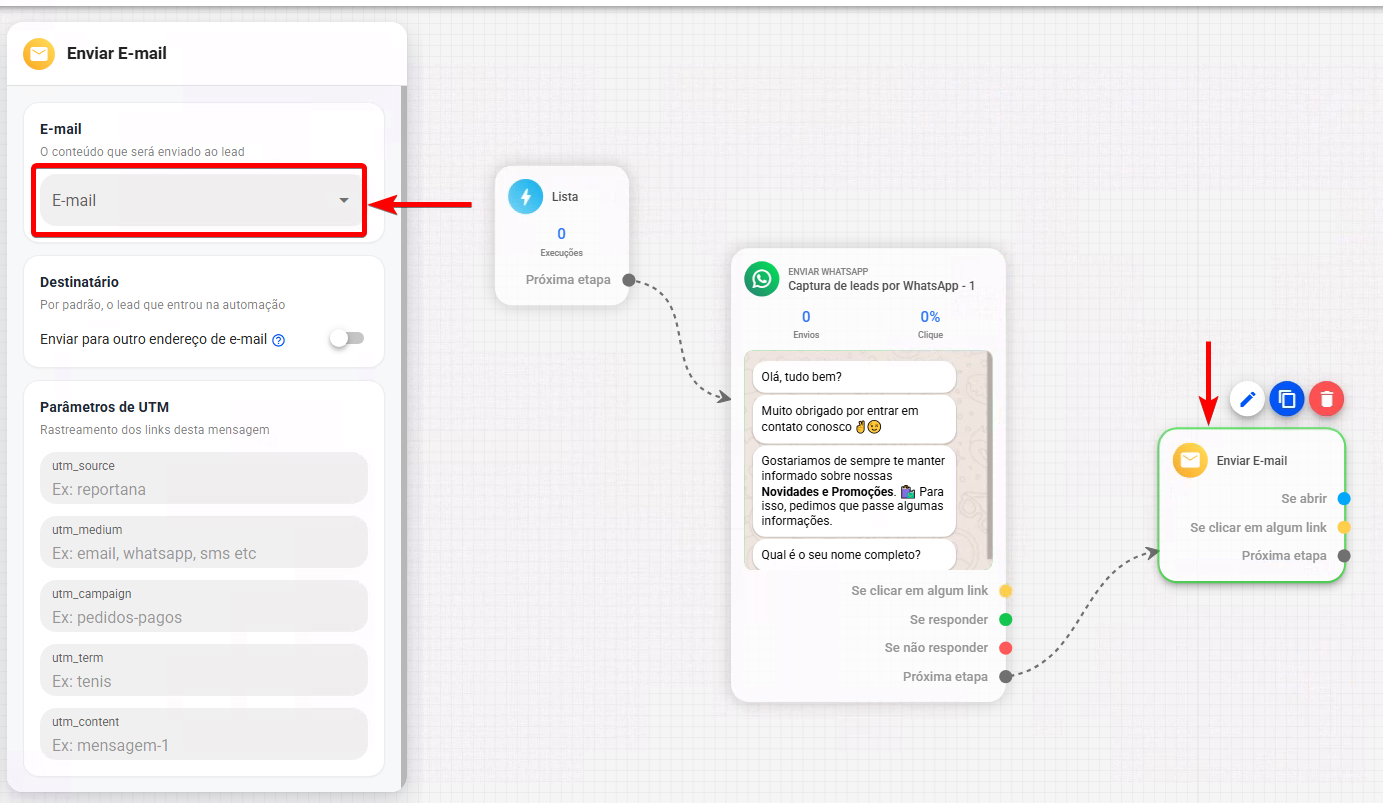
Selecione seu bloco de Enviar E-mail e clique na opção E-mail.
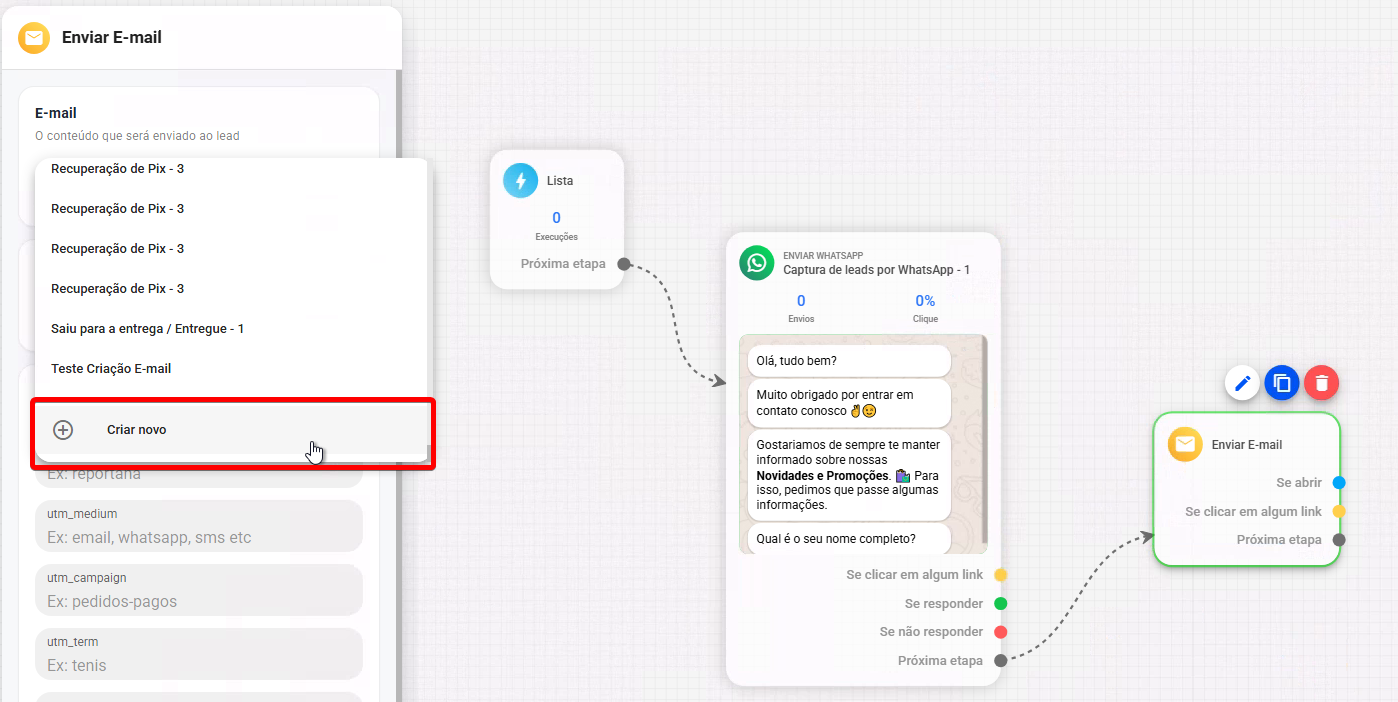
Serão exibidos todos os e-mails já criados, que podem ser reutilizados, caso deseje. No entanto, neste exemplo, vamos criar uma nova mensagem. Para isso, selecione a opção Criar Novo.
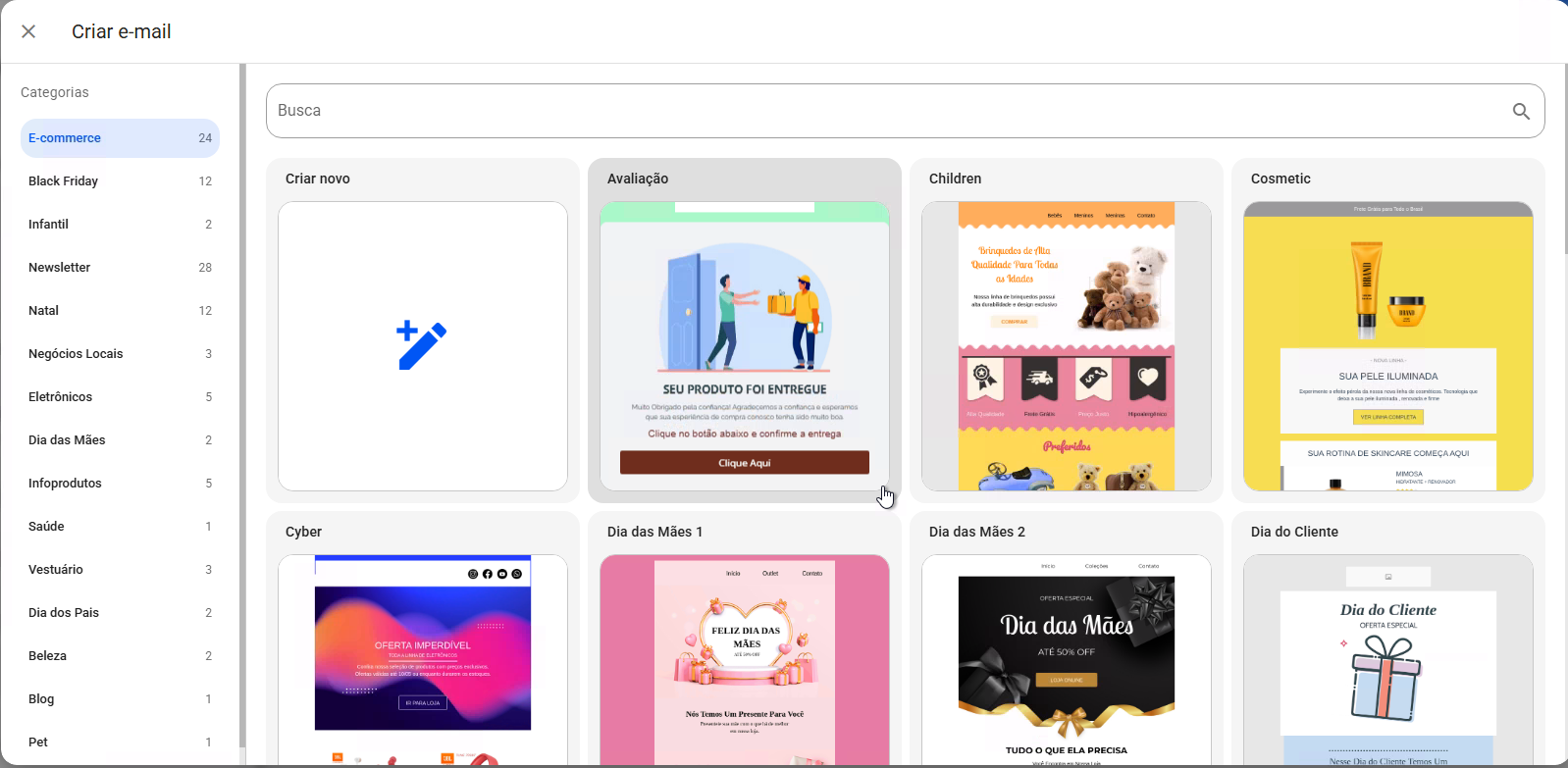
- Nesta aba, podemos visualizar modelos de e-mails prontos e validados. Eles podem ser utilizados como base, com total liberdade para edição conforme sua necessidade. Também é possível realizar a criação de um novo e-mail clicando na opção Criar Novo. No entanto, neste exemplo vamos utilizar um dos nossos modelos.
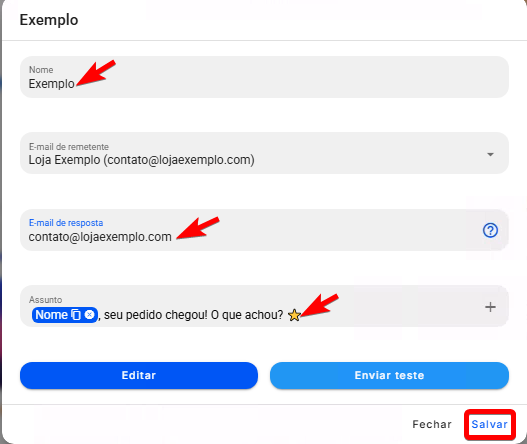
- Após selecionar seu e-mail, insira um Nome, E-mail para resposta que será usado como remetente caso seus clientes respondam, e o Assunto desejado. Para finalizar basta Salvar.
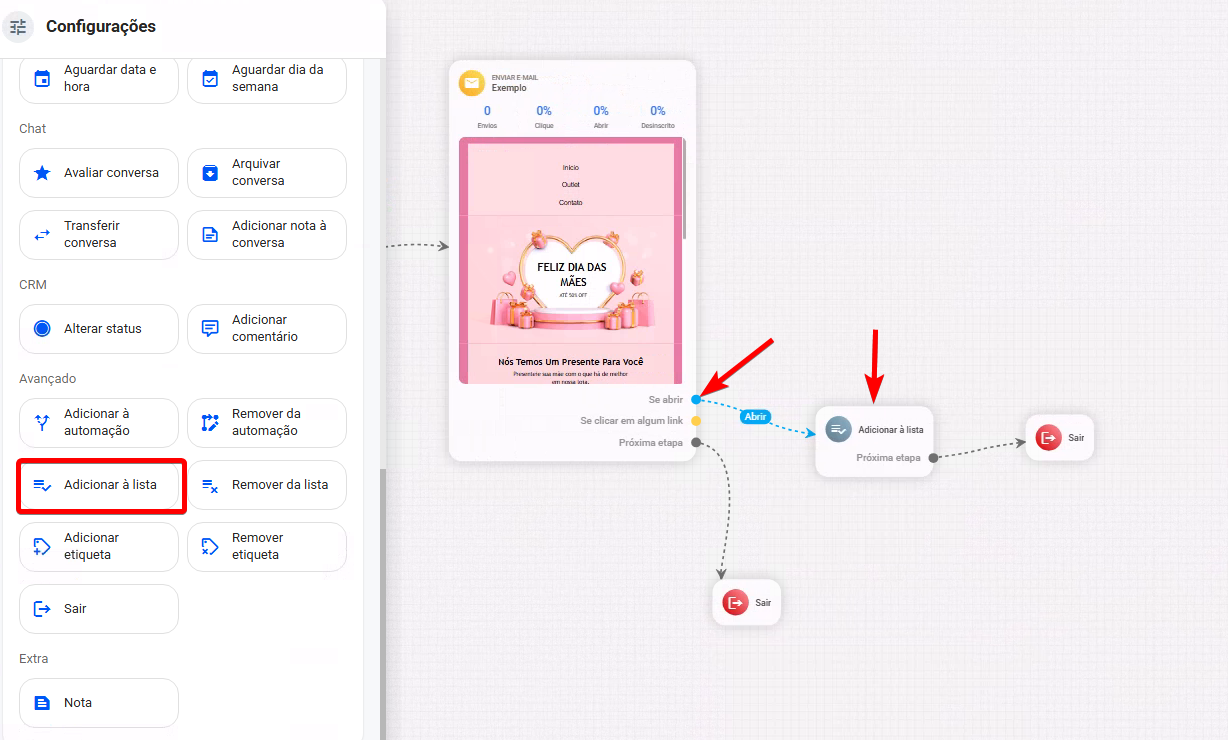
- É possível utilizar outros recursos em uma campanha avançada, estando as opções disponíveis no menu lateral. Por exemplo, caso deseje adicionar a uma lista todos os leads onde realizaram a abertura de seu e-mail, adicione um bloco de Adicionar a lista e vincule ao sub gatilho Se abrir de seu bloco de e-mail.
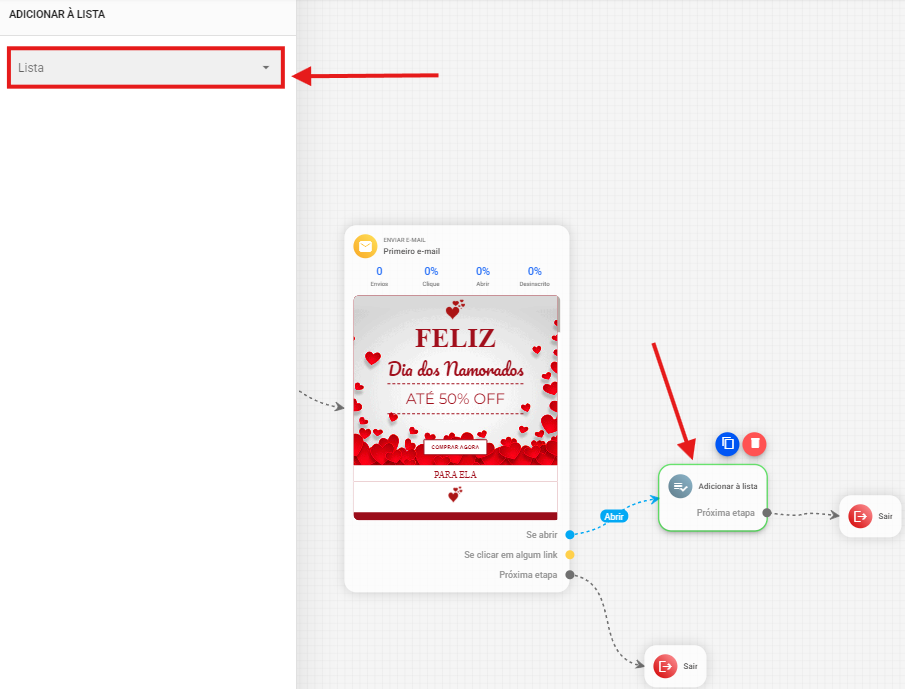
- Selecione seu bloco de Adicionar a Lista e selecione a lista que deseja inserir estes leads.
- Lembre-se ao final de seu fluxo, adicione o bloco de Sair para finalizar esta campanha para estes leads presentes em sua campanha.
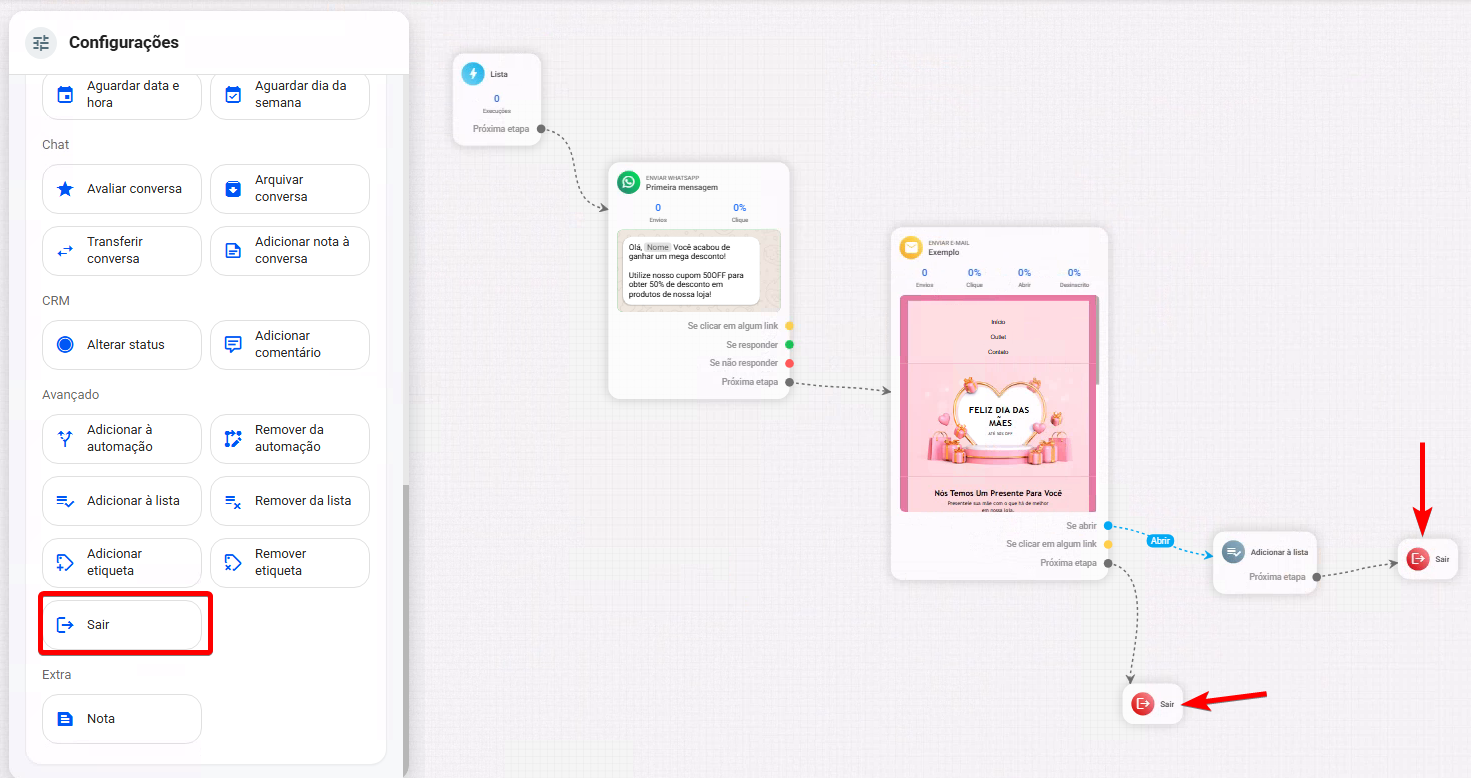
- Após realizar a criação de seu fluxo selecione a opção Salvar para salvar sua campanha.
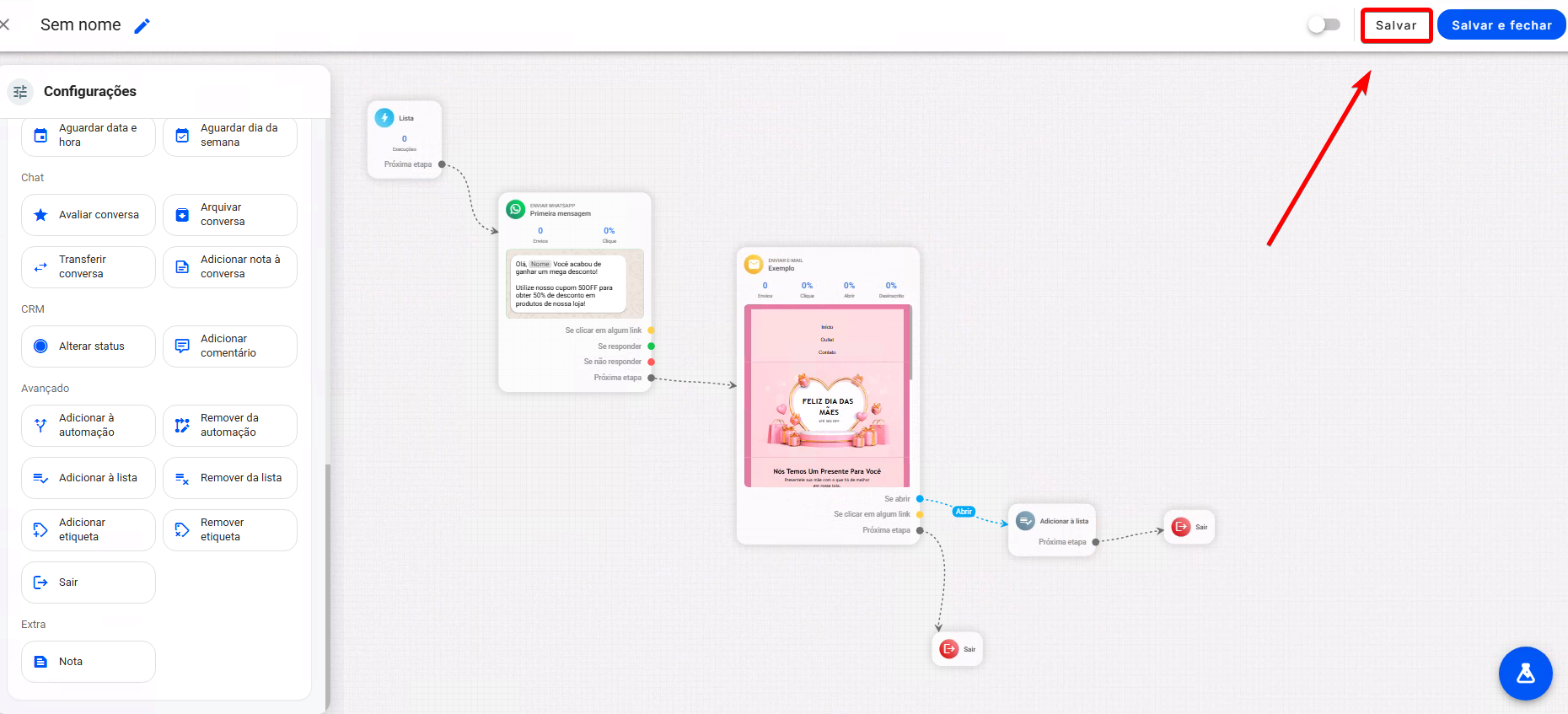
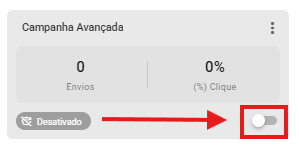
- Após salvar sua campanha, ela será apresentada conforme a imagem abaixo. Para finalizar, basta clicar botão destacado e ativar sua campanha.