Introdução
Aprenda a configurar e gerenciar suas campanhas de e-mail na Reportana, desde a programação do envio até a análise detalhada de suas métricas de desempenho. A principal finalidade das campanhas de e-mail é possibilitar o envio de mensagens a uma lista selecionada de leads. São ideais para fins de marketing, como a divulgação de promoções e o envio de cupons de desconto, etc.
Como funciona
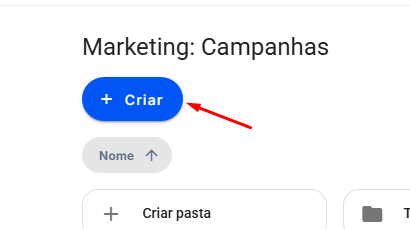
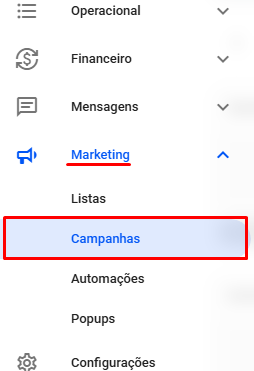
Navegue até Marketing → Campanhas, em seguida clique no botão +Criar. Ou acesse: Campanhas.
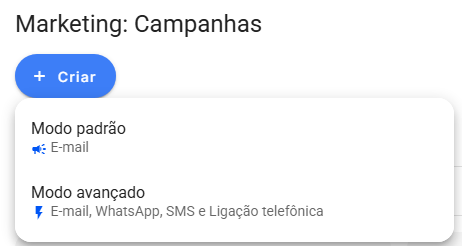
Após clicar no botão, serão apresentadas duas opções de modo de campanha. O modo Padrão permite a criação de automações exclusivamente por e-mail, que será o foco deste artigo.
Já o modo Avançado possibilita a inclusão de outros canais, como WhatsApp, SMS e ligações telefônicas, podendo criar um fluxo de envio com diversas mensagens. Para saber mais sobre essa funcionalidade, consulte o artigo: Como Criar Campanha Avançada (E-mail, WhatsApp, SMS e Ligação telefônica)
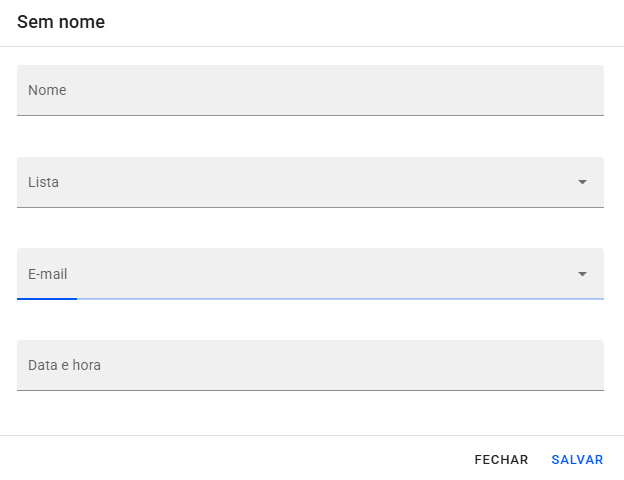
Selecione a opção Modo padrão, será aberto uma nova aba, conforme destacado na imagem abaixo.
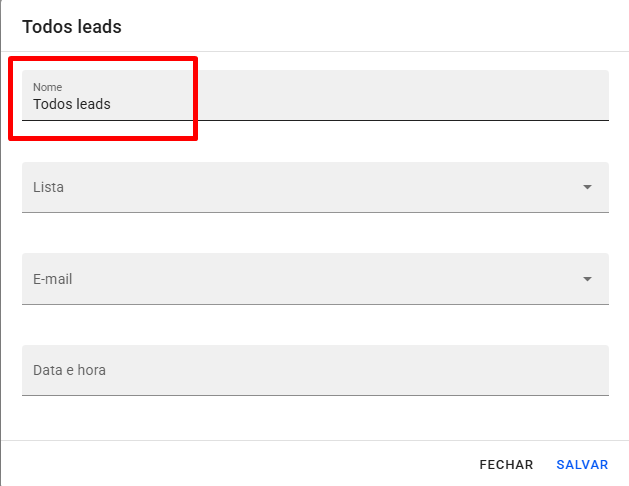
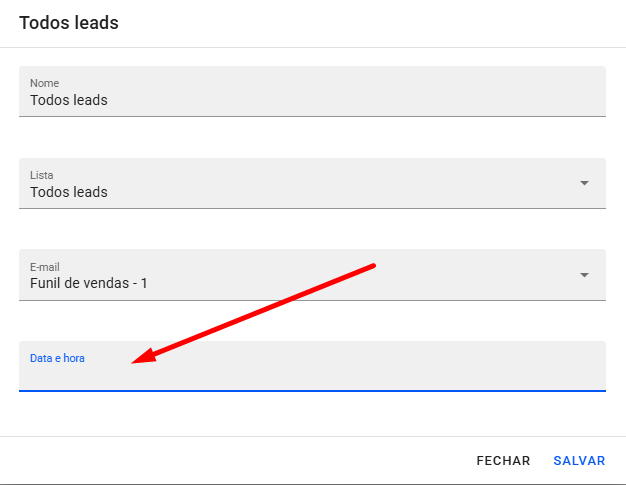
Primeiramente, adicione o nome da sua campanha.
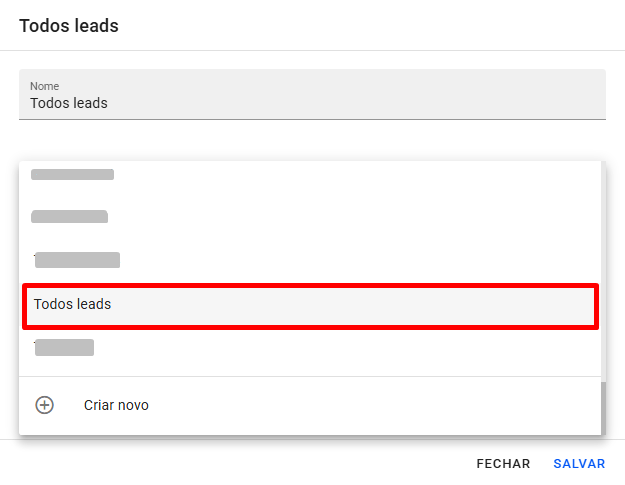
Em seguida, selecionamos a lista de leads que deverá receber a campanha.
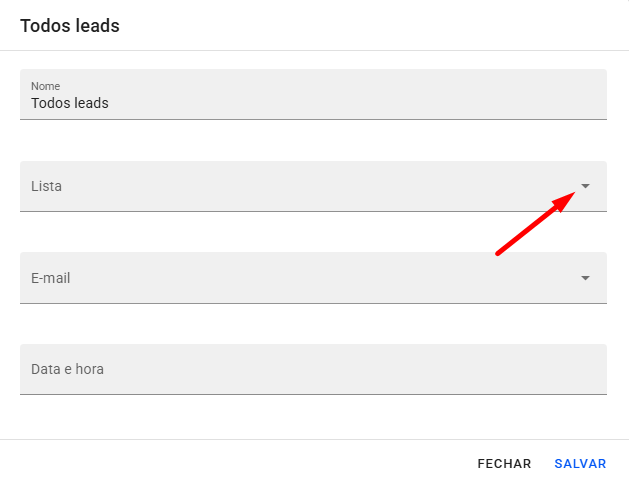
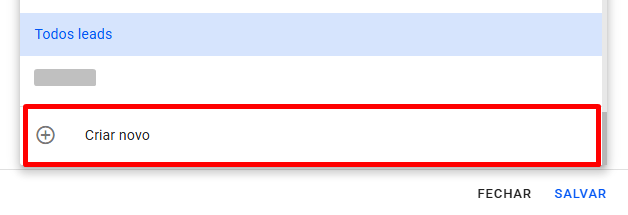
Também há a opção Criar novo, que permite a criação de uma nova lista. Em caso de dúvidas, recomendamos a leitura do nosso artigo: Como Criar Lista a Partir de Dados Existentes.
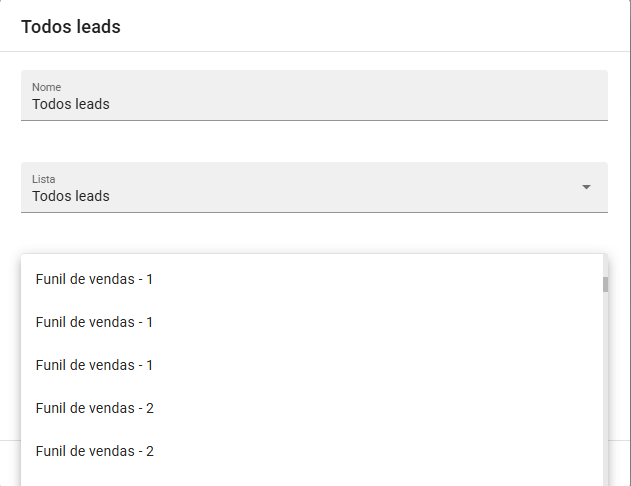
Na seção E-mail, selecionamos a mensagem previamente criada clicando sobre o nome correspondente.
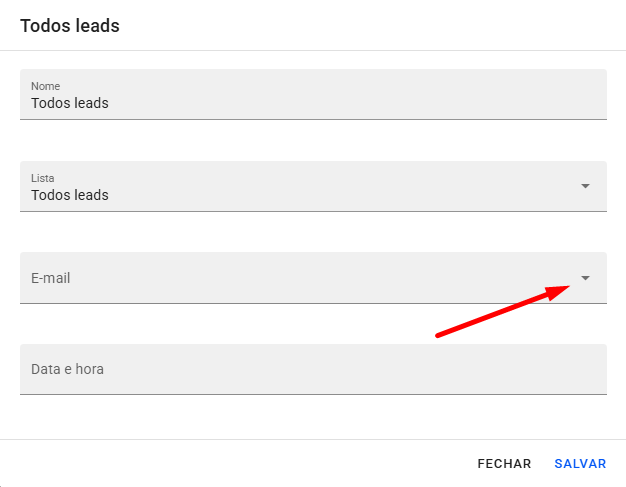
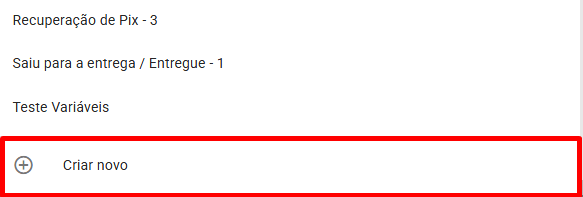
Também há a opção Criar novo, que permite a criação de uma nova mensagem de e-mail. Para conhecer melhor a criação de novos e-mails, recomendamos a leitura do nosso artigo: Conhecendo o Editor de E-mails
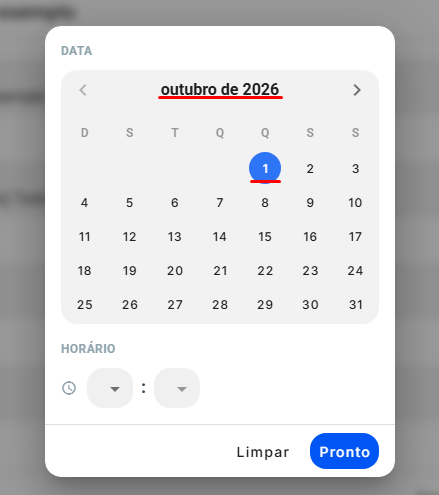
Em seguida, selecionamos a data e hora que desejamos que a campanha seja enviada.
Basta indicar o dia desejado de envio selecionando a data correspondente, incluindo mês e ano.
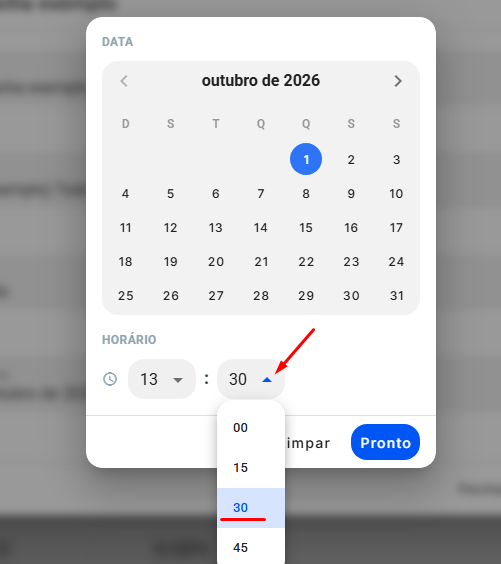
Em seguida, define-se o horário de envio, iniciando pela seleção da hora e, posteriormente, dos minutos. No exemplo apresentado abaixo, será configurado para as 13h30 da tarde (13:30 PM). Confirme o agendamento clicando em PRONTO.
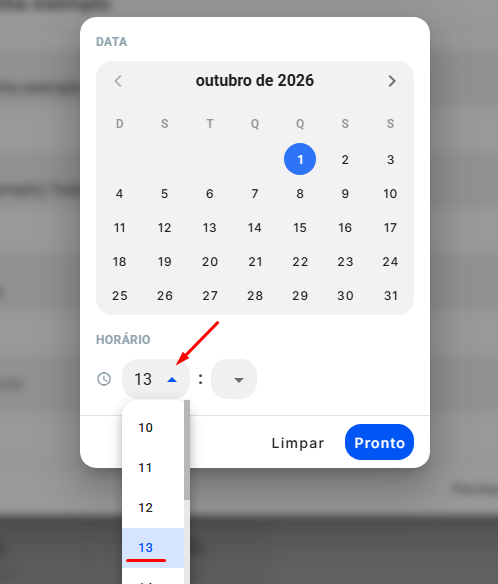
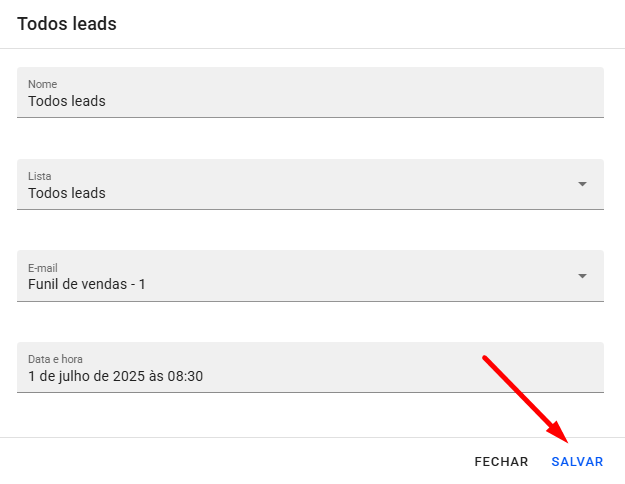
Com isso, a campanha estará configurada. Para concluir, basta clicar em Salvar.
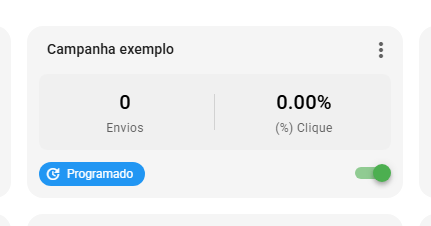
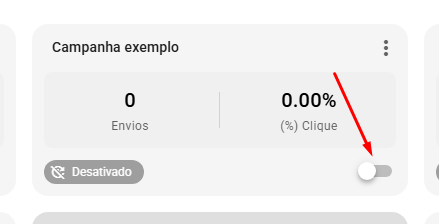
Após salvar, será possível visualizar que a campanha está desativada. Para ativá-la, basta clicar no ícone destacado, o que tornará a campanha ativa imediatamente e configurada para ser enviada na data e horário agendado.
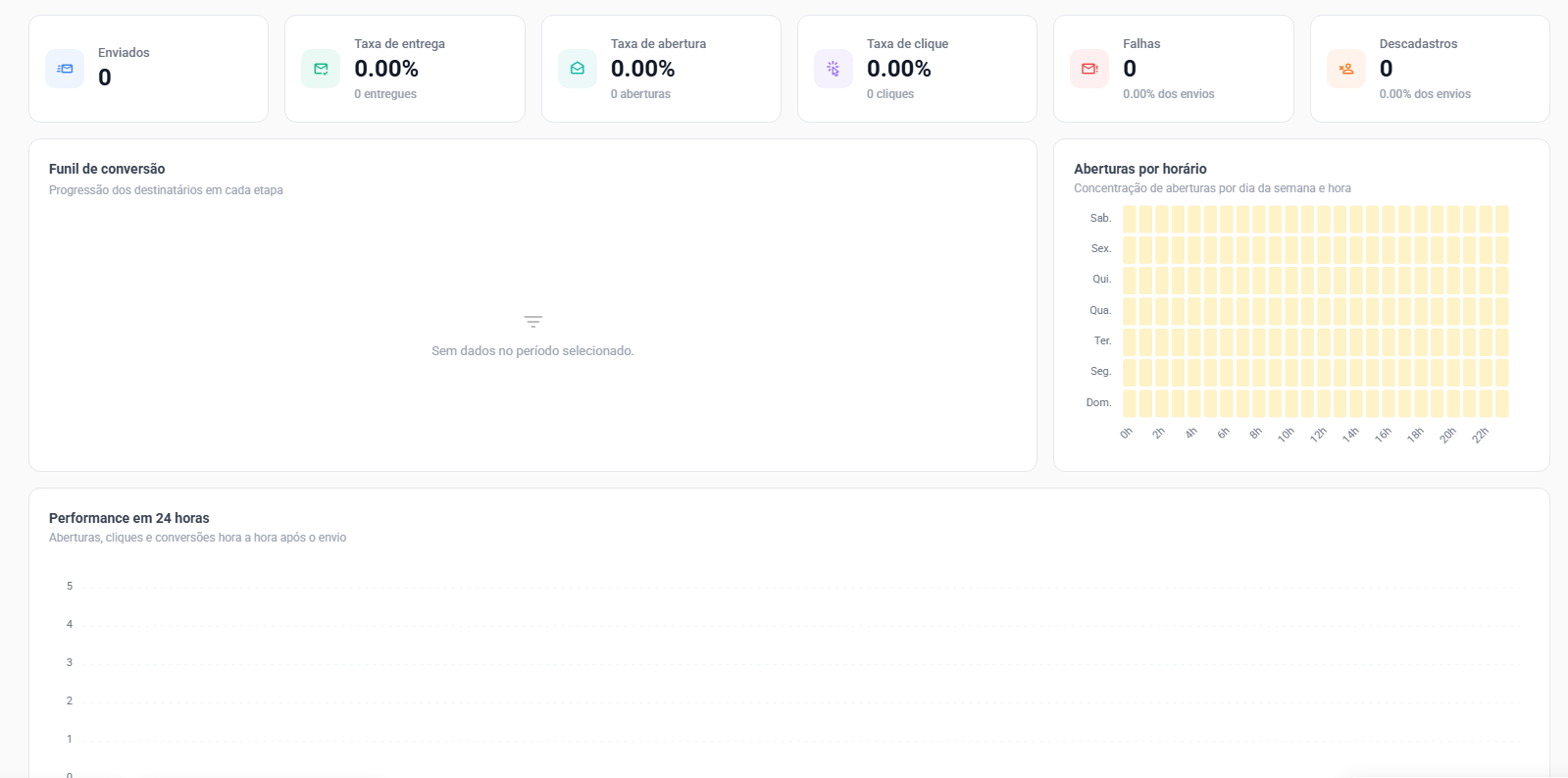
Após o envio da campanha, as métricas de desempenho podem ser consultadas. Para acessá-las, clique duas vezes sobre a campanha desejada, e as informações serão exibidas conforme ilustrado na imagem abaixo.
- Enviados: Mostra a quantidade total de e-mails enviados na campanha. Essa métrica permite acompanhar o volume de mensagens disparadas pela campanha.
- Taxa de entrega: Indica a proporção de e-mails que foram efetivamente entregues aos destinatários em relação ao total de e-mails enviados. Essa métrica ajuda a avaliar a qualidade da entrega da campanha.
- Taxa de abertura: Mostra a porcentagem de destinatários que abriram o e-mail em relação ao total de mensagens entregues. É um indicador importante para analisar o interesse dos destinatários pelo conteúdo e pelo assunto da mensagem.
- Taxa de clique: Indica a porcentagem de destinatários que clicaram em algum link presente no e-mail. Essa métrica ajuda a medir o nível de interação dos leads com o conteúdo da mensagem.
- Falhas: Apresenta a quantidade de e-mails que não puderam ser entregues aos destinatários. Um número elevado de falhas pode indicar problemas com os endereços de e-mail ou com a entrega das mensagens.
- Descadastros: Mostra a quantidade de destinatários que optaram por sair da lista de e-mails após receberem a mensagem. Essa métrica ajuda a acompanhar a aceitação da campanha e identificar possíveis problemas com o conteúdo ou a frequência dos envios.
- Funil de conversão:Apresenta a progressão dos destinatários ao longo das etapas de interação com a campanha, permitindo visualizar como os envios se transformaram em aberturas, cliques e conversões.
- Aberturas por horário:Mostra a distribuição das aberturas dos e-mails de acordo com o dia da semana e o horário. Essa informação ajuda a identificar os períodos em que os destinatários mais costumam abrir as mensagens.
- Performance em 24 horas:Apresenta a evolução das principais interações com o e-mail nas primeiras 24 horas após o envio, permitindo acompanhar quando ocorrem as aberturas, cliques e demais interações.
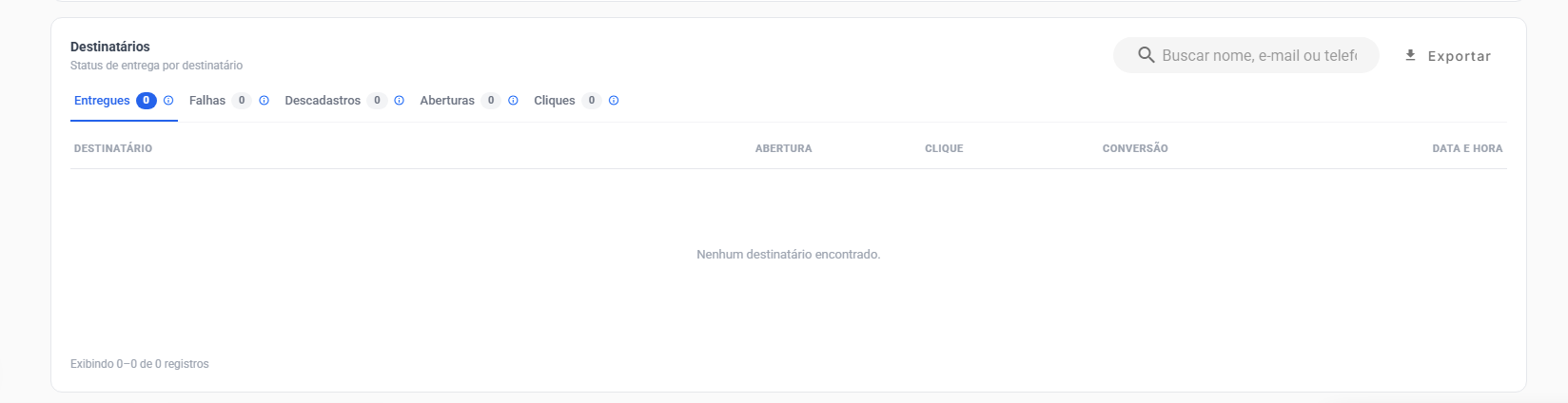
Além disso, abaixo, na mesma tela do relatório, é possível acompanhar de forma detalhada a jornada de cada lead na campanha. Você pode visualizar quais leads tiveram o e-mail entregue, quais apresentaram falha na entrega, quais se descadastraram, quais abriram o e-mail e quais clicaram em algum link da mensagem. Dessa forma, é possível identificar individualmente em qual etapa cada lead esteve e acompanhar suas respectivas interações com o envio. celente para entender o percurso individual do lead e sua interação com a campanha.