Introdução
Neste artigo, vamos guiá-lo pelo processo de criação e gerenciamento de listas de contatos, utilizando duas abordagens eficazes: a integração via API e a utilização de formulários HTML incorporados. A capacidade de criar e popular listas é essencial para estratégias de comunicação e marketing digital, pois permite estruturar e automatizar a coleta de dados de forma eficiente.
Como Funciona
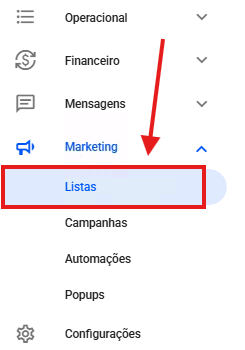
Em sua conta da Reportana, navegue até Marketing e, em seguida, selecione Listas: Listas
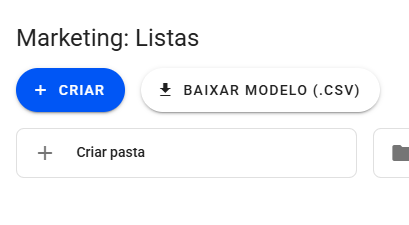
Clique no botão + Criar para iniciar o processo de criação de uma nova lista.
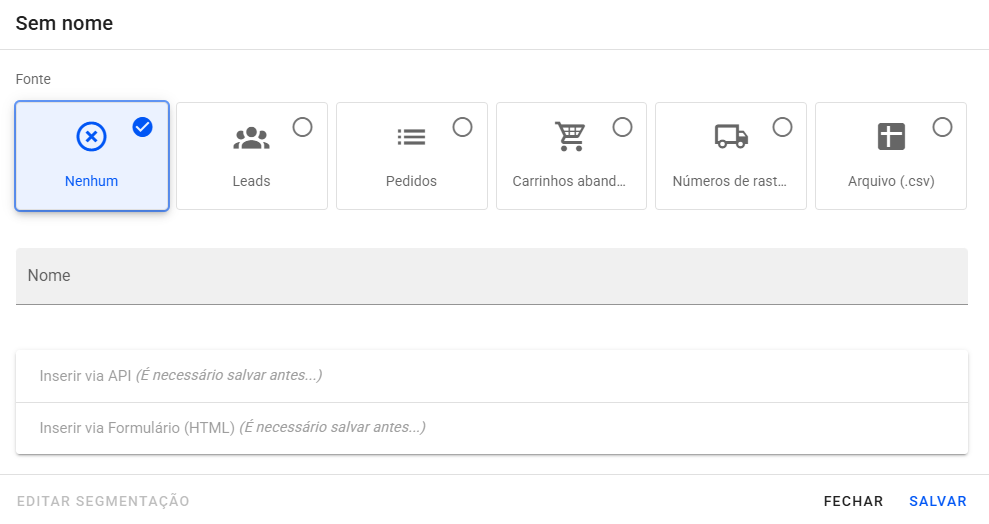
Você terá duas opções para iniciar sua lista:
- Fonte “Nenhum”: selecione esta opção se desejar começar com uma lista completamente vazia e adicionar contatos posteriormente.
- Fonte “CSV”: se você já possui uma lista de contatos em um arquivo CSV, pode optar por importá-lo diretamente para que sua lista já comece preenchida. Neste exemplo iremos utilizar a fonte Nenhum.
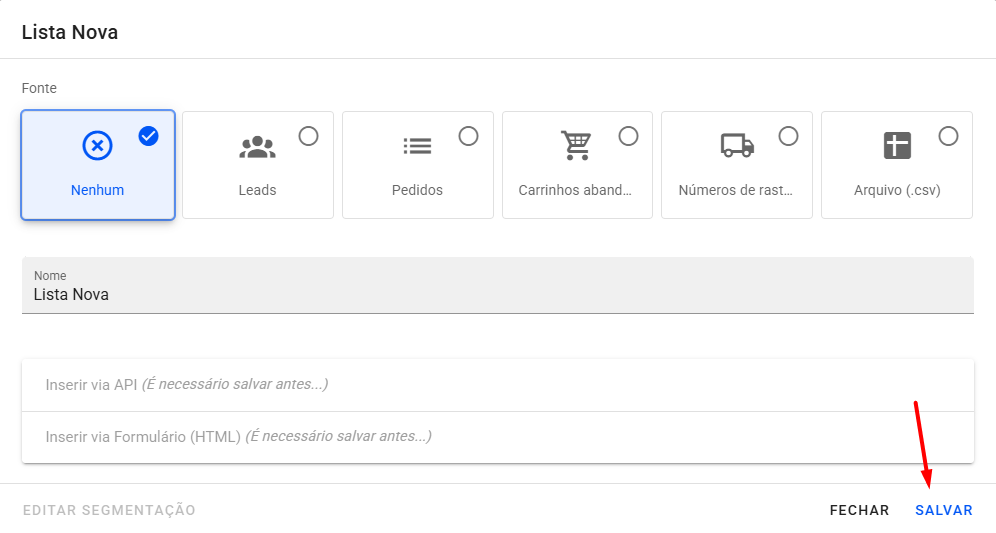
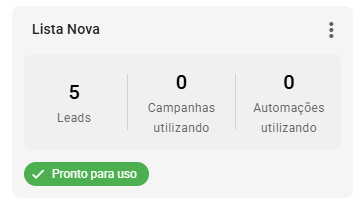
Dê um nome à sua lista (por exemplo, "Lista Nova") e clique em Salvar. Após salvar, sua lista estará criada e, inicialmente, vazia (a menos que você tenha importado um CSV).
Preenchimento via API
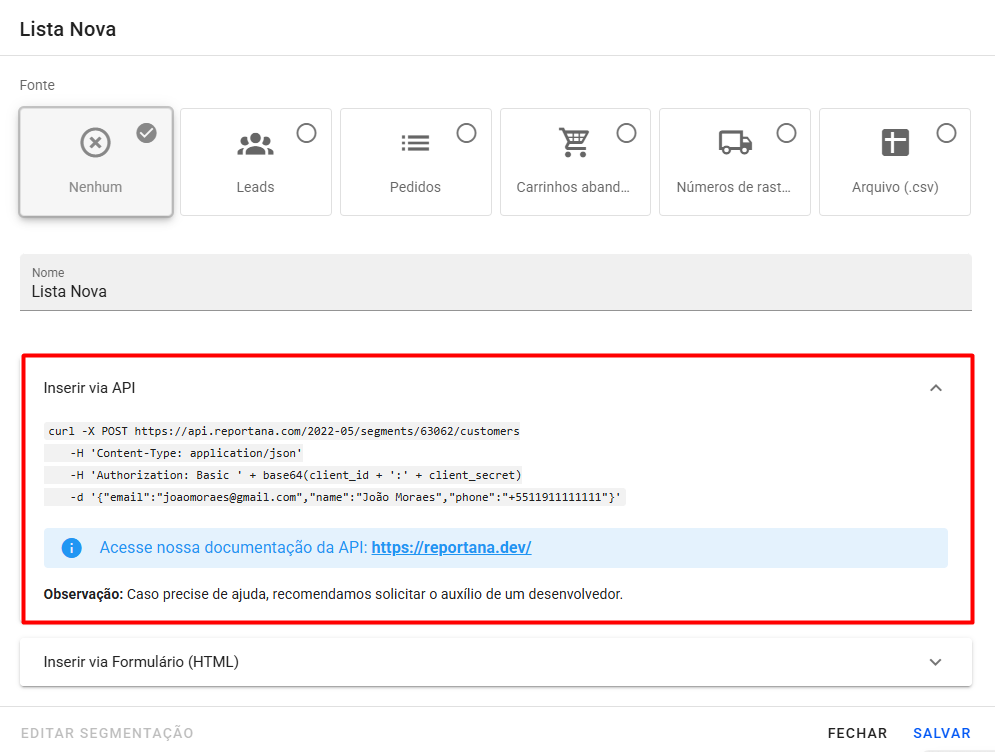
Clique duas vezes na lista recém-criada ou selecione-a e procure pela opção "Inserir via API". Nesta seção, você encontrará um exemplo de como realizar a inserção via API. É fortemente recomendado que, se você não tiver conhecimento em programação, solicite a ajuda de um programador para esta etapa.
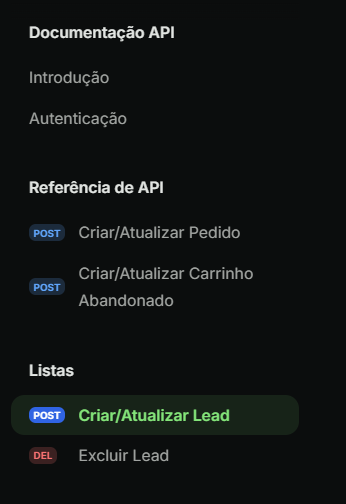
A documentação da API fornecerá todos os detalhes necessários para realizar a autenticação e, mais importante, como efetuar a inserção programática de leads (contatos) dentro da sua lista. Documentação de API
Preenchimento via Formulário HTML
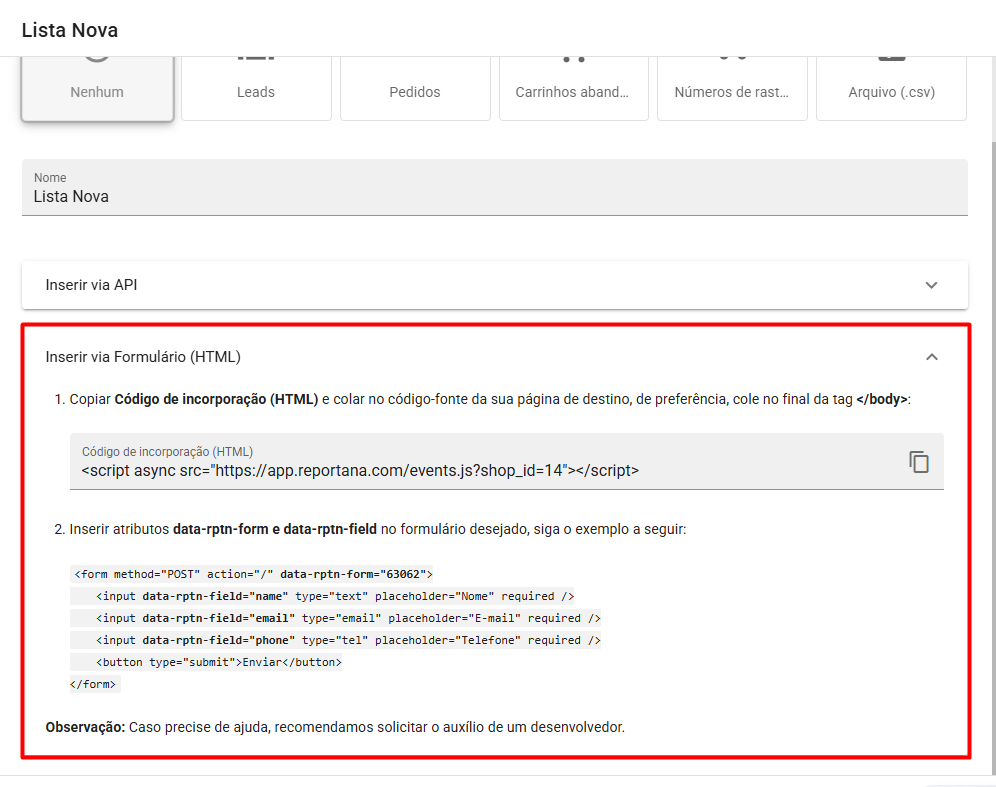
Na visualização da sua lista, clique na opção "Inserir via formulário HTML". Você verá um código de incorporação e um código para os campos do formulário. Copie estes códigos.
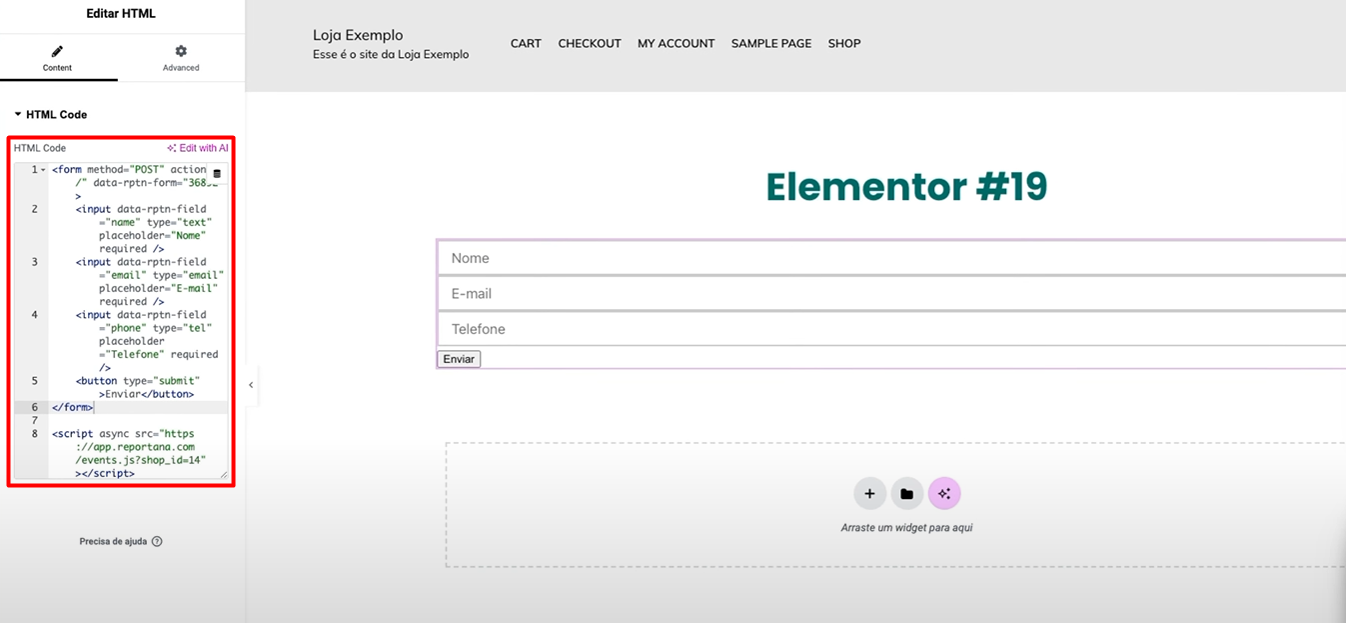
Abra o editor da sua página ou crie uma página onde deseja que o formulário apareça. Adicione um bloco HTML ou edite o código já existente (ou similar, dependendo do seu editor de página/plataforma) à sua página. Cole ambos os códigos que você acabou de copiar no HTML.
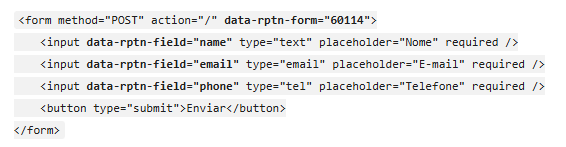
Você pode incorporar este código no seu próprio formulário já existente, basta usar os atributos data-rptn-form e data-rptn-field no formulário desejado, como no exemplo abaixo.
Após salvar o seu código, o formulário já estará funcional em sua página, e todo lead inscrito, será atualizado na sua lista dentro da Reportana.