
Introdução
Para configurar uma automação destinada à recuperação de pagamentos via Pix que não foram concluídos, você seguirá um conjunto de etapas detalhadas na área de automações da plataforma. O objetivo é criar um fluxo que identifique clientes que escolheram o Pix como método de pagamento, mas não finalizaram a transação, e enviar mensagens para incentivá-los a completar a compra.
Como Funciona
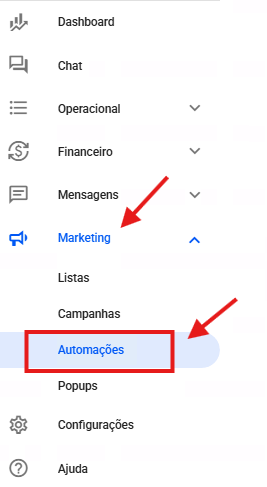
Para acessar as automações, no menu lateral da plataforma clique na opção Marketing → Automações. Ou acesse: Automações
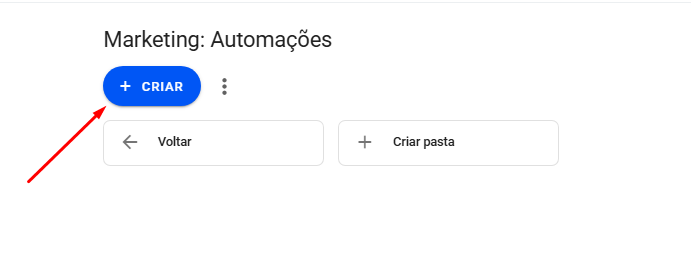
Na aba de automações, você encontrará a opção para adicionar ou criar uma nova automação. Clique no botão de +Criar.
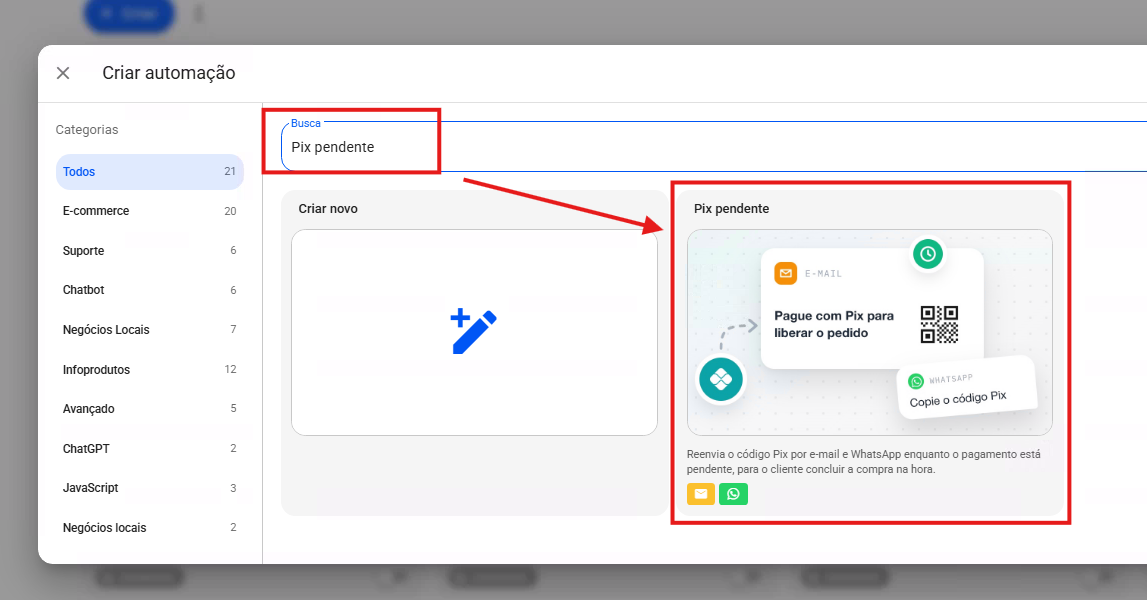
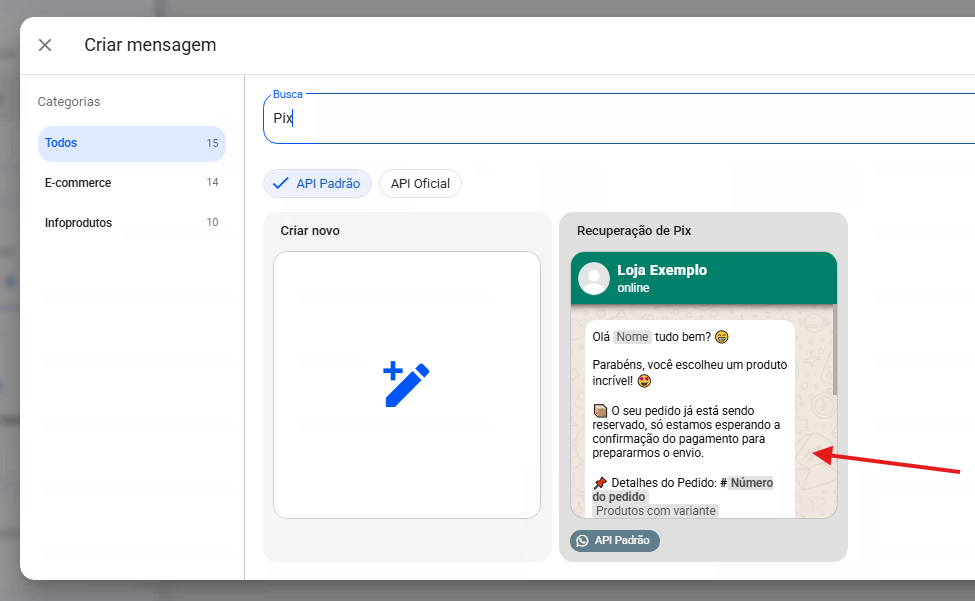
Nessa aba, podemos visualizar que existem modelos de automação prontos que podem ser utilizados, incluindo um modelo específico para Recuperação de Pix.
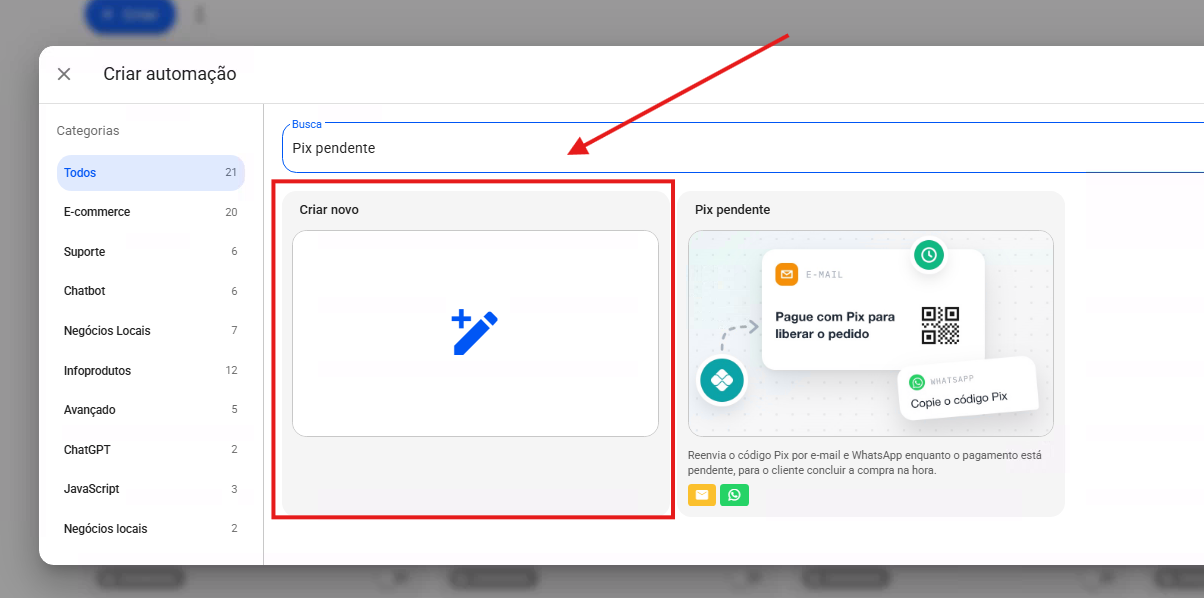
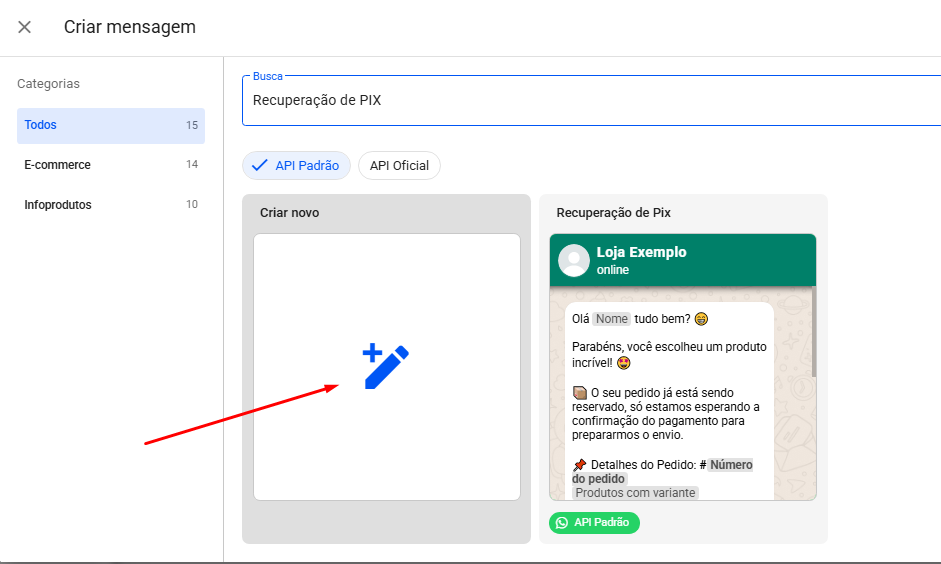
No entanto, pode realizar a criação de uma automação completamente do zero, clicando na opção Criar novo.
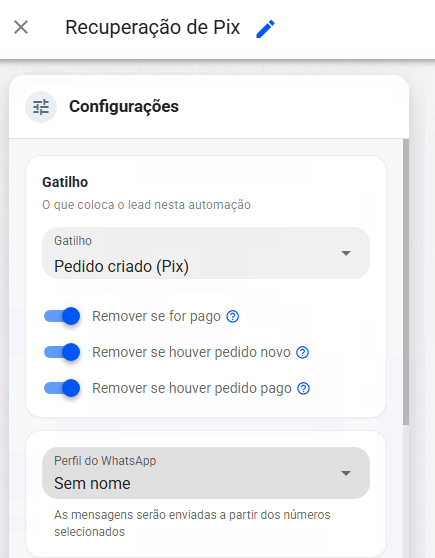
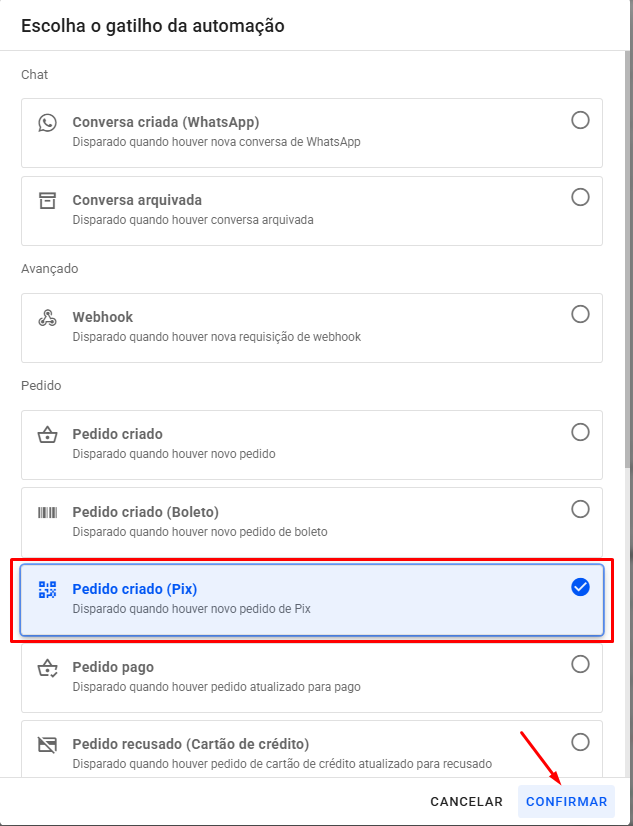
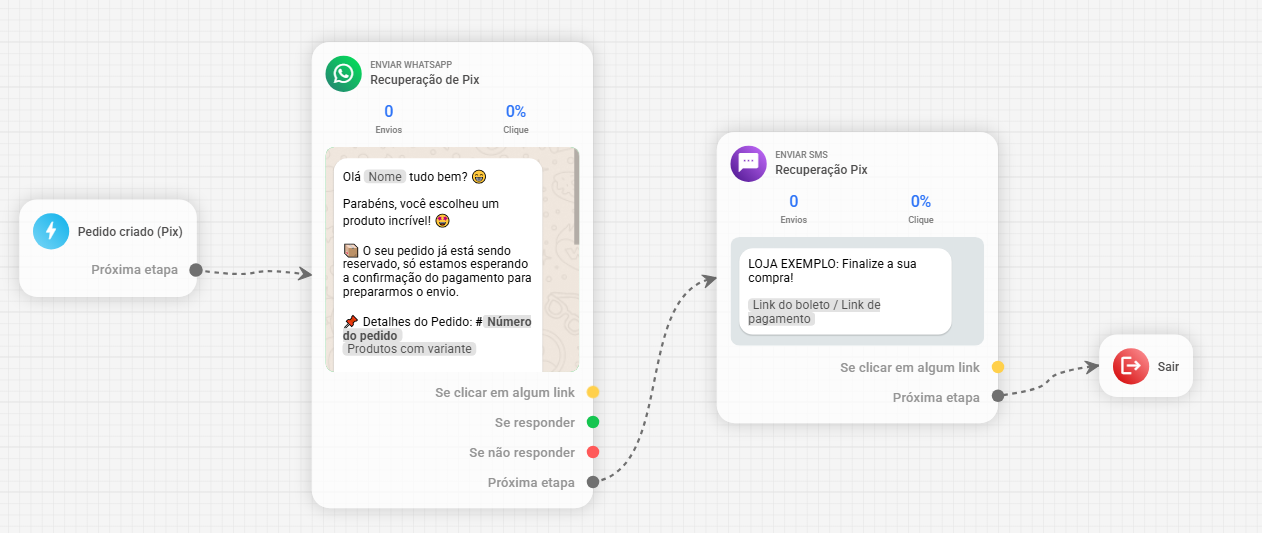
O gatilho é o evento que desencadeia o envio da automação para um cliente específico. Para uma automação focada em recuperação de Pix, o gatilho apropriado é Pedido criado (Pix). A seleção deste gatilho garante que a automação será iniciada automaticamente sempre que um cliente criar um pedido e selecionar o Pix como forma de pagamento. Após selecionar o gatilho, clique em Confirmar.
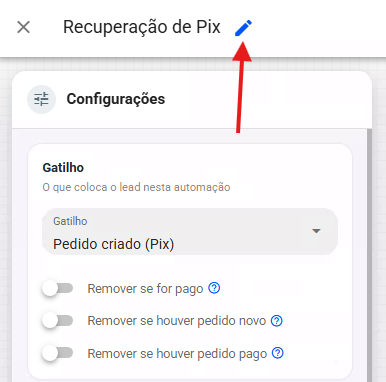
É fundamental dar um nome claro e descritivo à sua automação para facilitar sua identificação e organização na plataforma. É indicado que coloque o nome padrão para algo que indique sua finalidade, como Recuperação de Pix. Este nome servirá como um rótulo interno para você gerenciar e visualizar suas automações.
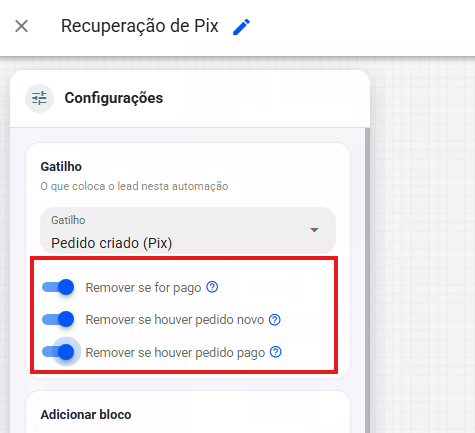
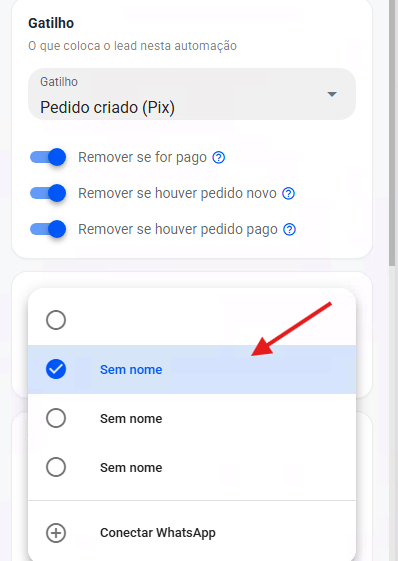
É possível também estabelecer regras de remoção na automação: esta etapa é crucial para controlar o fluxo dos clientes na automação e garantir que eles não recebam mensagens indevidas. Podemos configurar regras que removam o cliente da automação sob certas condições, sendo:
- Remover se for pago: ao ativar essa opção, o cliente que pagar o pedido, será removido automaticamente da automação, evitando cobranças após o pagamento.
- Remover se houver um pedido novo: essa regra remove o cliente da automação do pedido primário se ele fizer um novo pedido, independentemente da forma de pagamento, para evitar mensagens duplicadas. Se o novo pedido for via Pix, ele pode iniciar uma nova automação vinculada a esse novo pedido.
- Remover se houver pedido pago: esta configuração remove o cliente da automação atual caso ele pague qualquer outro pedido que tenha criado enquanto estava ativo nesta automação específica de recuperação de Pix.
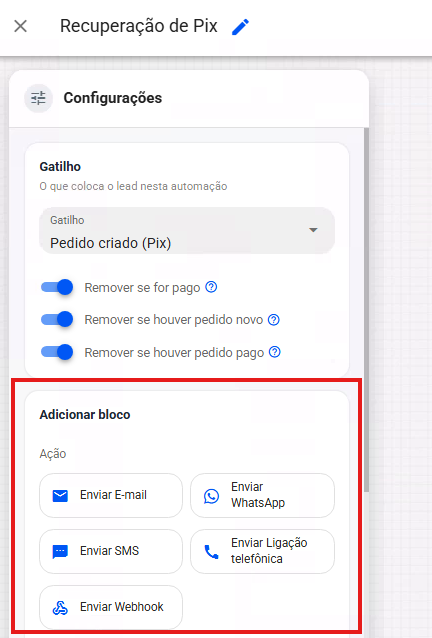
Com o gatilho e as regras de remoção definidos, você deve adicionar as mensagens que serão enviadas aos clientes. Verificando as possibilidades disponíveis do menu lateral esquerdo.
Para adicionar uma mensagem de WhatsApp, você pode escolher uma mensagem pronta ou criar uma nova. Caso queira utilizar uma mensagem pronta, teria a disponibilidade de um modelo pronto específico para recuperação de Pix. Este modelo é altamente recomendado, pois já inclui variáveis essenciais para personalizar a mensagem.
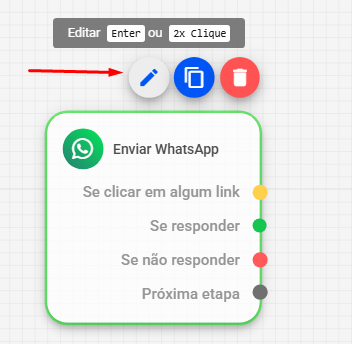
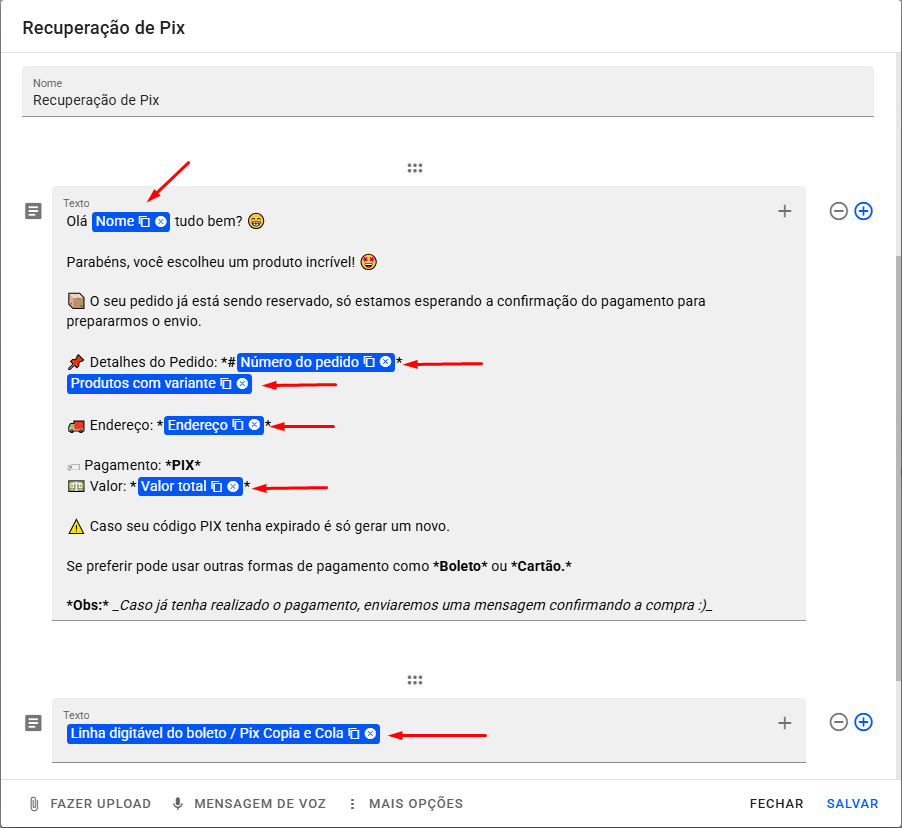
Ao abrir a mensagem modelo, poderá verificar que a mensagem já está pronta e também possui varáveis inclusas, como: Nome, Numero do pedido, Produtos com variantes, Endereço, Valor total, e a mais importante Linha digitável do boleto / Pix Copia e Cola. A linha digitável do Pix, ou o código "cópia e cola", permite que o usuário copie facilmente o código de pagamento e cole diretamente no aplicativo do seu banco para efetuar o pagamento.
Para criar uma nova mensagem do zero, basta clicar na opção Criar novo. Recomendamos verificar nosso artigo Conhecendo o Editor de Mensagens de WhatsApp para auxiliar no passo a passo de criação, caso necessite.
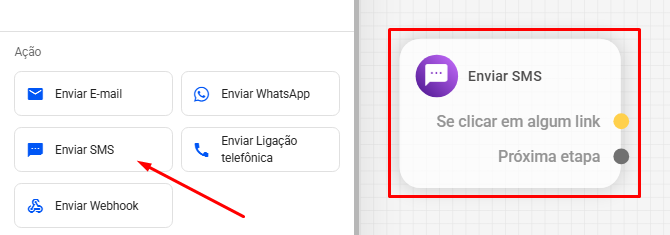
Além do WhatsApp, você pode adicionar outros tipos e mensagens para envio, um exemplo seria o bloco de Enviar SMS. Assim como no WhatsApp, você pode selecionar um SMS previamente configurado ou criar um novo. Ao criar um novo SMS, é necessário definir um nome interno para identificação na plataforma e, então, escrever o conteúdo da mensagem que será enviada ao cliente.
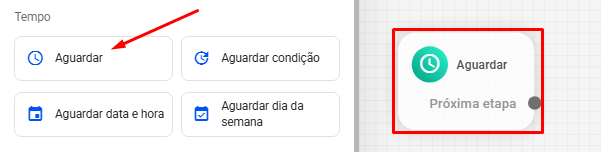
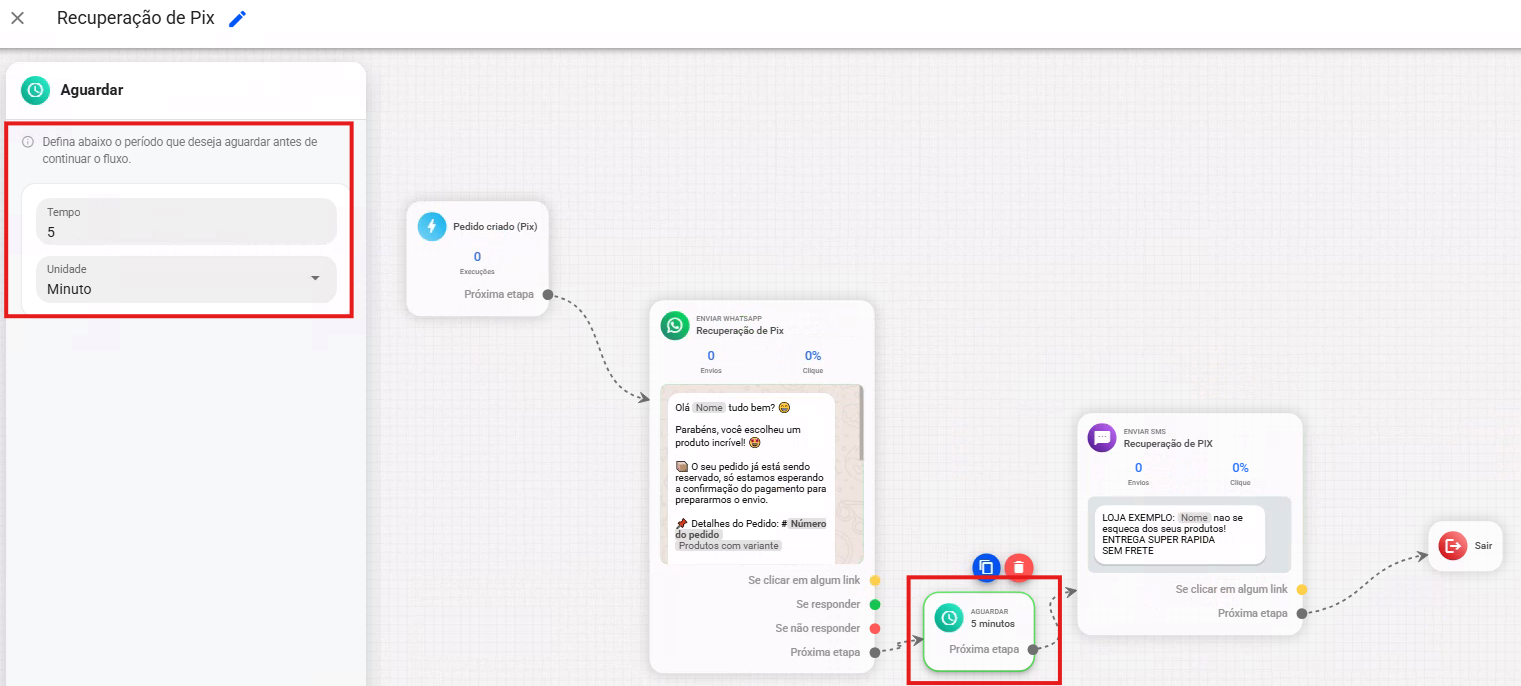
Para evitar disparos simultâneos, podemos utilizar o bloco Aguardar entre as etapas. O Aguardar pausa o fluxo da automação por um período determinado antes de prosseguir para a próxima ação. No exemplo a seguir, foi configuramos um intervalo de 5 minutos utilizando o Aguardar. Portanto, após o envio da mensagem de WhatsApp (configurado para ser imediato), o sistema aguardará 5 minutos antes de enviar o SMS.
Assim que a automação estiver configurada e com todos os blocos conectados, estará pronta para o funcionamento, basta primeiramente clicar no botão Salvar.
Em seguida, ative a automação clicando no botão ao lado esquerdo.
Se a sua automação incluir mensagens de WhatsApp, como no exemplo, será necessário especificar qual perfil de WhatsApp será utilizado para realizar o envio dessas mensagens. No exemplo, selecionamos o perfil Sem nome. Este passo é essencial para garantir que as mensagens de WhatsApp sejam enviadas corretamente.
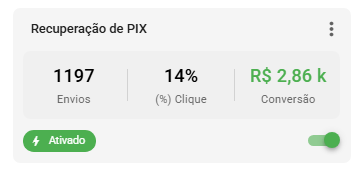
Conforme a automação realizar os envios, é possível, na seção de automações, conferir as métricas de performance. Você poderá visualizar o número total de envios realizados por essa automação, a porcentagem de cliques e conversão em valores. Isso permite acompanhar a eficácia da sua estratégia de recuperação.


Observação: Para aprofundar o conhecimento sobre o editor de automações e explorar a criação de automações mais complexas, sugerimos conferir também o nosso tutorial: Conhecendo o Editor de Automações.
