Introdução
As contas de equipe permitem que novos usuários sejam adicionados a uma única conta, fornecendo a cada usuário seu próprio acesso e permissões definidas pelo proprietário da conta. Neste artigo, explicaremos como configurar e gerenciar as contas de equipe.
Como Funciona
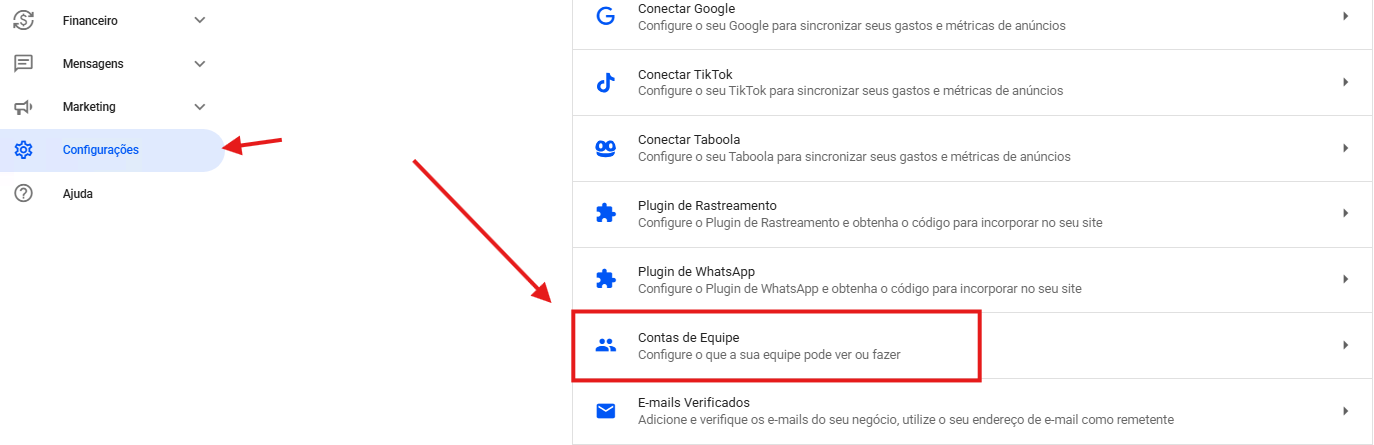
Em sua conta da Reportana, navegue até Configurações no menu lateral → Contas de Equipe. Ou acesse: Congurações — Contas de Equipe.
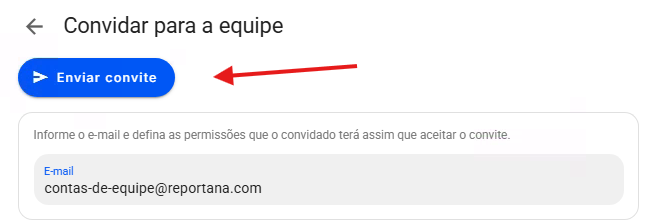
Para adicionar um novo membro ao acesso principal, clique em + CONVIDAR ➞ Insira o e-mail desejado ➞ Clique em Enviar. Será enviado um link de convite para o e-mail em questão.
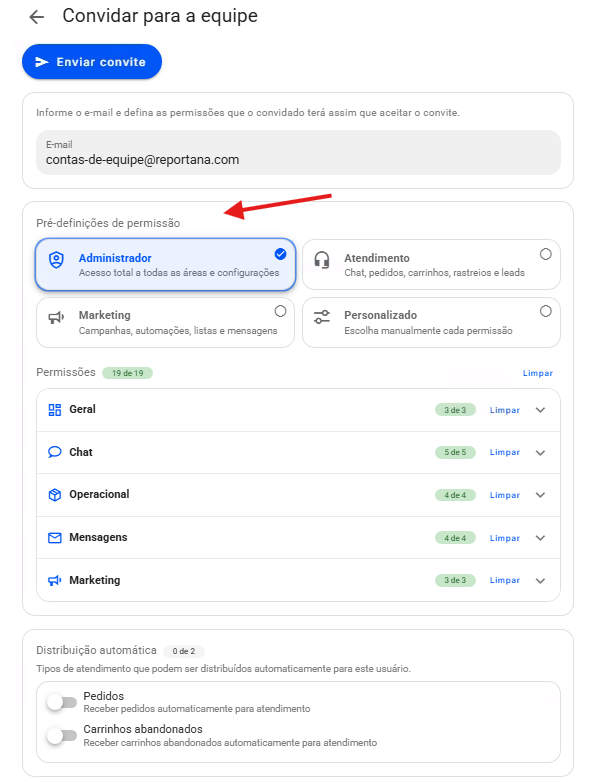
Antes de enviar o convite, você pode definir exatamente quais áreas e funcionalidades da plataforma o usuário poderá acessar, utilizando permissões pré-definidas ou configurando um acesso personalizado. Para facilitar a configuração, a Reportana disponibiliza algumas opções de permissões pré-definidas:
- Administrador: fornece acesso total à conta, incluindo todas as áreas e configurações.
- Atendimento: indicado para usuários responsáveis pelo atendimento aos clientes, disponibilizando acesso ao chat e às áreas operacionais necessárias, como pedidos, carrinhos abandonados, rastreios e leads.
- Marketing: indicado para usuários responsáveis pelas ações de marketing, oferecendo acesso a campanhas, automações, listas e mensagens.
- Personalizado: permite escolher manualmente cada uma das permissões que o usuário poderá acessar. Ao selecionar uma pré-definição, as permissões correspondentes são marcadas automaticamente.
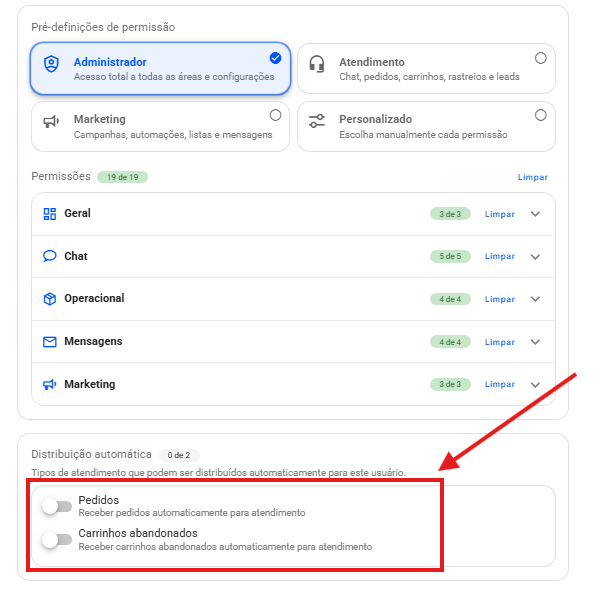
Distribuição automática de atendimentos: na mesma tela também é possível definir se o membro da equipe poderá receber determinados atendimentos automaticamente. Atualmente, estão disponíveis:
- Pedidos: permite que pedidos sejam distribuídos automaticamente para o usuário realizar o atendimento.
- Carrinhos abandonados: permite que carrinhos abandonados sejam distribuídos automaticamente para o usuário realizar o atendimento.
- Ative somente as opções que deseja disponibilizar para aquele membro da equipe.
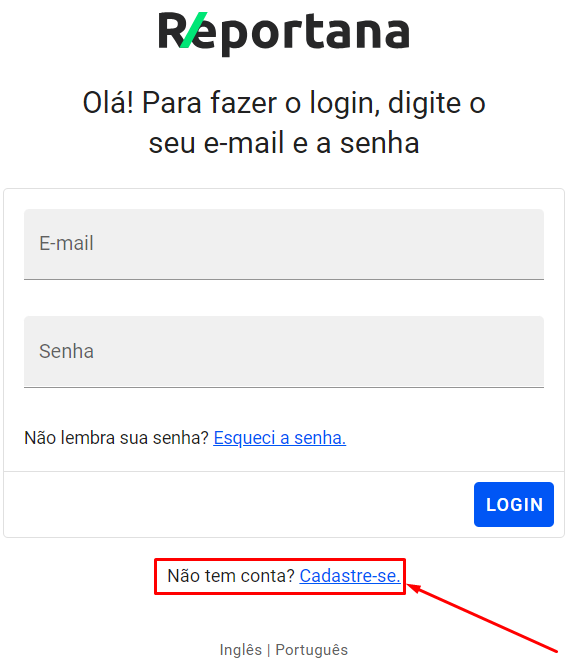
Ao acessar o link recebido, o convidado será direcionado à página de login da Reportana. Se não tiver uma conta, deve clicar em Cadastre-se para criar um novo cadastro referente à conta de equipe. Caso já tenha uma conta, basta fazer o login e será direcionado à conta em questão.
Após finalizar o cadastro ou o login, será criado um novo acesso à conta com as permissões configuradas e liberadas.
O usuário receberá o convite por e-mail e, assim que aceitá-lo, terá acesso somente às funcionalidades que foram liberadas.
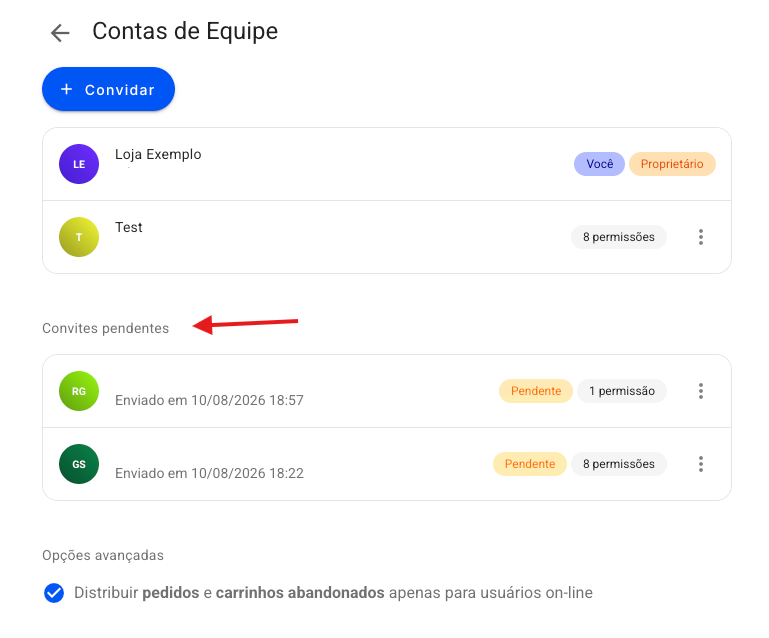
Na tela de Contas de Equipe, também é possível visualizar os convites que já foram enviados e ainda não foram aceitos. Esses usuários aparecem na seção Convites pendentes, onde é possível consultar:
- O e-mail do usuário convidado;
- A data e o horário em que o convite foi enviado;
- A quantidade de permissões definidas para aquele usuário;
- O status Pendente, indicando que o convite ainda não foi aceito.
Pelo menu de opções ao lado de cada convite, também é possível reenviar o convite, editar as permissões ou cancelar o convite.