Introdução
Neste tutorial, você aprenderá como criar uma automação de chatbot com distribuição de atendimentos na Reportana, utilizando um de nossos modelos como base, para organizar o suporte da sua equipe e distribuir conversas automaticamente para departamentos ou atendentes específicos.
Como Funciona
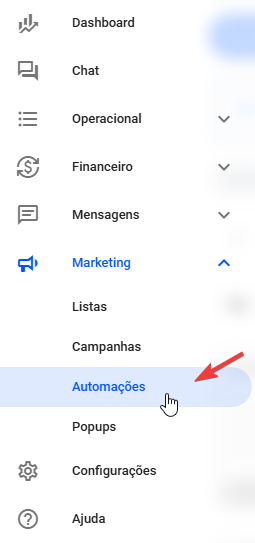
Em sua conta da Reportana, navegue até Marketing no menu lateral → Automações. Ou acesse: Automações
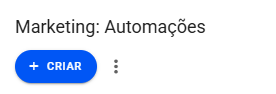
Selecione a opção +Criar para criar uma nova automação.
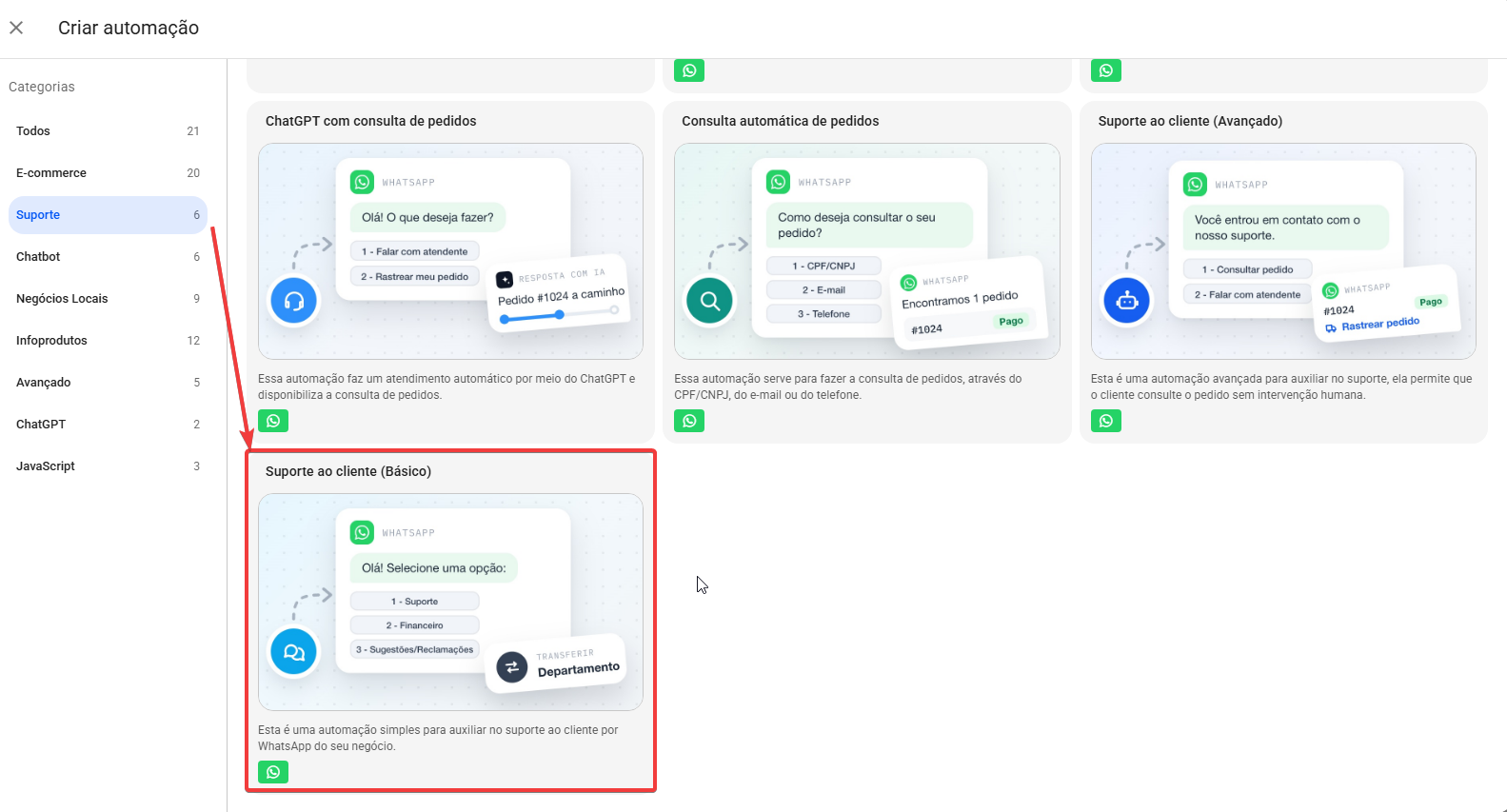
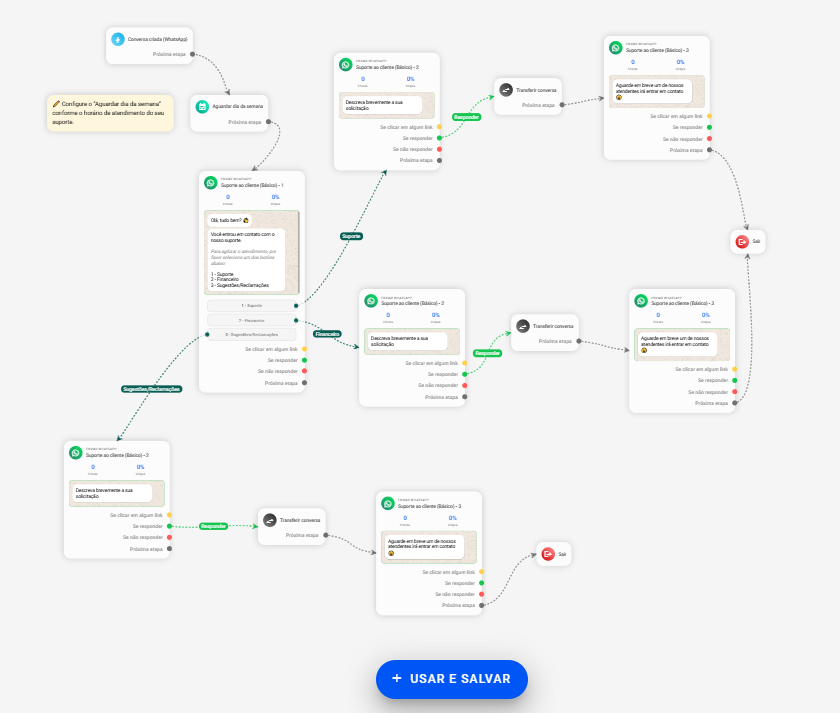
Poderá então criar uma nova automação do zero, ou utilizar um de nossos modelos. Neste caso busque pela categoria Suporte e localize nosso modelo Suporte ao cliente (Básico).
Para utilizar o modelo pré-configurado, basta selecionar o botão + Usar e Salvar exibido na tela e será habilitada as funcionalidades do editor de automações para ajustá-la conforme suas necessidades.
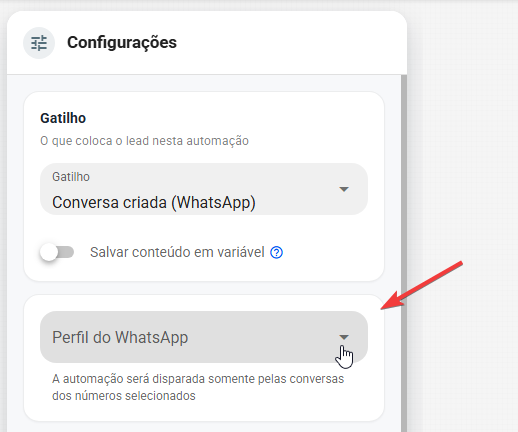
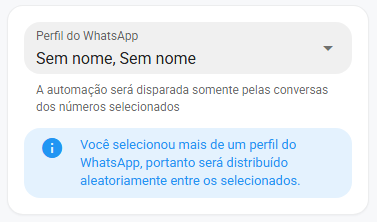
Na lateral esquerda localize a opção de Perfil do WhatsApp para selecionar seu perfil conectado à conta, como o perfil de envio das mensagens. Sendo também possível selecionar múltiplos perfis ao mesmo tempo.
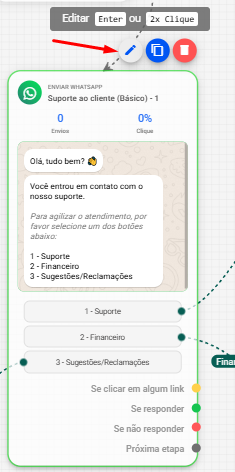
Ao selecionar uma mensagem, poderá editá-la através do ‘’lápis’’ ou duplo-clique.
Observações: Caso queira aprender com mais detalhes como configurar uma mensagem, recomendamos que confira em nosso artigo: Conhecendo o Editor de Mensagens de WhatsApp
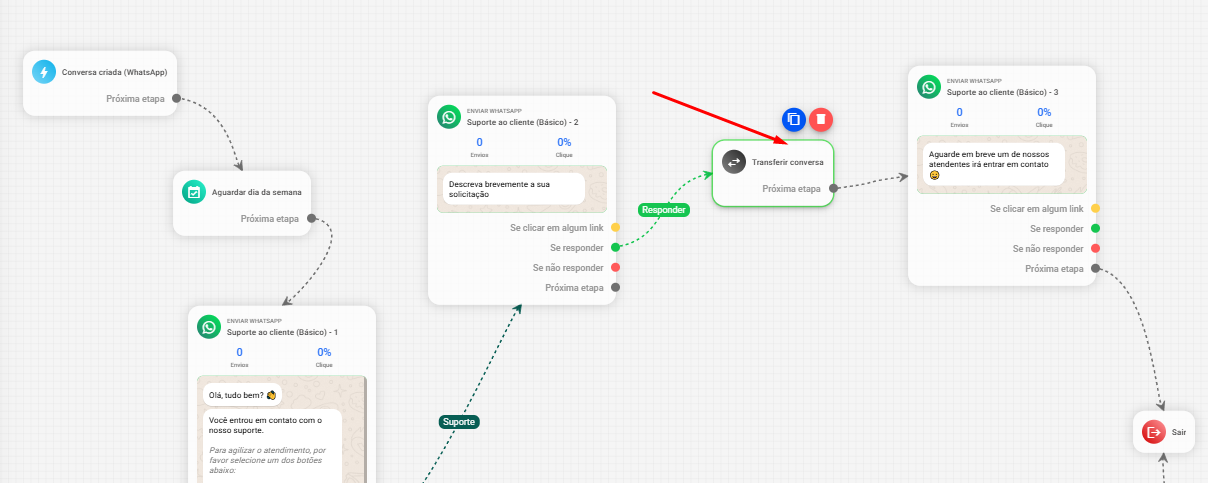
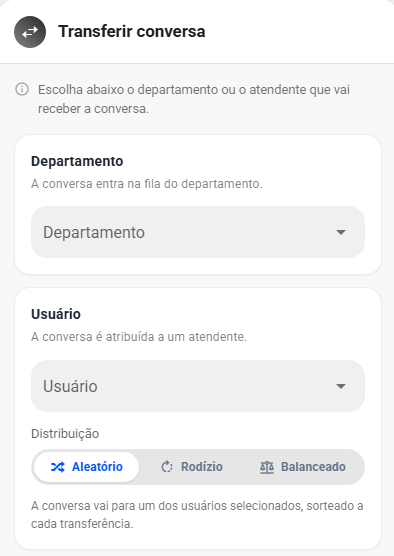
O próximo passo é identificar para quem deseja transferir seus atendimentos; selecionando o bloco Transferir Conversa poderá configurar até duas opções em cada bloco:
- Departamento: Será aplicado à conversa um departamento a sua escolha que identifique o cliente na conversa e o setor responsável, recomendamos que corresponda a solicitação do cliente. Para aprender mais sobre confira: Como Configurar os Departamentos
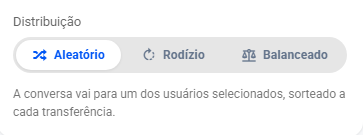
- Usuário: Para quem a conversa será transferida no chat da plataforma, pode selecionar apenas 1 usuário ou múltiplos. Logo abaixo você tem 3 opções de distribuição que pode escolher para sua automação caso indira mais de um usuário.
- Aleatório: A conversa vai para um dos usuários selecionados, sorteado a cada transferência
- Rodízio: As conversas são distribuídas em ordem, uma para cada usuário selecionado.
- Balanceado: A conversa vai para quem tiver menos conversas ativas no atendimento.
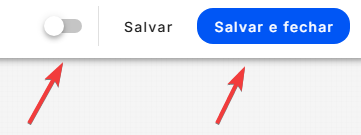
Após finalizar as configurações, salve e ative sua automação através do botão. Poderá também utilizar como base nossos outros modelos caso esteja buscando por configurações mais específicas!