[youtube]knpwkLZGwqA[/youtube]
Introdução
Automatizar a recuperação de carrinhos abandonados é uma forma eficaz de aumentar suas vendas e retomar pedidos não finalizados. Com a Reportana, você pode criar automações que identificam esses casos e enviam mensagens personalizadas para incentivar a conclusão da compra. Neste artigo, demonstramos como realizar a criação de uma automação para recuperar carrinhos abandonados na prática.
Como funciona
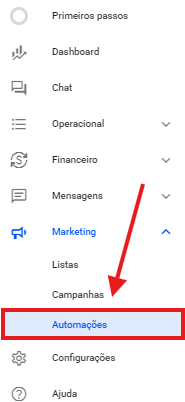
Acesse sua conta Reportana. Vá até o menu lateral e clique em Marketing → Automações. Ou acesse diretamente: Marketing - Automações.
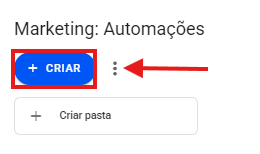
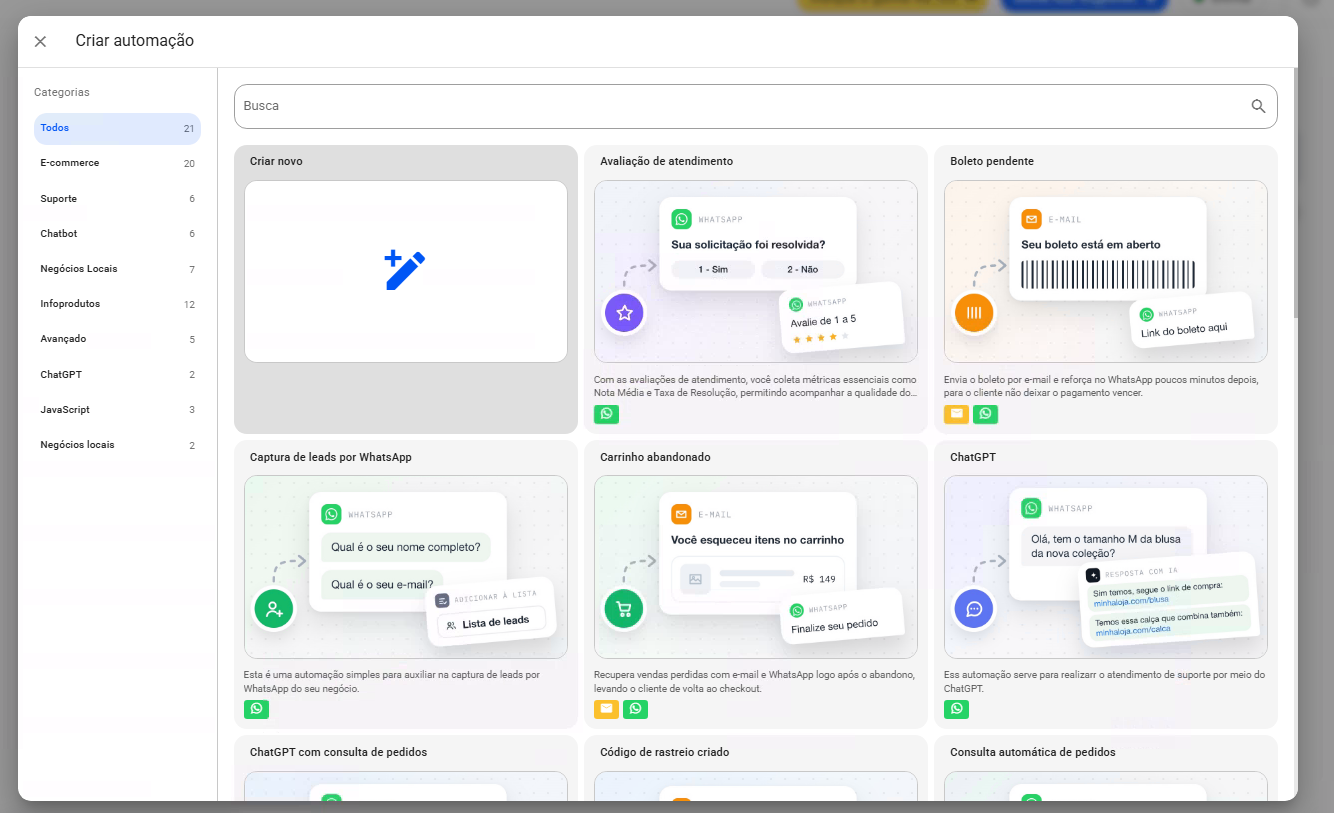
Clique primeiramente em +Criar.
Nesta aba, você encontrará alguns modelos de automações criados e validados pela equipe Reportana. Elas podem ser utilizadas como base, com total liberdade para edição conforme sua necessidade.
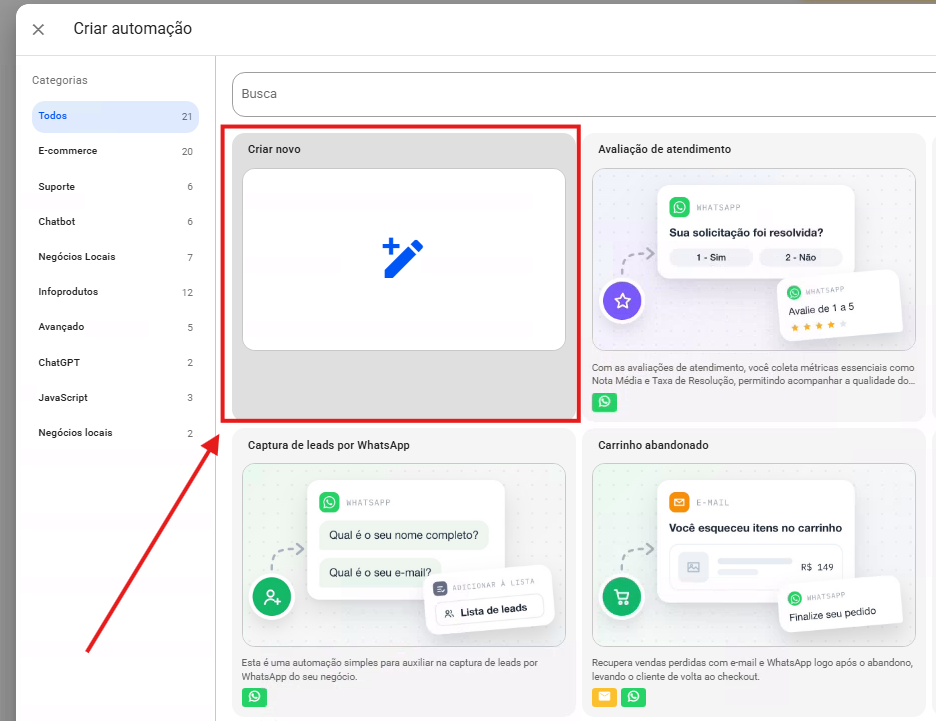
Selecione Criar novo
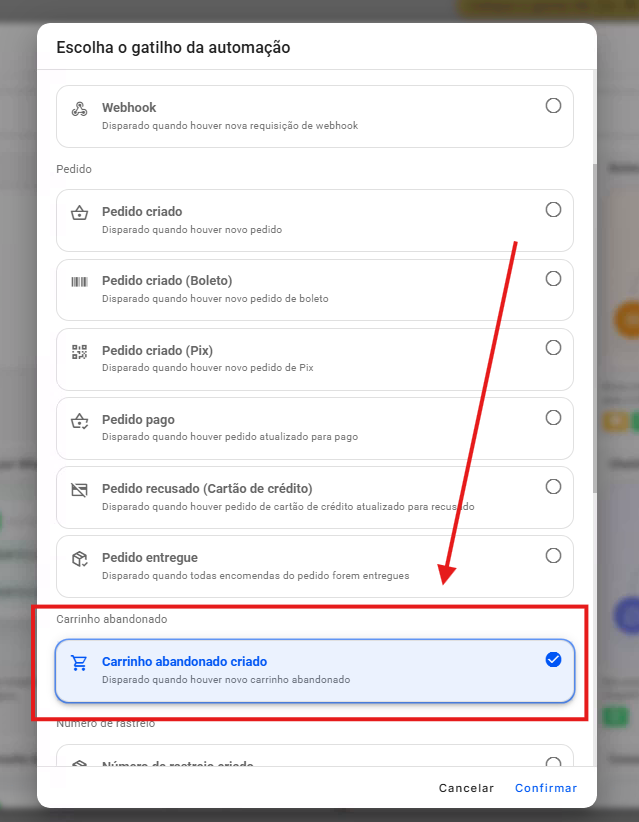
Selecione o gatilho Carrinho abandonado criado.
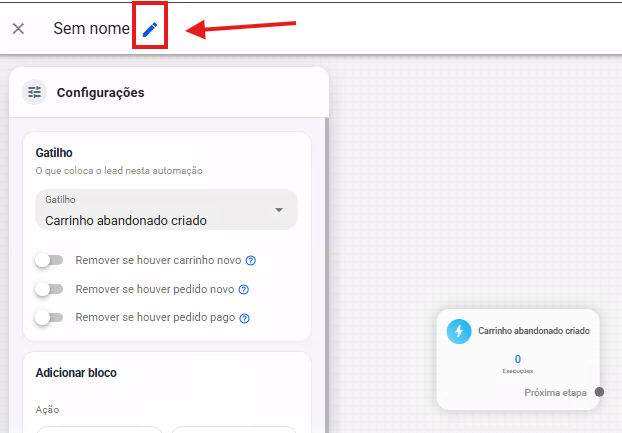
Primeiramente, clique no ícone de lápis e insira o nome de sua automação.
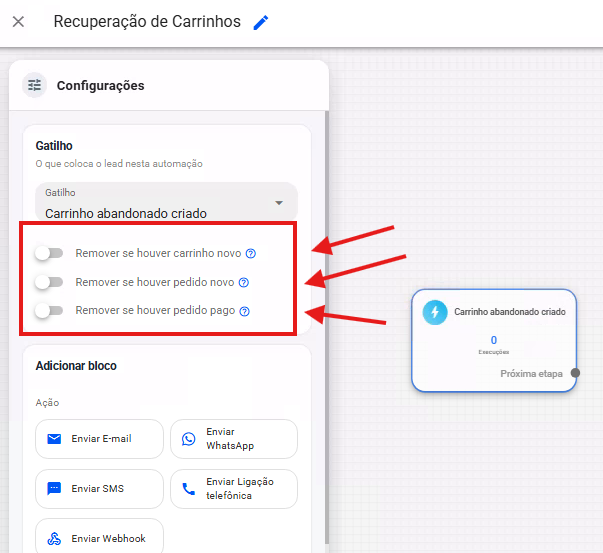
Após inserir o nome de sua automação, você encontrará os seguintes botões onde você pode ativá-los conforme sua estratégia:
- Remover se houver novo carrinho: Configure a automação para remover o lead caso ele faça um novo carrinho abandonado. Apenas o carrinho abandonado mais recente permanecerá, evitando duplicações.
- Remover se houver pedido novo: Configure a automação para remover o lead caso ele faça um novo pedido.
- Remover se houver pedido pago: Configure a automação para remover o lead caso ele faça um novo pedido.
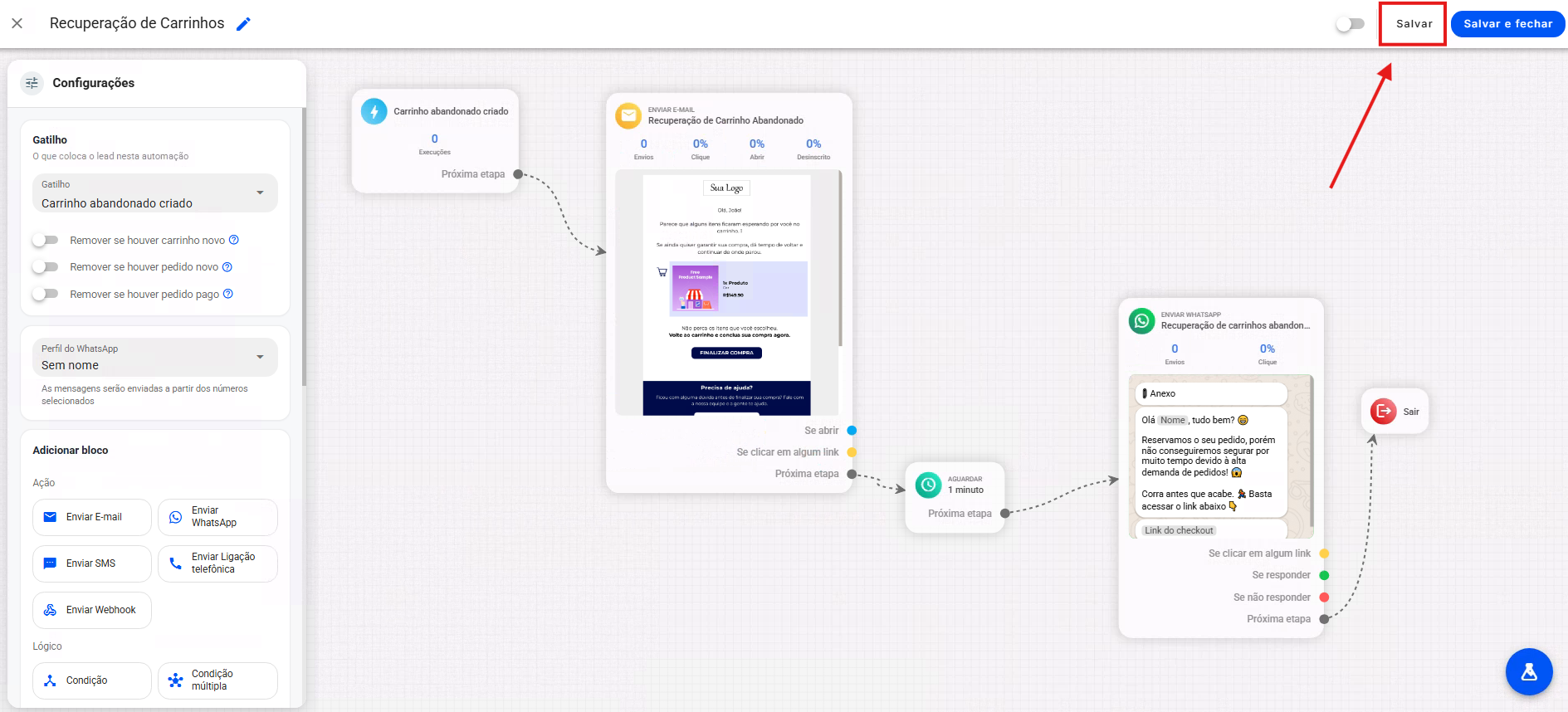
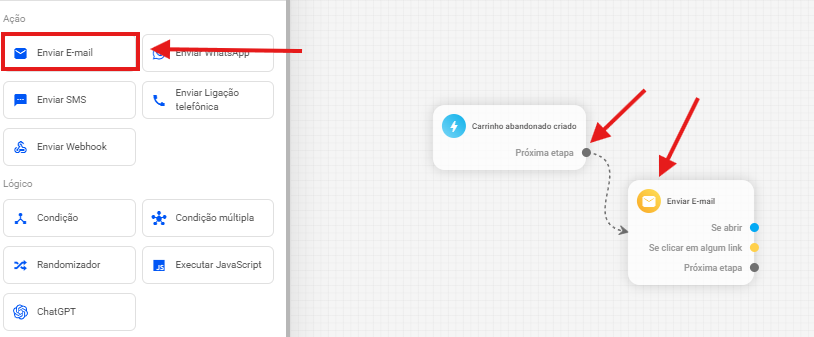
Caso deseje realizar o envio de mensagens via e-mail, no menu lateral, selecione a opção Enviar E-mail e vincule ao sub gatilho Próxima etapa de seu gatilho.
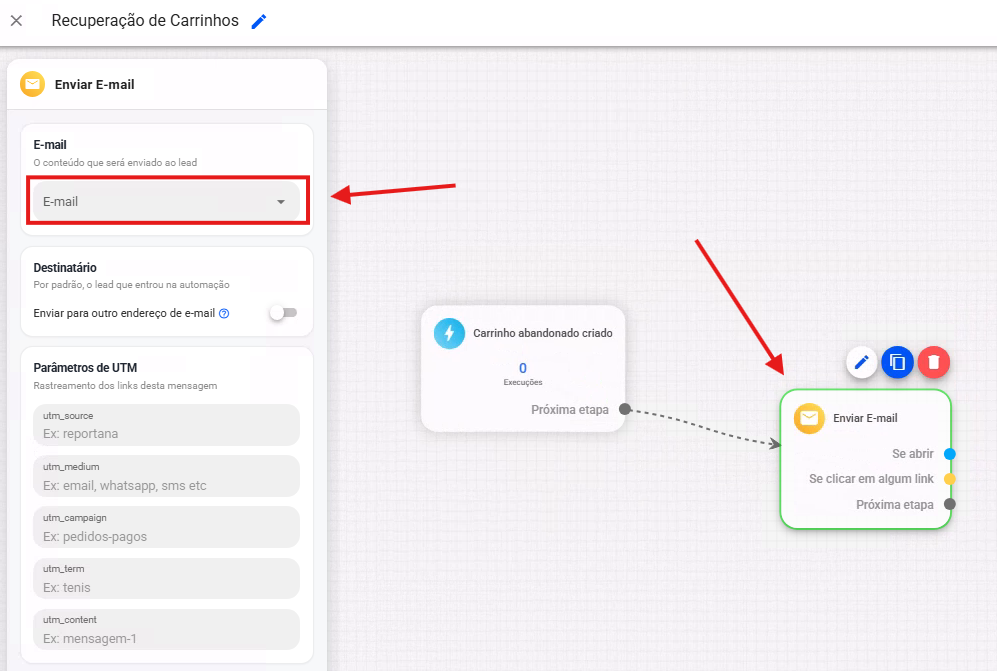
Selecione seu bloco de e-mails e selecione a opção E-mail.
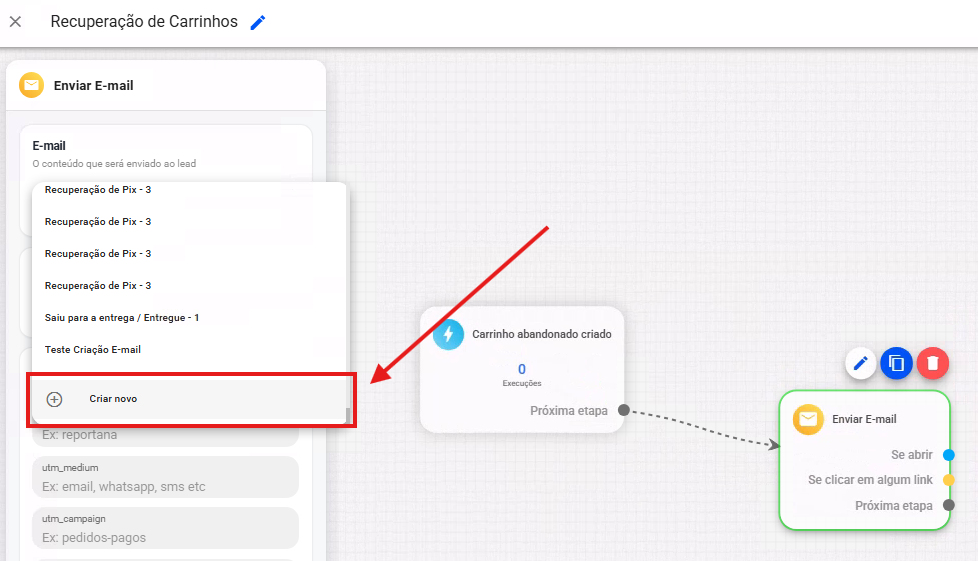
Serão exibidos todos os e-mails já criados, que podem ser reutilizados, caso deseje. No entanto, neste exemplo, vamos criar uma nova mensagem. Para isso, selecione a opção Criar Novo.
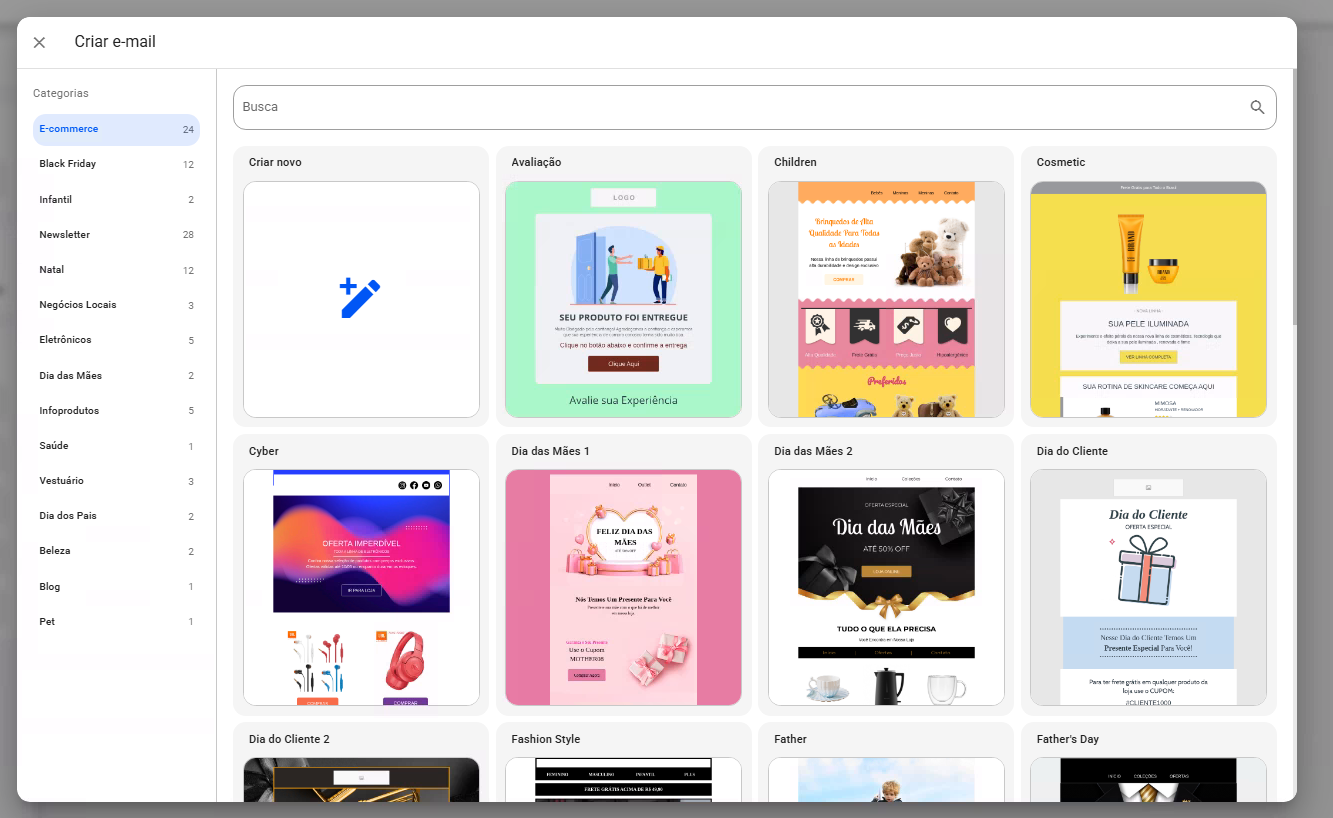
Nesta aba, podemos visualizar modelos de e-mails prontos e validados. Eles podem ser utilizados como base, com total liberdade para edição conforme sua necessidade. Também é possível realizar a criação de um novo e-mail clicando na opção Criar Novo. No entanto, neste exemplo vamos utilizar um dos nossos modelos.
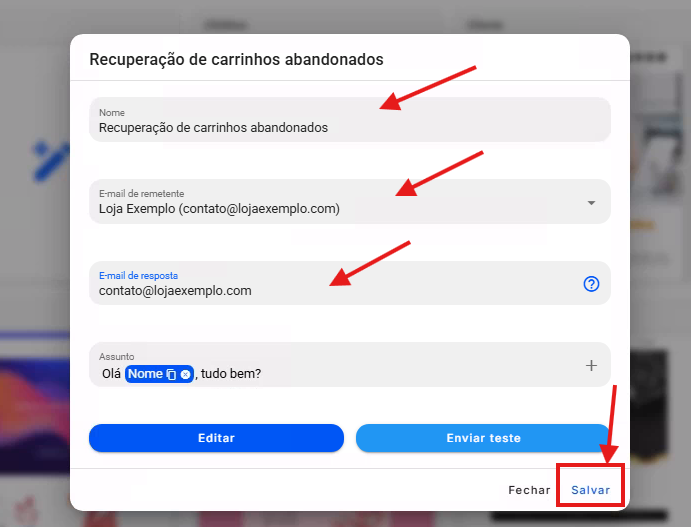
Após selecionar seu e-mail, insira um Nome, E-mail para resposta que será usado como remetente caso seus clientes respondam, e o Assunto desejado. Para finalizar basta Salvar.
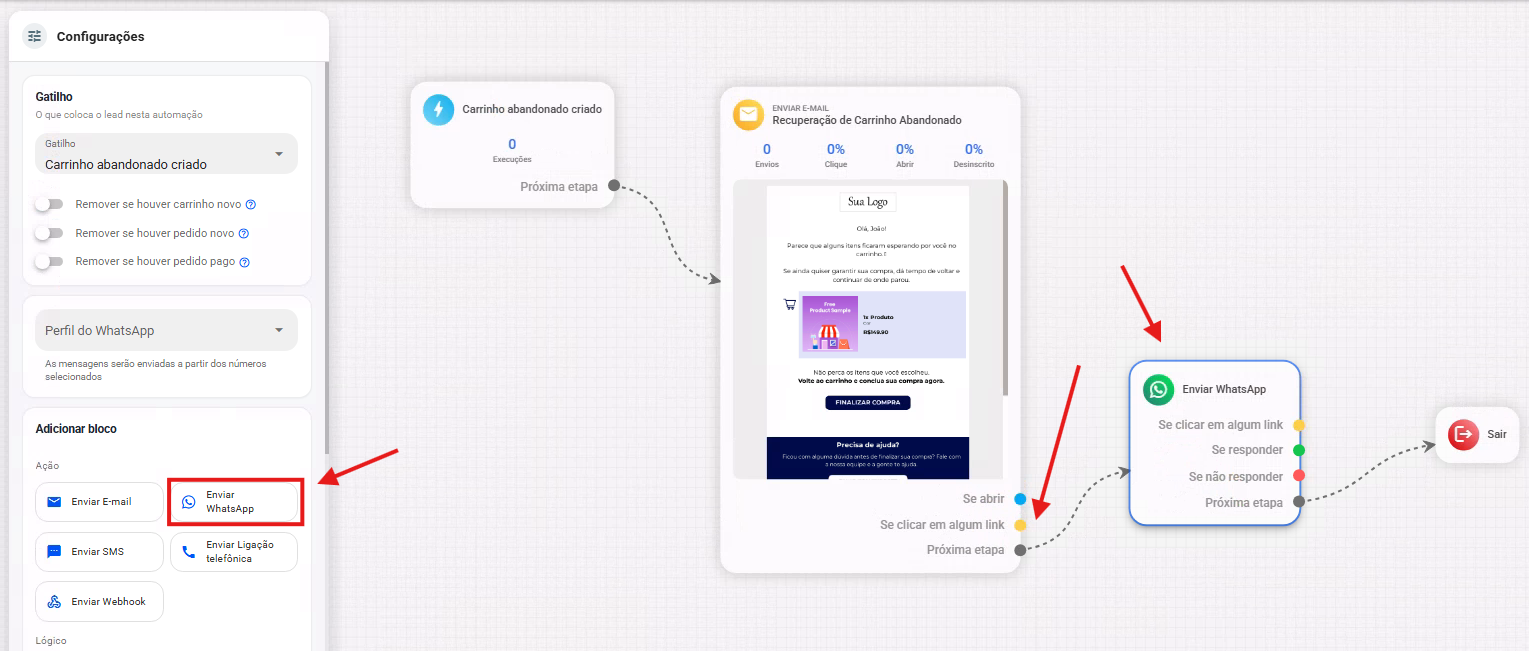
Caso deseje realizar o envio de mensagens via Whatsapp nesta automação, selecione a opção Enviar WhatsApp e vincule ao sub gatilho Próxima etapa de seu bloco de e-mail.
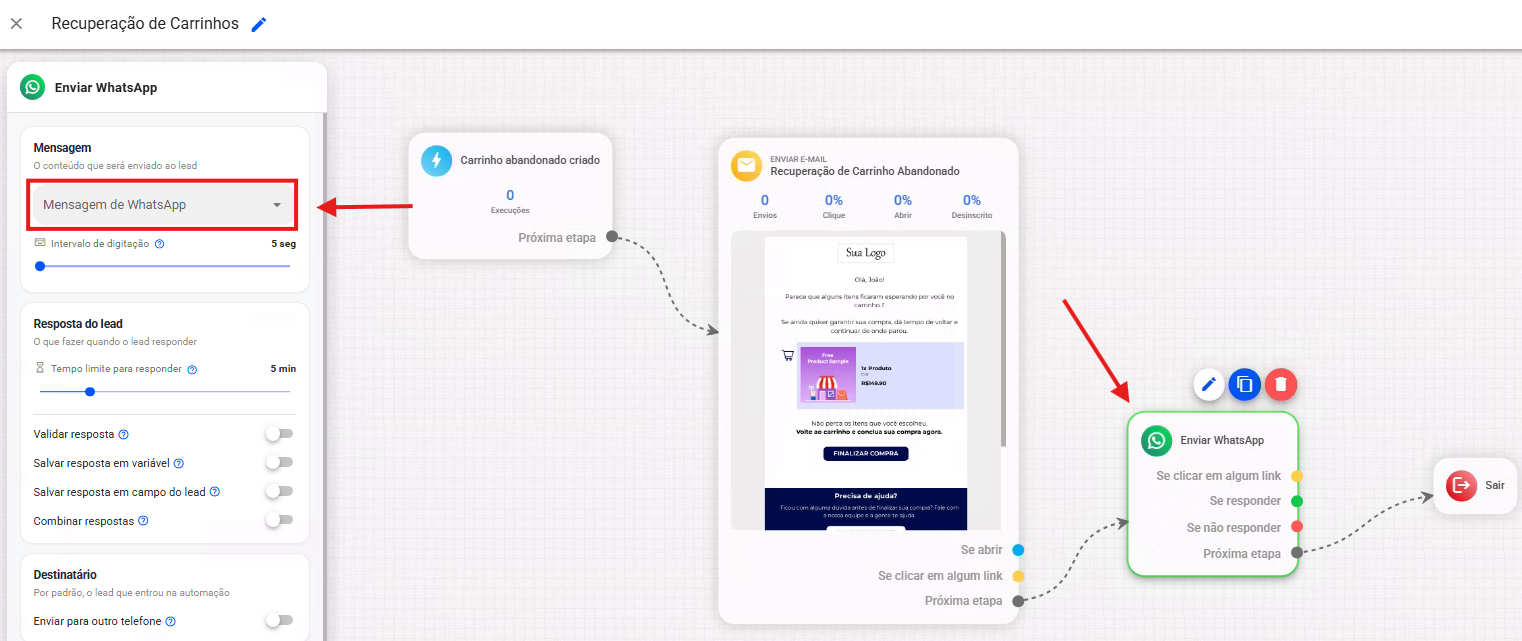
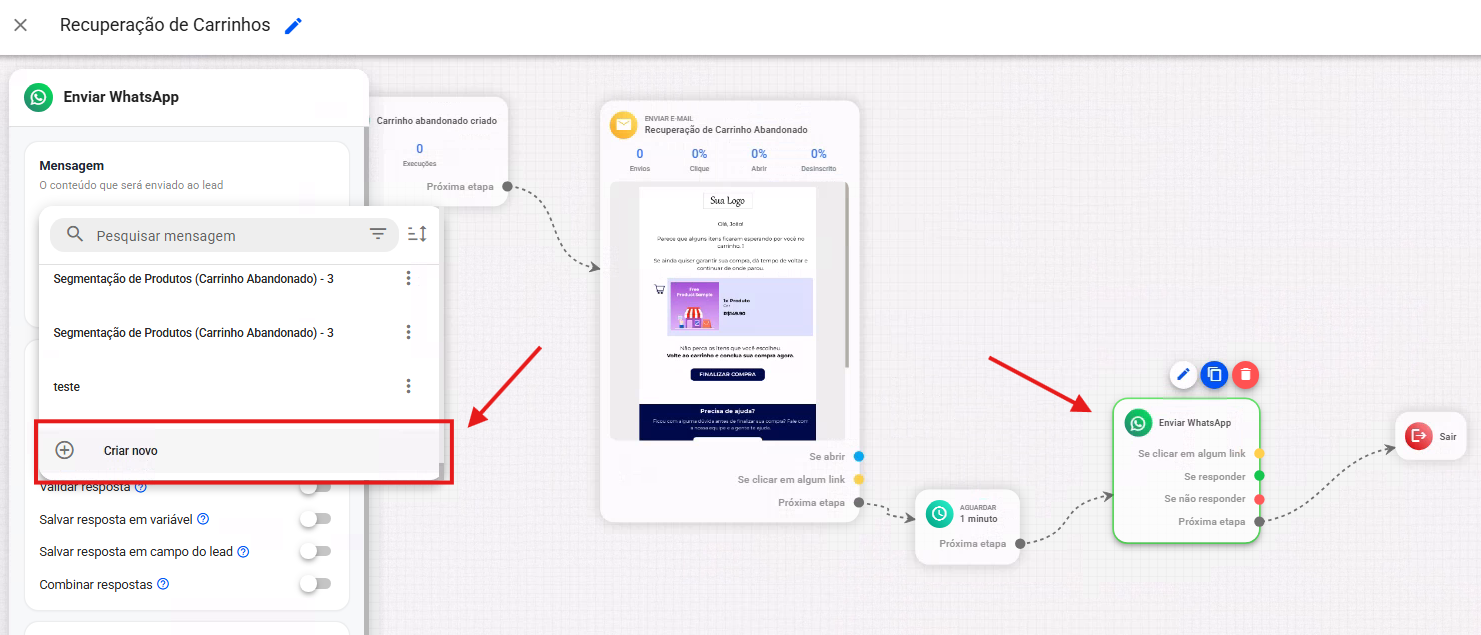
Logo após, selecione seu bloco de WhatsApp e selecione Mensagens de WhatsApp.
Após selecionar Mensagens de WhatsApp, serão exibidas todas as mensagens já criadas, que você pode reutilizar se desejar. No entanto, neste exemplo, vamos criar uma nova mensagem. Para isso, selecione a opção Criar Novo.
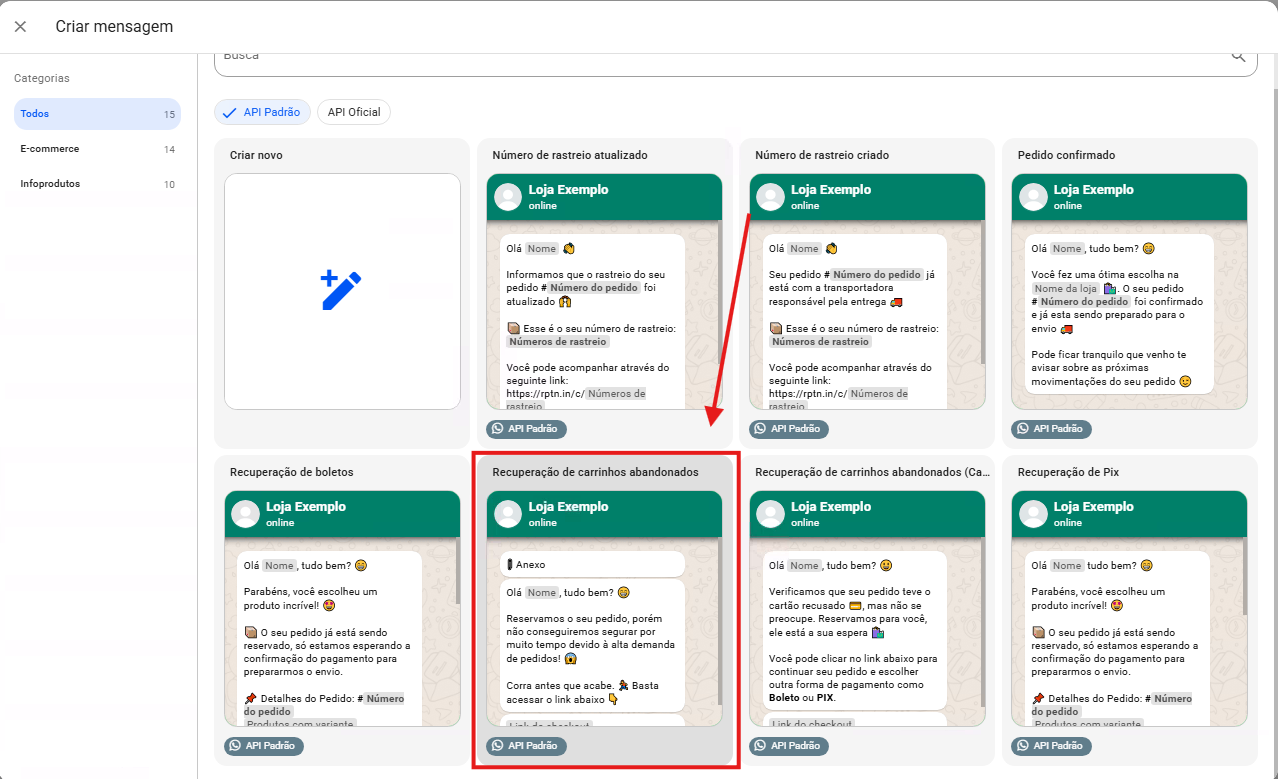
Nesta aba, podemos visualizar modelos de mensagens prontas e validadas. Elas podem ser utilizadas como base, com total liberdade para edição conforme sua necessidade. Também é possível realizar a criação de uma nova mensagem clicando na opção Criar Novo. No entanto, neste exemplo vamos utilizar um dos nossos modelos.
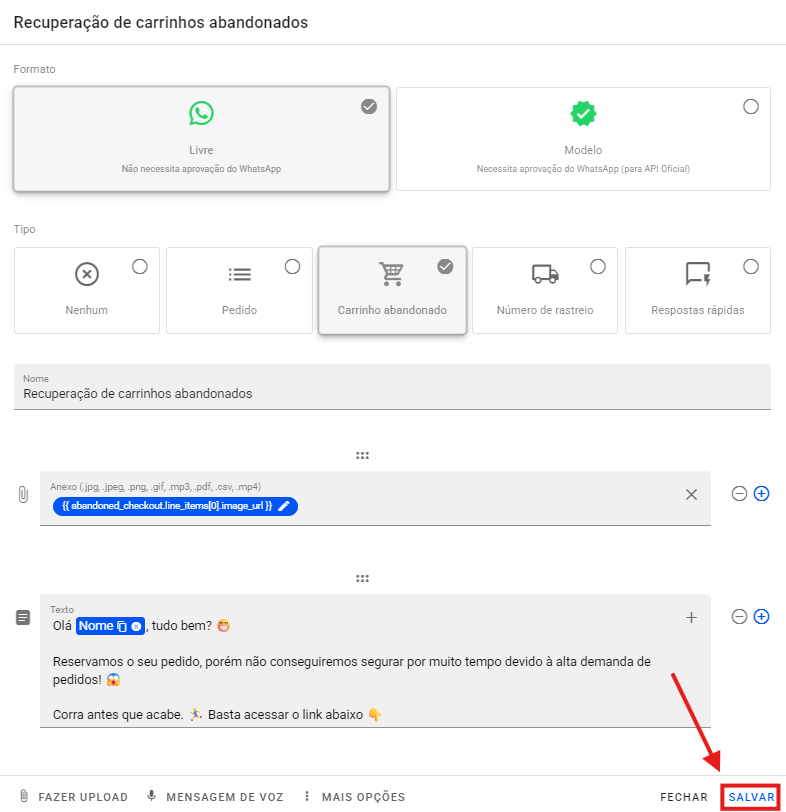
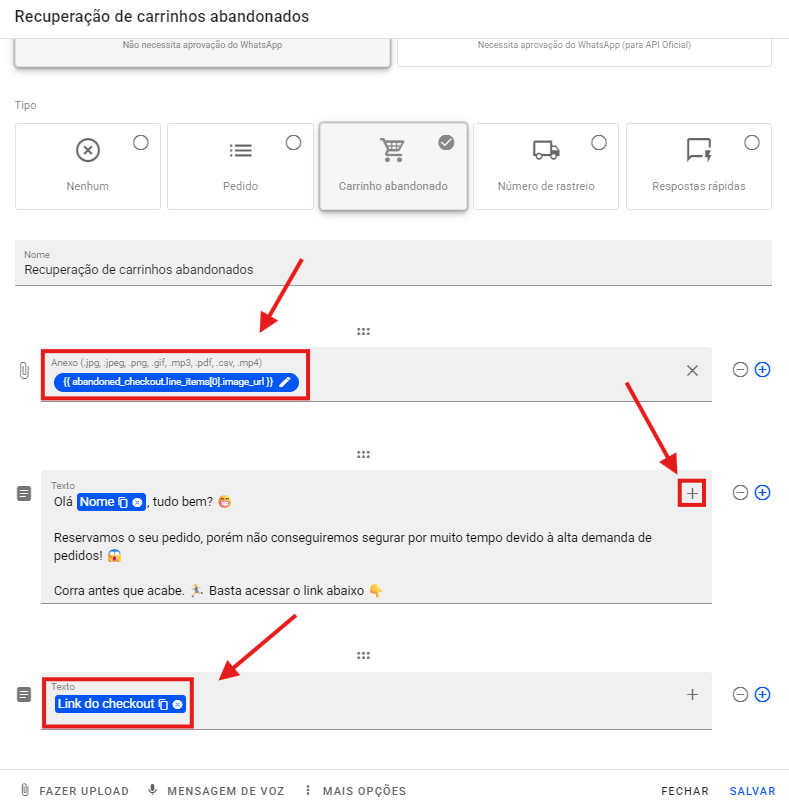
Esta mensagem pré-configurada conta com algumas variáveis adicionadas, como a imagem do produto adicionado ao carrinho e o link para o checkout, e pode ser personalizada facilmente ao clicar em “+”, onde você pode incluir novas variáveis e ajustar o texto conforme necessário.
Observação: Caso você tenha dúvidas sobre como funciona nosso editor de mensagens de WhatsApp, recomendamos que você assista nosso tutorial: Conhecendo o Editor de Mensagens de WhatsApp
Após realizar a criação de sua mensagem, clique em Salvar para salvar sua mensagem.
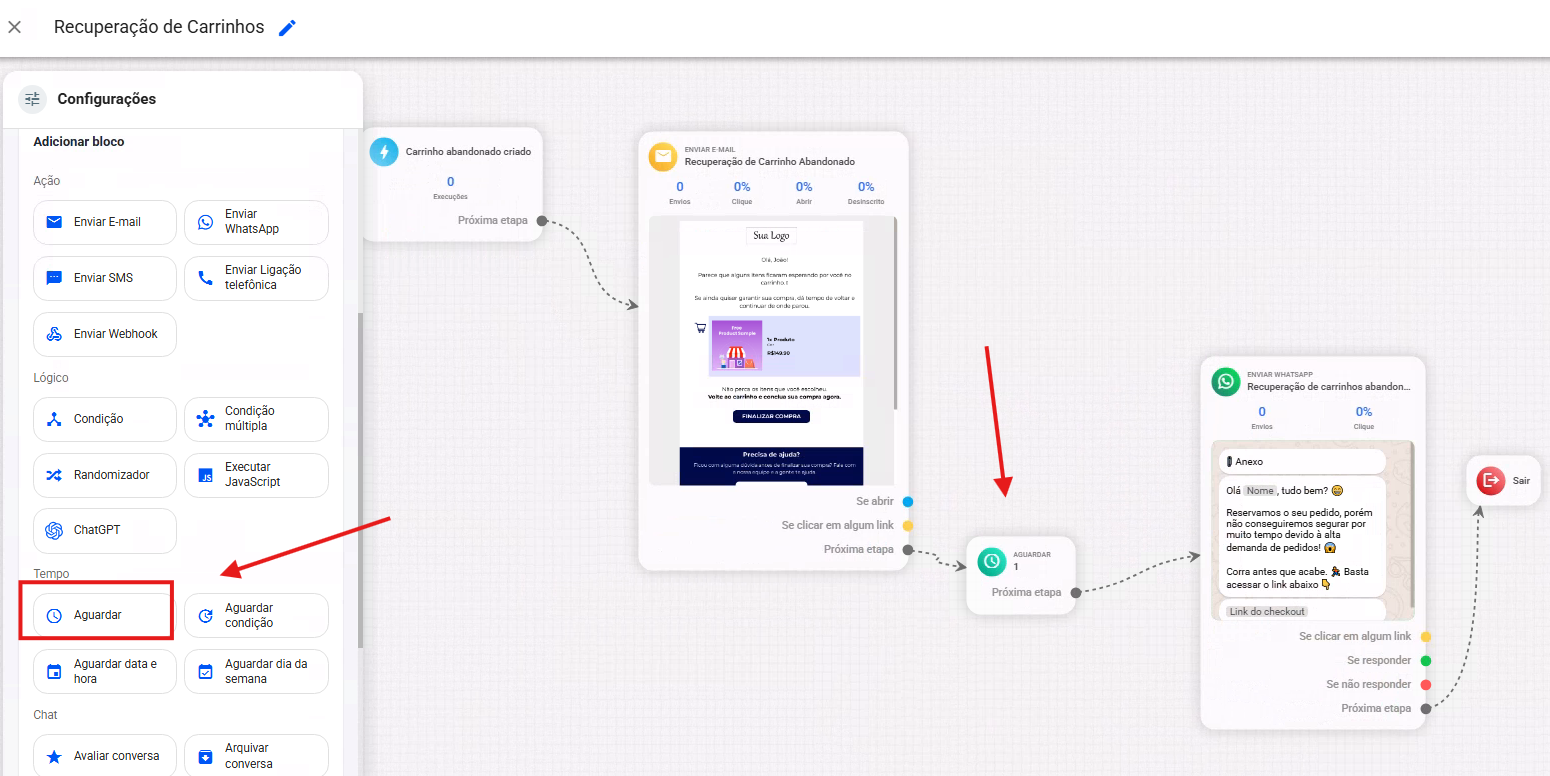
Caso deseje, por exemplo, realizar o envio desta mensagem de WhatsApp após um dia de criação deste carrinho, ou até mesmo o envio de novas mensagens, no menu lateral selecione a opção “Aguardar” para adicionar blocos de aguardar em sua automação.
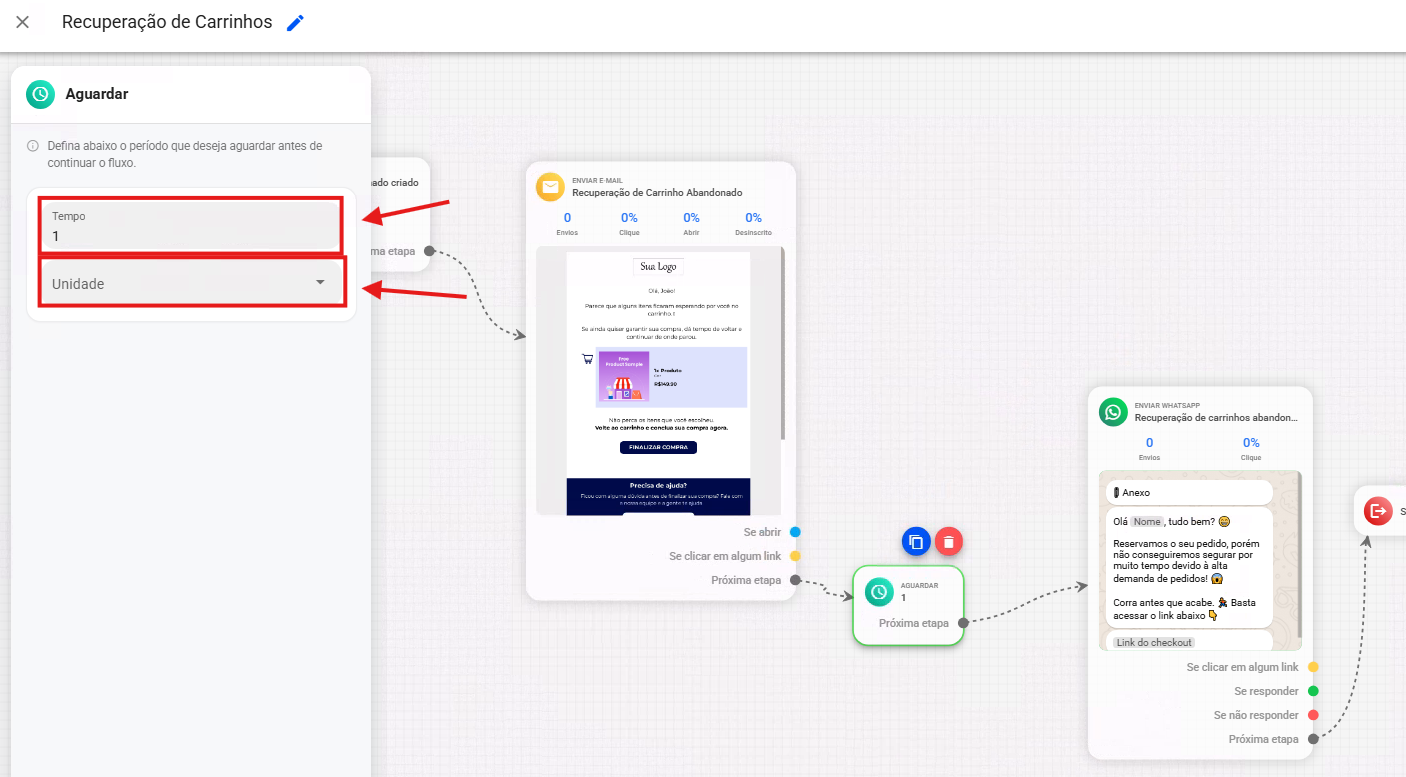
Selecione o bloco de Aguardar e, na opção Tempo, insira o período que deseja aguardar antes de realizar o envio. Em seguida, em Unidade, escolha a medida de tempo desejada entre dias, horas ou minutos.
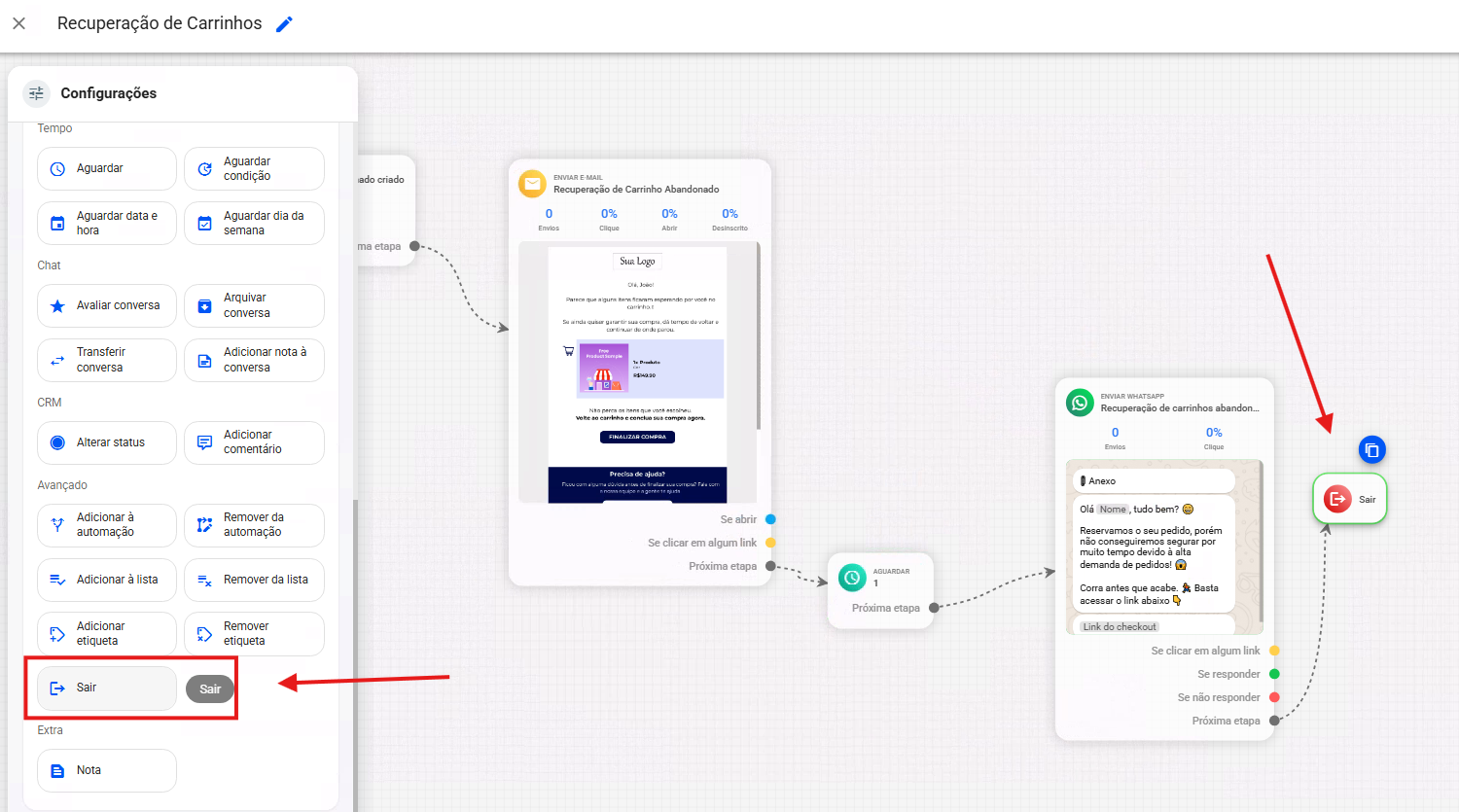
Adicione o bloco de Sair indicar a finalização da automação.
Após realizar a criação de seu fluxo selecione a opção Salvar para salvar sua automação.
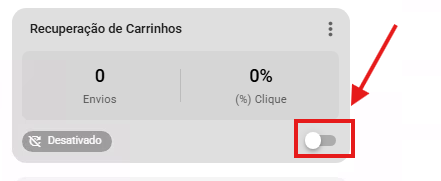
Após salvar sua automação, ela será apresentada conforme a imagem abaixo. Para finalizar, basta clicar botão destacado e ativar sua automação.