
Introdução
A conexão da Api oficial do WhatsApp com a plataforma é utilizada para realizar envios de mensagens de WhatsApp, seja via automações, campanhas, envios semiautomáticos ou chat. Neste artigo, demonstraremos como realizar a conexão do seu WhatsApp diretamente com a plataforma utilizando a API Oficial.
Como Conectar a API Oficial do WhatsApp
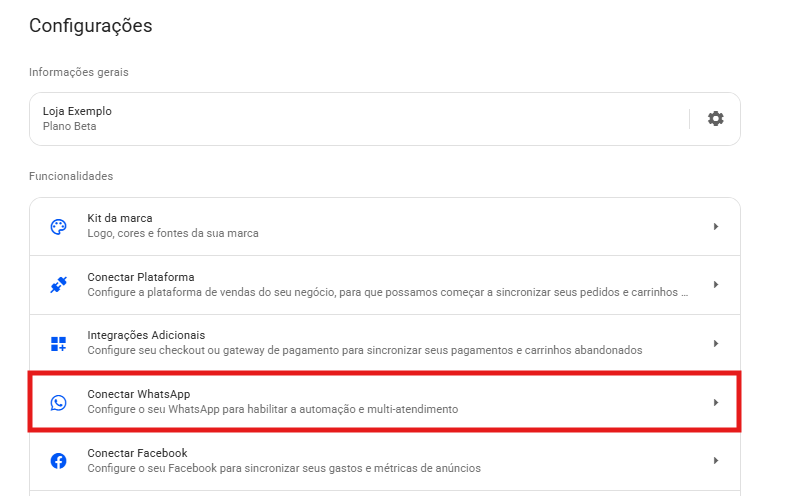
- Em sua conta da Reportana, navegue até Configurações no menu lateral → Conectar WhatsApp. Ou acesse: Configurações — Conectar WhatsApp.
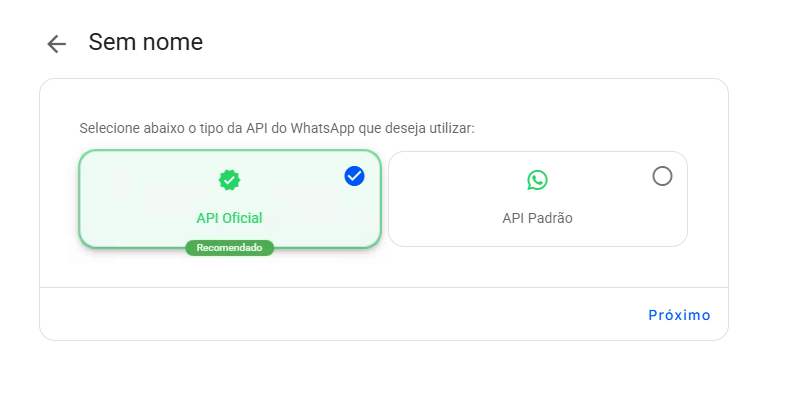
- Escolha a opção API Oficial ➞ Próximo.
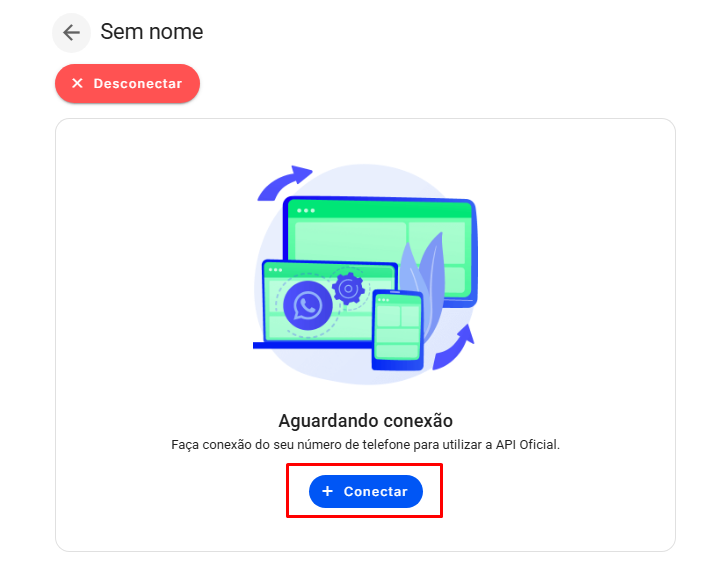
- Clique em + Conectar.
- Caso já esteja conectado em sua conta do Facebook, clique em Continuar. Caso não esteja conectado, será necessário realizar login em sua conta do Facebook.
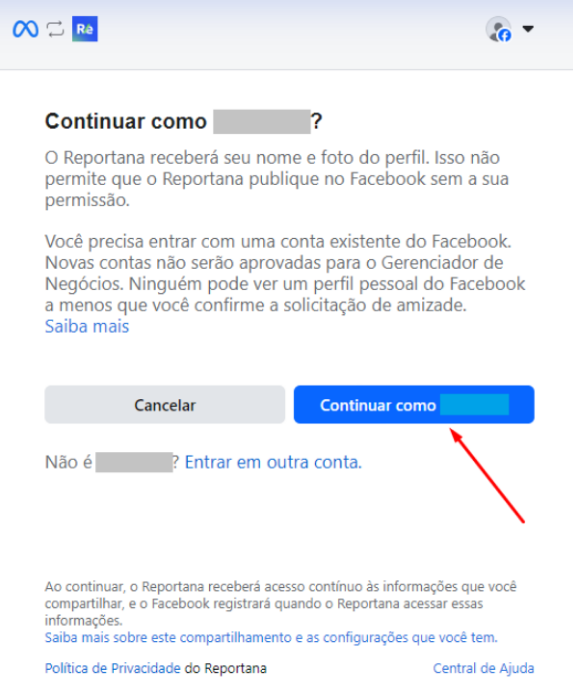
- Clique em Continuar.
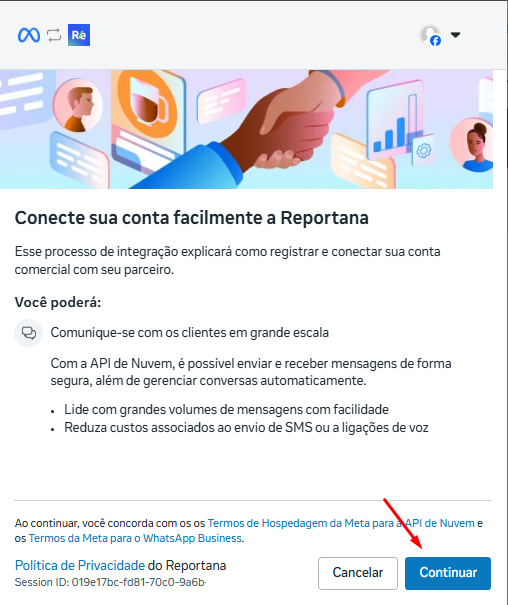
- Selecione ou crie um portfólio empresarial.
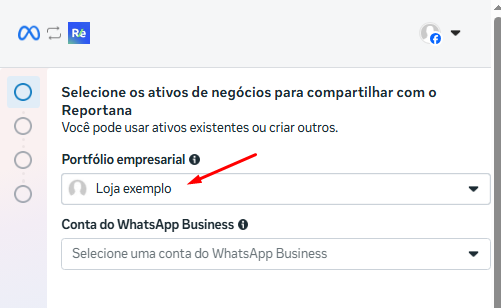
A partir deste local, sua conexão dependerá de alguns fatores:
2.1. Caso já possua um número de telefone no aplicativo do WhatsApp Business, conectado em Contas de Whatsapp dentro do Business Manager (BM), com a Verificação da empresa realizada. Prossiga com este tópico abaixo: "Conectando a WhatsApp Business existente” (passo 3.1). Formato com coexistência
Observação: Caso queira conectar com a coexistência, mas ainda não possui os dados acima, acesse o artigo: Como conectar a coexistência da API oficial do WhatsApp
2.2. Caso queira conectar um novo número, necessitando criar a "conta de WhatsApp" e o business manager (BM), siga pelo tópico abaixo: “Criando uma conta no WhatsApp Business” (passo 4.1).
2.3. Caso já tenha o número conectado ao business manager (BM) e queira conectar a Reportana selecionando a conta já criada, siga os passos do tópico abaixo: “Selecionando conta do WhatsApp Business já registrada no business manager” (passo 5.1).
Observação: se seu número já foi conectado a outra plataforma pela API oficial, será necessário realizar a desvinculação primeiramente, como no artigo ➞ Conectando um numero já utilizado anteriormente na API Oficial.
Conectando a WhatsApp Business existente.
3.1. Selecione “Conectar um app do WhatsApp Business”.
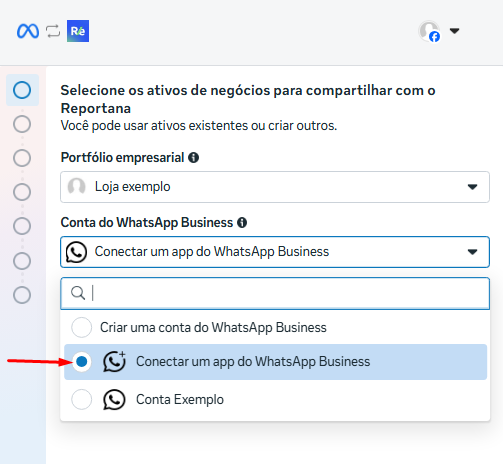
3.2. Complete as informações de seu perfil empresarial e avance.
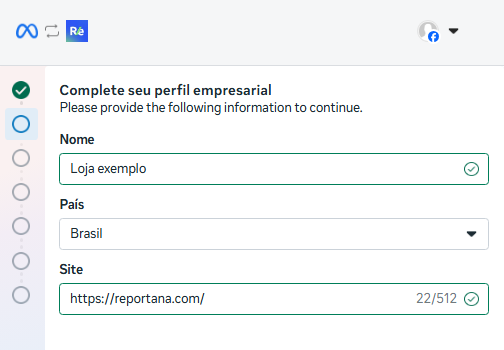
3.3. Insira seu número de telefone do WhatsApp Business.
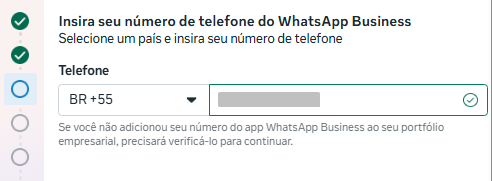
3.4. Prossiga compartilhando acesso.
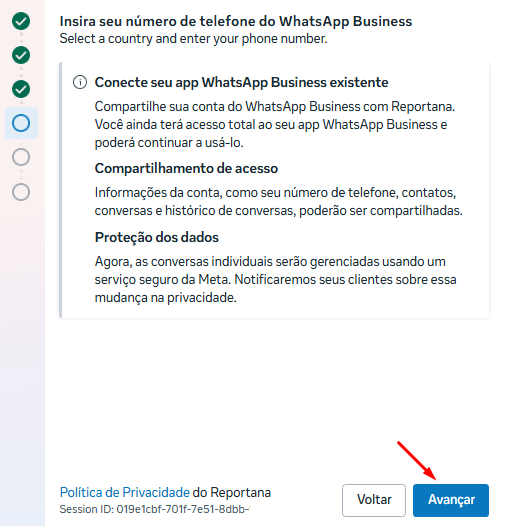
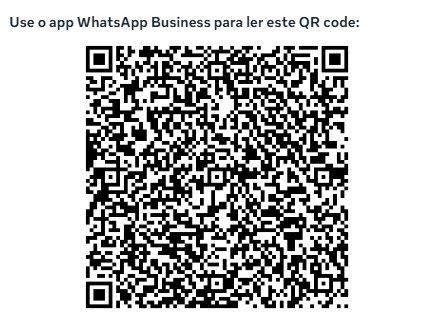
3.5. Pelo WhatsApp Business móvel, escaneie o QR Code.
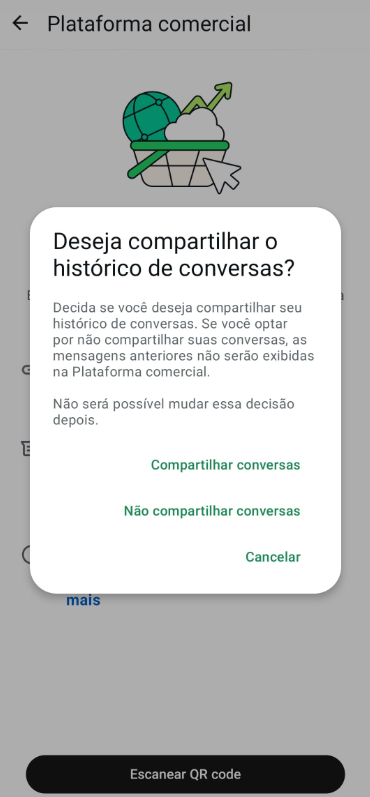
3.6. Escolha uma das opções. Se deseja compartilhar suas conversas com a sua conta comercial. Não será possível mudar esta decisão mais tarde.
3.7. Clique em Continuar para concordar com as políticas de privacidade e uso do aplicativo.
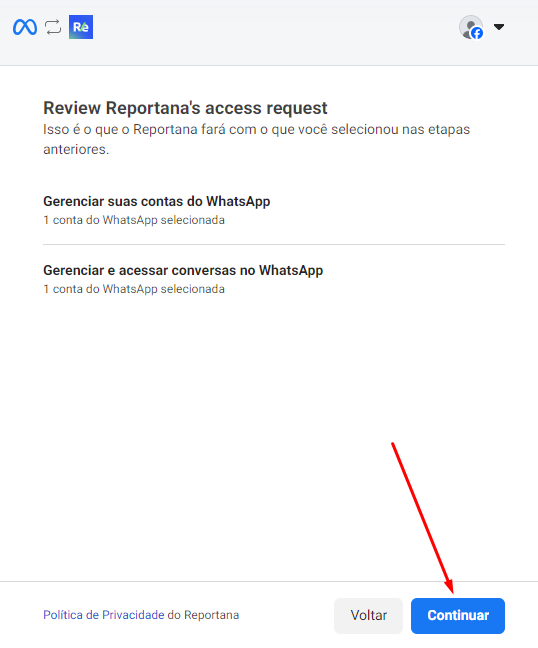
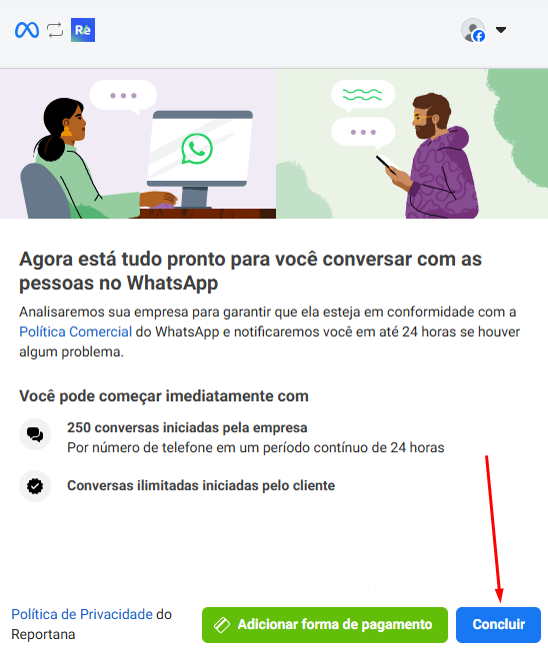
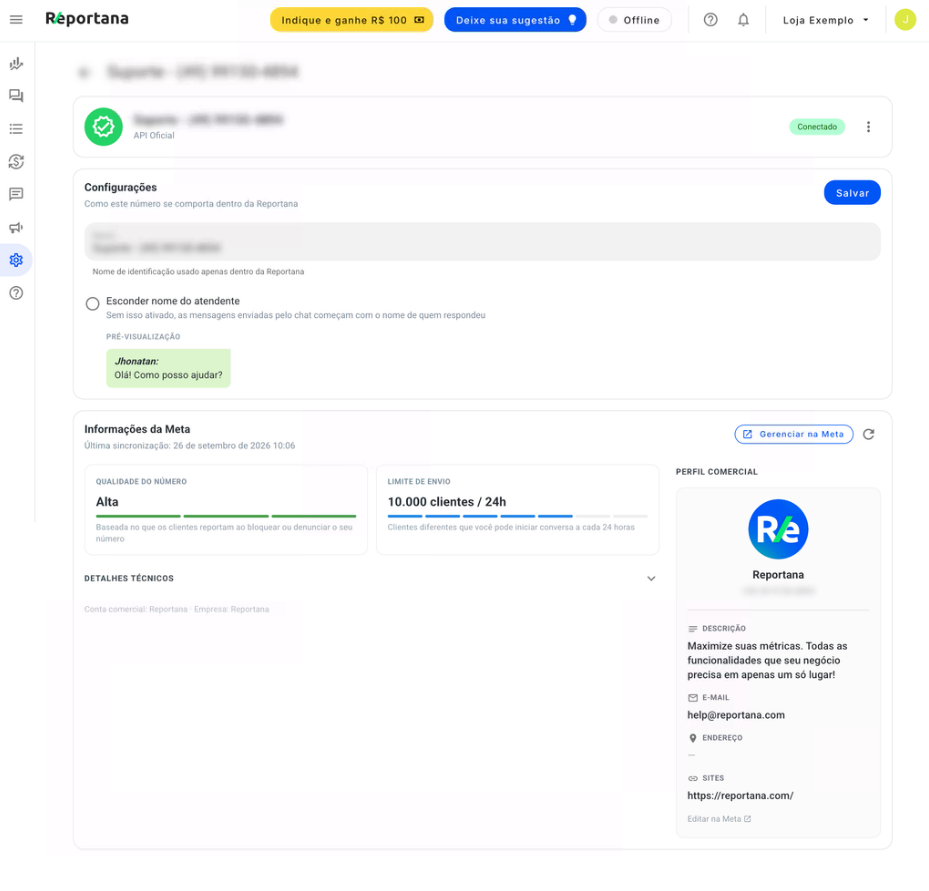
3.8. Para concluir a conexão, clique em "Concluir", e em alguns minutos já constará como conectado dentro da Reportana.
Criando uma conta no WhatsApp Business
4.1. Selecione “Criar uma conta do WhatsApp Business”.
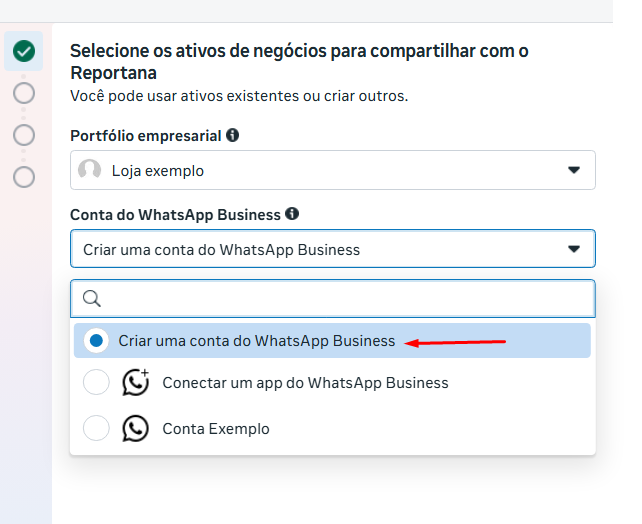
4.2. Insira os dados da sua empresa e avance.
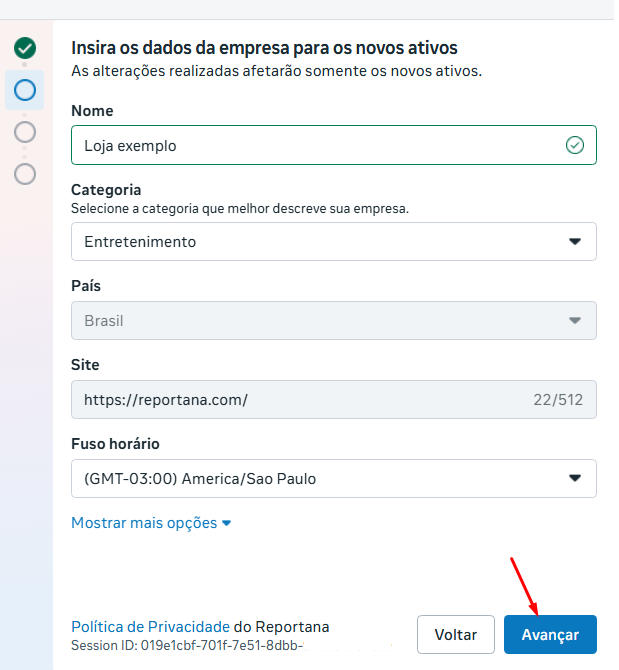
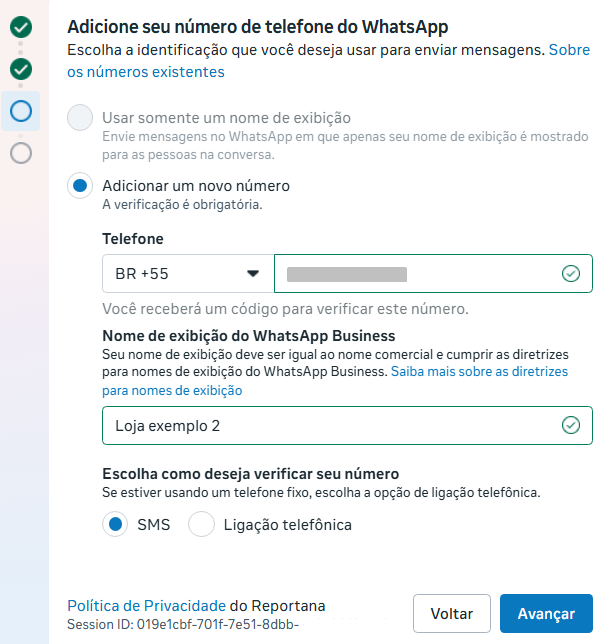
4.3. Nesta parte, terá duas opções.
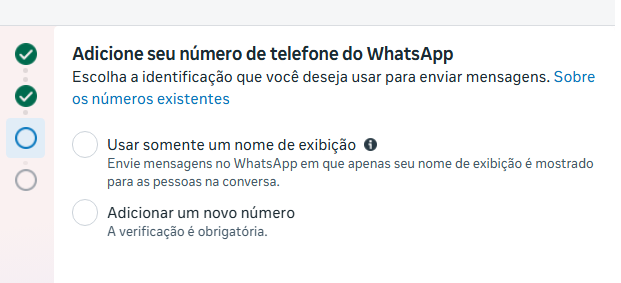
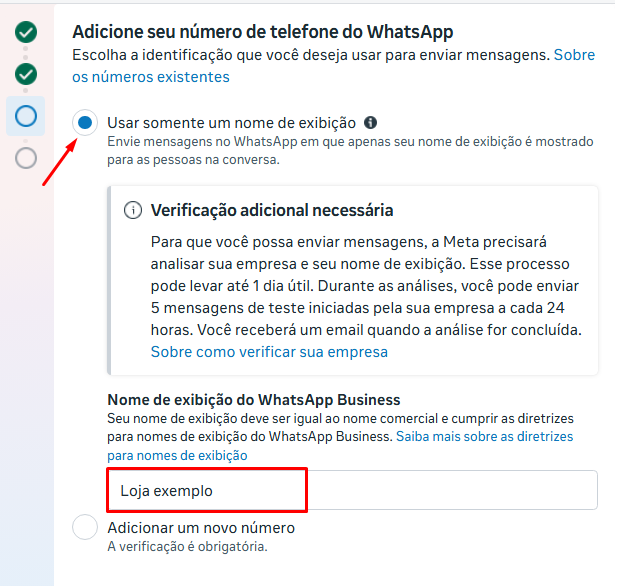
4.4. Usar somente o nome de exibição faz com que a META lhe atribua um número aleatório com DDI americano (+1). (Para adicionar um novo número existente, vá para o passo 4.7).
4.5. Caso queira prosseguir por esta opção, selecione-a e digite o nome de exibição que gostaria de obter no WhatsApp Business.
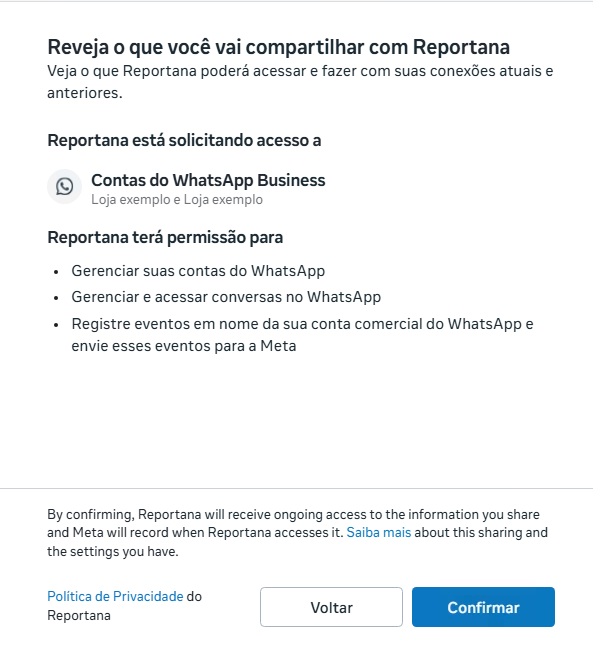
4.6. Confirme na próxima aba.
4.7. Para prosseguir adicionando um novo número, selecione a opção “Adicionar novo número” e complete selecionando o telefone e o nome de exibição no WhatsApp Business. Por fim, selecione por qual opção deseja verificar o número (SMS ou ligação telefônica) e avance.
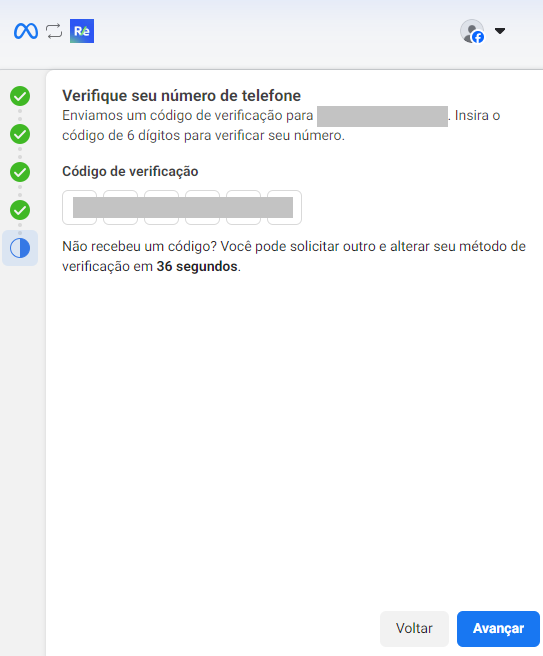
4.8. Assim que receber o código de confirmação, digite-o e clique em Avançar novamente.
4.9. Clique em Continuar para concordar com as políticas de privacidade e uso do aplicativo.
4.10. Para concluir a conexão, clique em "Concluir", e em alguns minutos já constará como conectado dentro da Reportana.
Selecionando conta do WhatsApp Business já registrada no META Business.
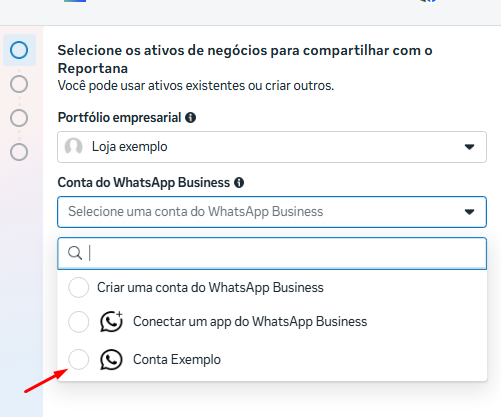
5.1. A última opção de conexão, seria caso já possua uma conta de WhatsApp criada dentro da Meta Business.
5.2. Para isso, necessita apenas selecionar a conta de WhatsApp.
5.3. Nesta parte, terá duas opções.
5.4. Usar somente o nome de exibição faz com que a META lhe atribua um número aleatório com DDI americano (+1). (Para adicionar um novo número existente, vá para o passo 5.7).
5.5. Caso queira prosseguir por esta opção, selecione-a e digite o nome de exibição que gostaria de obter no WhatsApp Business.
5.6. Confirme na próxima aba.
5.7. Para prosseguir adicionando um novo número, selecione a opção “Adicionar novo número” e complete selecionando o telefone e o nome de exibição no WhatsApp Business. Por fim, selecione por qual opção deseja verificar o número (SMS ou ligação telefônica) e avance.
5.8. Assim que receber o código de confirmação, digite-o e clique em Avançar novamente.
5.9 Clique em Continuar para concordar com as políticas de privacidade e uso do aplicativo.
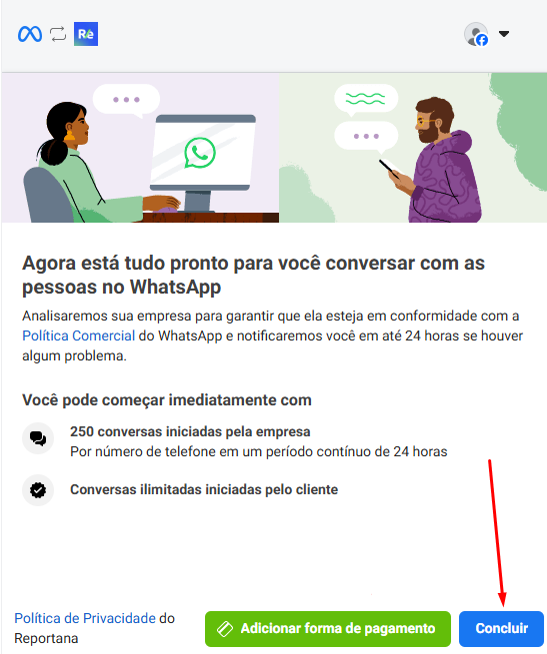
5.10 Para concluir a conexão, clique em "Concluir", e em alguns minutos já constará como conectado dentro da Reportana.
Observação: A sincronização de mensagens na API oficial do WhatsApp, mensagens enviadas pelo remetente por meio do aplicativo mobile não são sincronizadas com o chat da Reportana. Além disso, em mensagens do tipo modelo, alguns elementos específicos, como botões, rodapé e cabeçalho, também não são sincronizados no chat da Reportana.
