Introdução
As automações via WhatsApp tem se mostrado uma poderosa aliada na otimização do relacionamento com clientes, especialmente quando integrada a plataformas que facilitam sua implementação. Este artigo apresenta, de forma prática e objetiva, como criar fluxos automatizados utilizando a API Oficial do WhatsApp. Exploraremos as possibilidades que essa automação oferece para tornar a comunicação mais eficiente, personalizada e interativa, contribuindo para melhores resultados operacionais e de atendimento.
Como Funciona
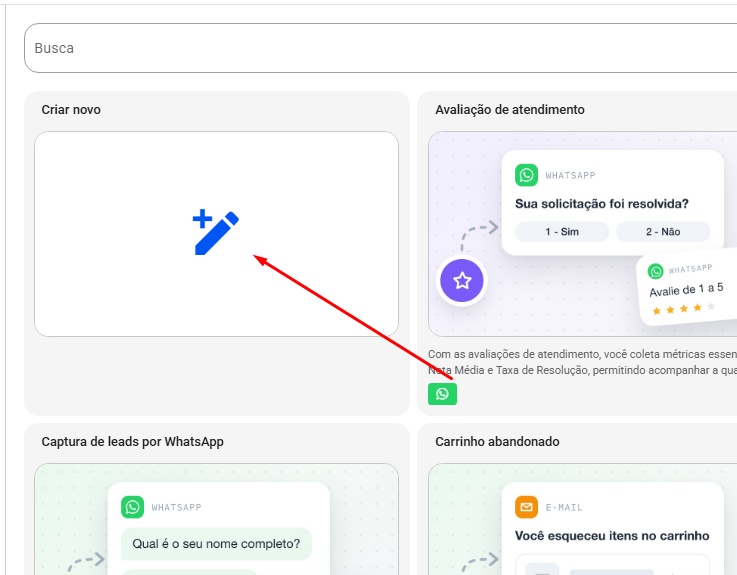
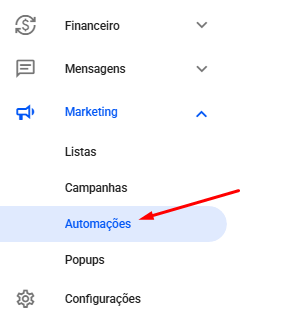
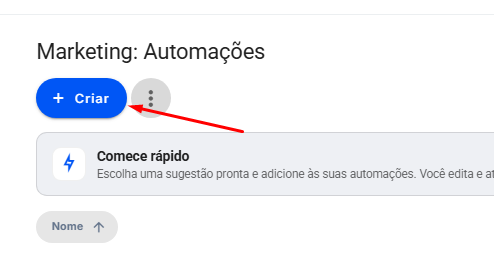
Navegue na plataforma Reportana até a seção de Marketing e selecione Automações. Em seguida, clique em +Criar para iniciar uma nova automação*. Ou acesse: Automações
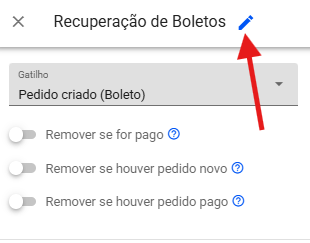
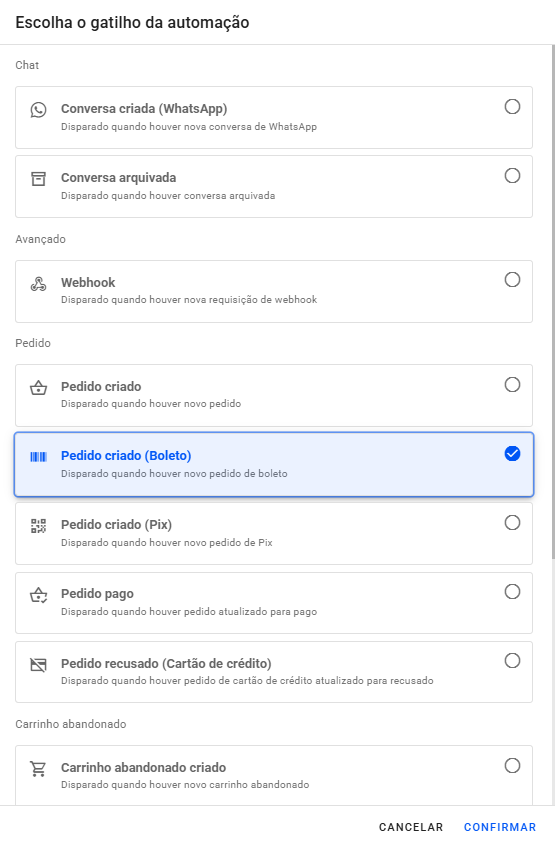
Atribua um nome para a sua automação. Um exemplo prático utilizado é "Recuperação de Boletos". Selecione o gatilho que irá disparar a automação. Para o exemplo de recuperação de boletos, o gatilho a ser escolhido é "Pedido Criado Boleto", sendo ativado sempre que um novo pedido com boleto é gerado.
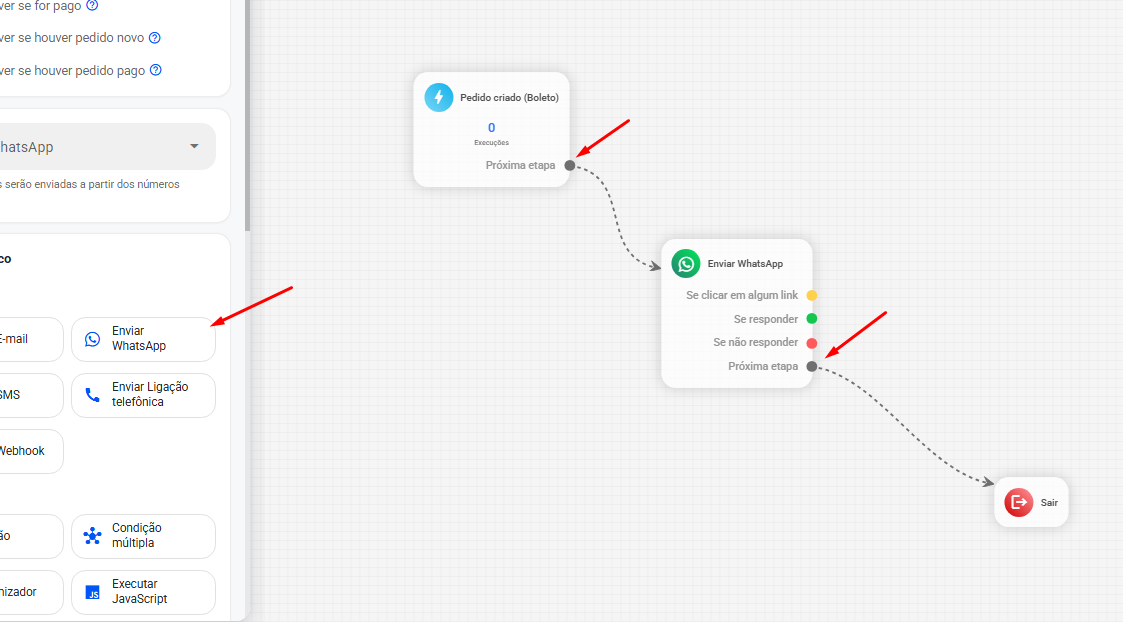
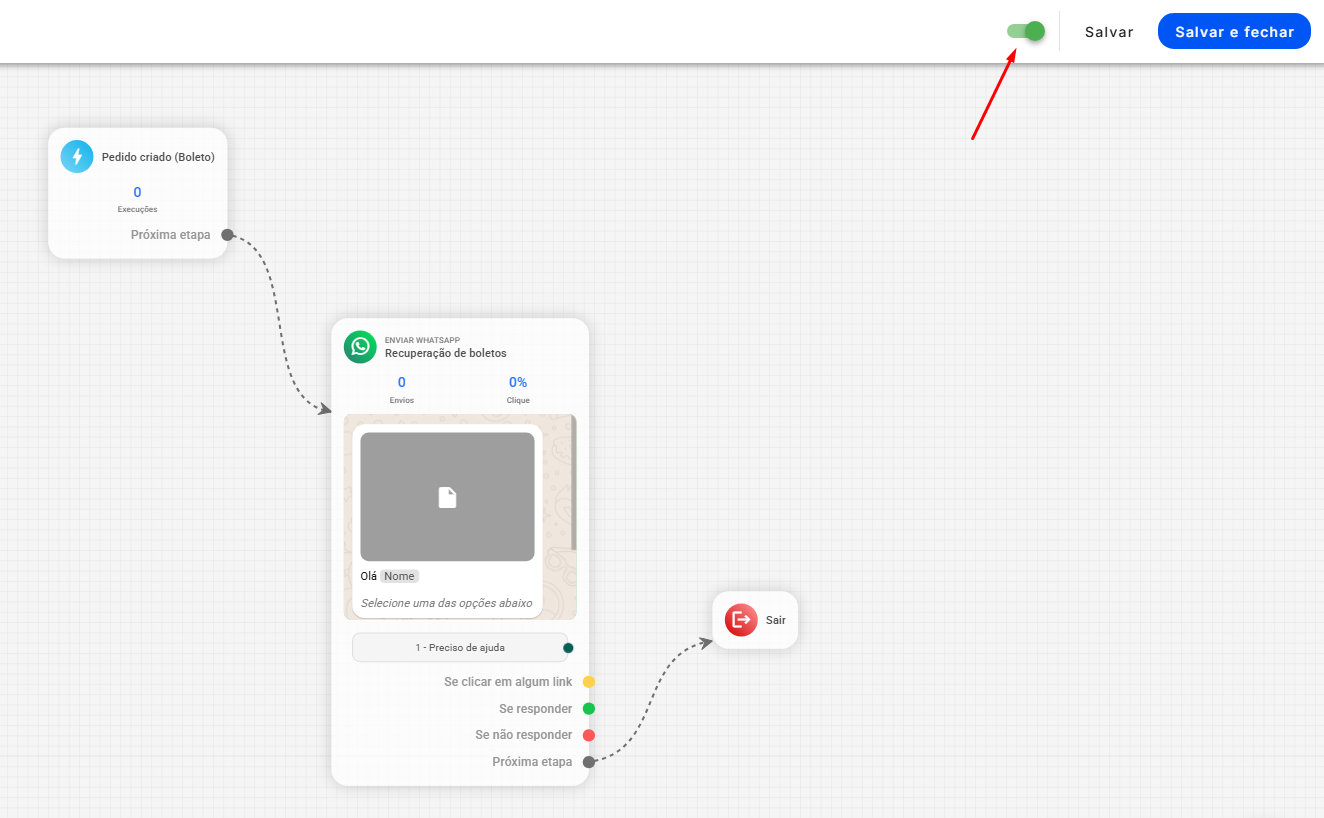
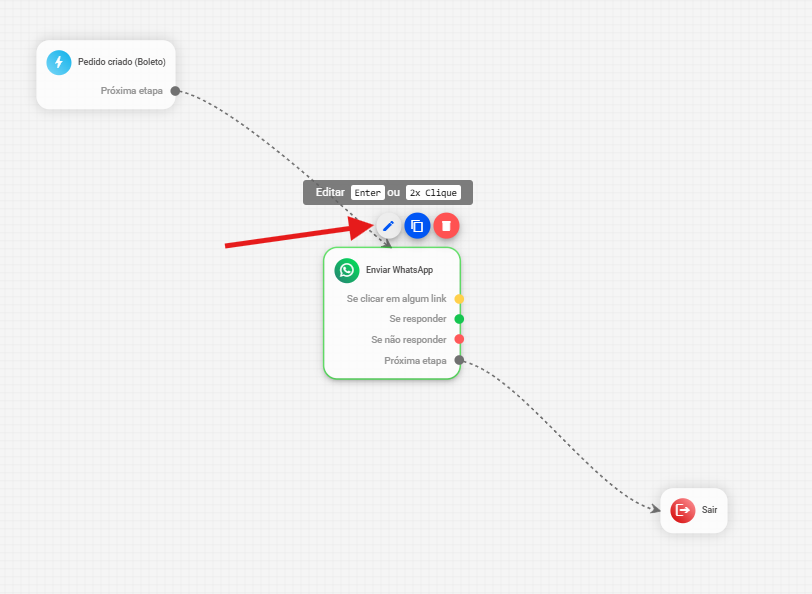
Após definir o nome e o gatilho, adicione um bloco de ação Enviar WhatsApp ao seu fluxo. Organize os blocos na tela e faça as conexões necessárias para o gatilho levar ao envio da mensagem de WhatsApp.
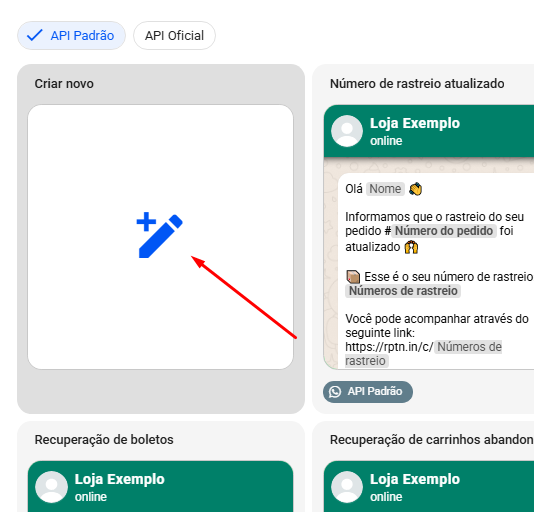
Clique no bloco Enviar WhatsApp e depois no ícone de lápis para editar a mensagem. Em seguida dê dois cliques em Criar novo para criar sua nova mensagem.
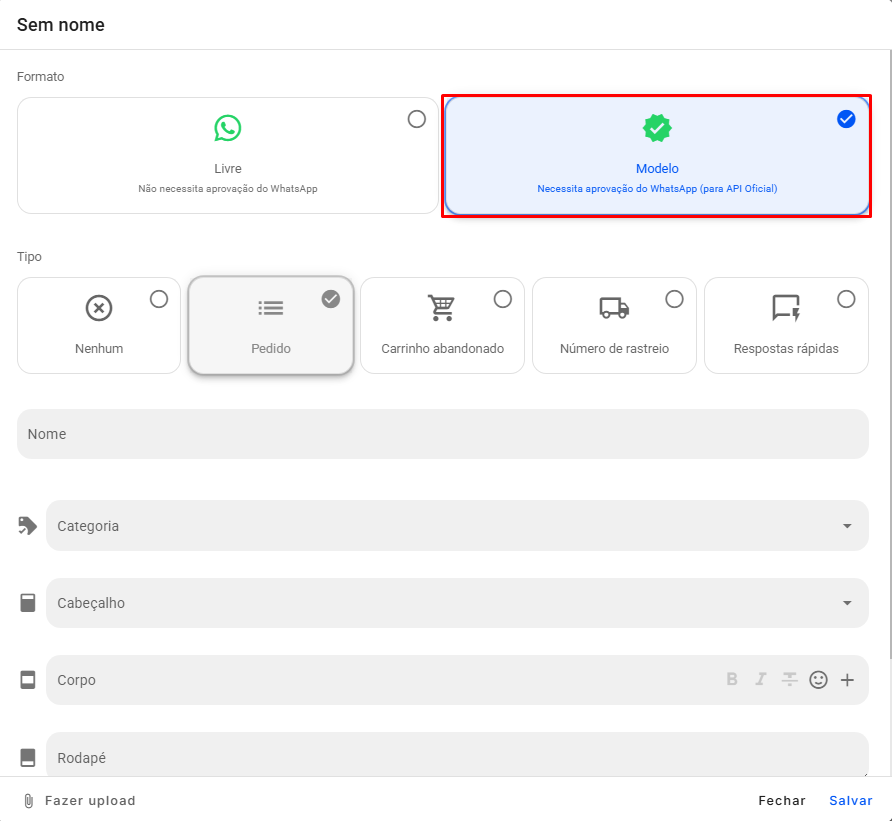
Recomenda-se sempre selecionar o formato Modelo. Este formato corresponde a uma mensagem previamente aprovada pelo WhatsApp, o que permite que ela seja enviada a qualquer momento para o usuário. Evite o formato "Livre" para mensagens proativas, pois ele só pode ser enviado se o usuário tiver interagido com você nas últimas 24 horas.
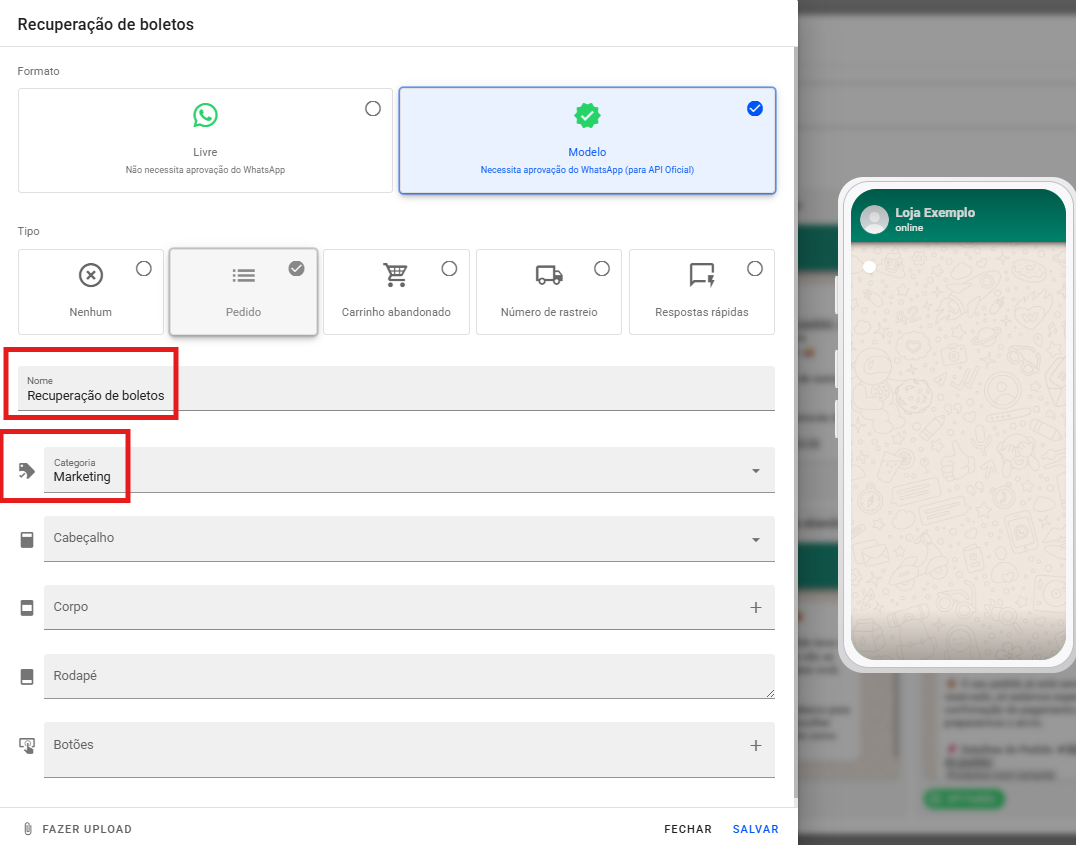
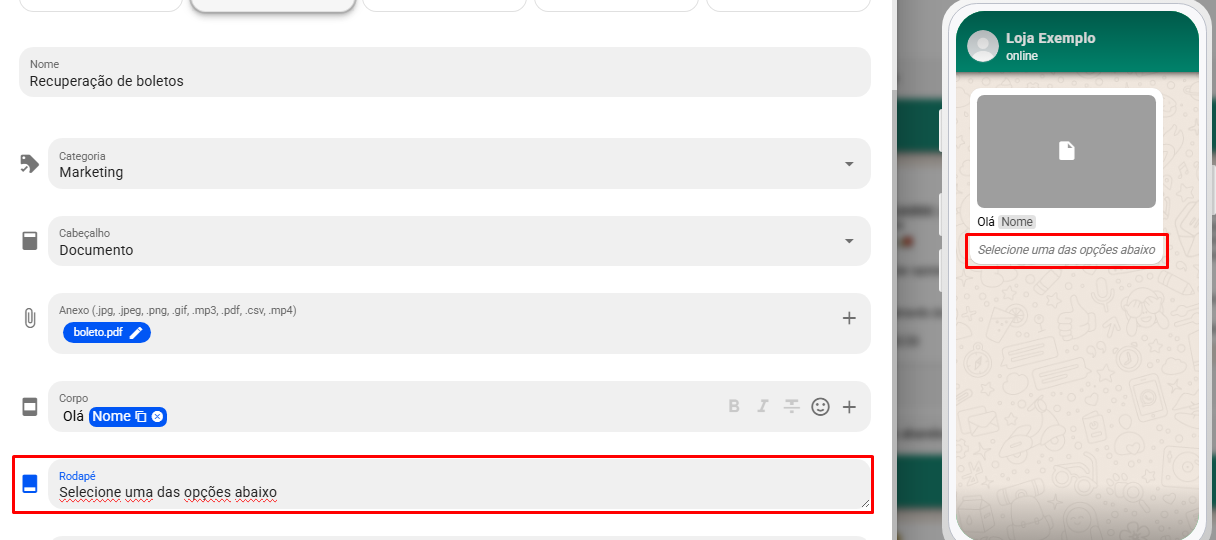
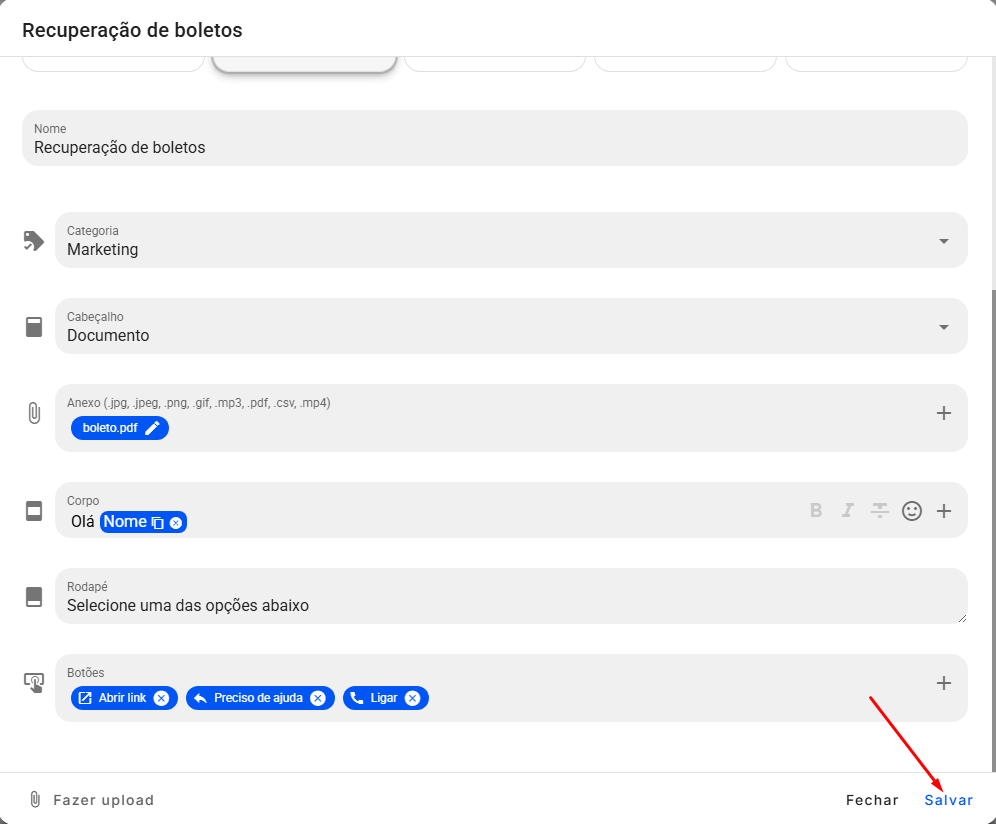
Dê um nome para a mensagem, como "Recuperação de boletos" e selecionar a Categoria da Mensagem, escolha a categoria que melhor se adequa à finalidade da sua mensagem (ex: marketing, utilidade). Para o exemplo de recuperação de boletos, a categoria "Marketing" é apropriada, pois é uma mensagem com foco mercadológico. É aconselhável consultar a documentação do WhatsApp para entender cada categoria e seus custos de envio.
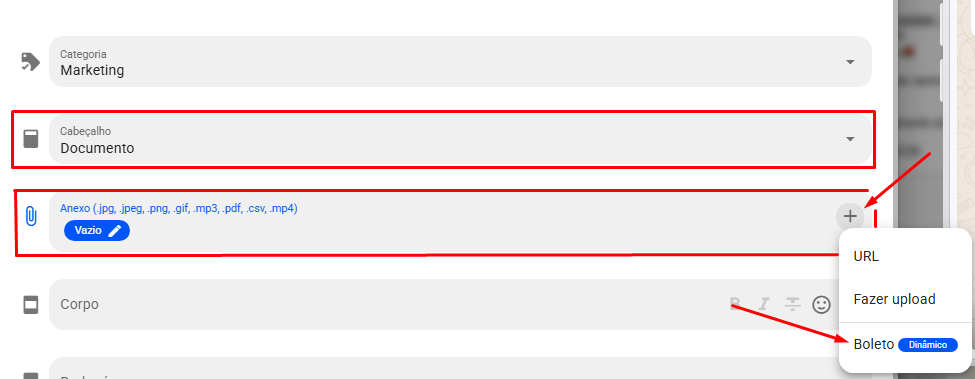
Para iniciar a configuração da mensagem iremos configurar o Cabeçalho, no cabeçalho, você pode incluir texto, imagem, vídeo, documento ou localização. Para a automação de recuperação de boletos, uma alternativa seria selecionar Documento para anexar o boleto do pedido do cliente. Clique no ícone de + e utilize a opção de "boleto dinâmico" para anexar o boleto específico do cliente. Alternativamente, é possível usar uma URL ou um arquivo fixo.
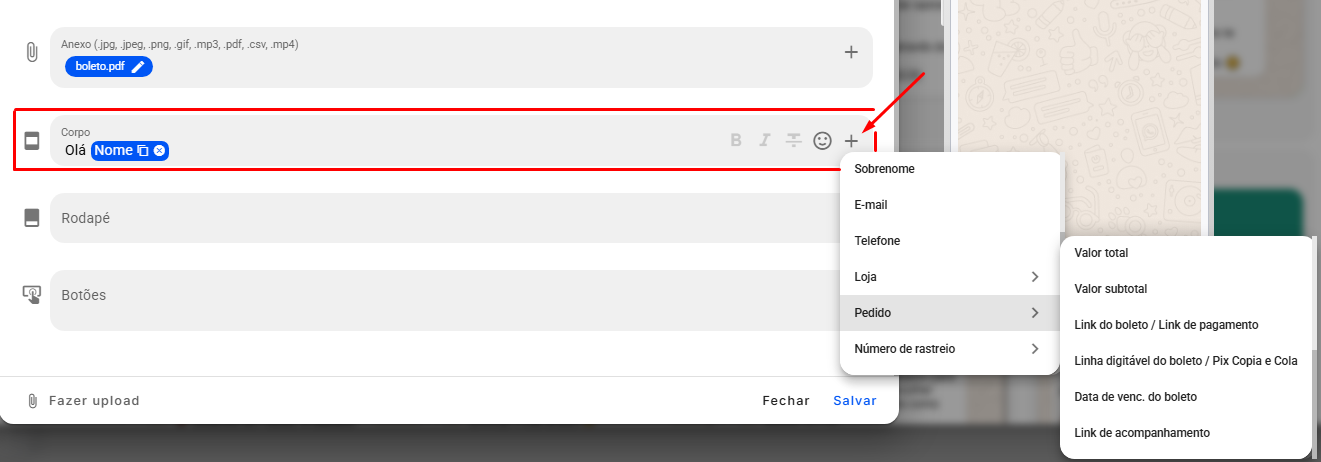
No Corpo da mensagem pode ser personalizado com informações dinâmicas, como "Olá [Nome do Cliente]", utilizando as variáveis. Também é possível incluir detalhes do pedido como produtos, valor total, data de vencimento do boleto entre outros. Você também pode adicionar o link direto para o boleto no corpo da mensagem.
Adicionar o Rodapé é opcional, mas caso deseje realizar a inserção, o rodapé será exibido no final do corpo da mensagem no formato itálico, com a fonte em cinza. Um exemplo é "Selecione uma das opções abaixo".
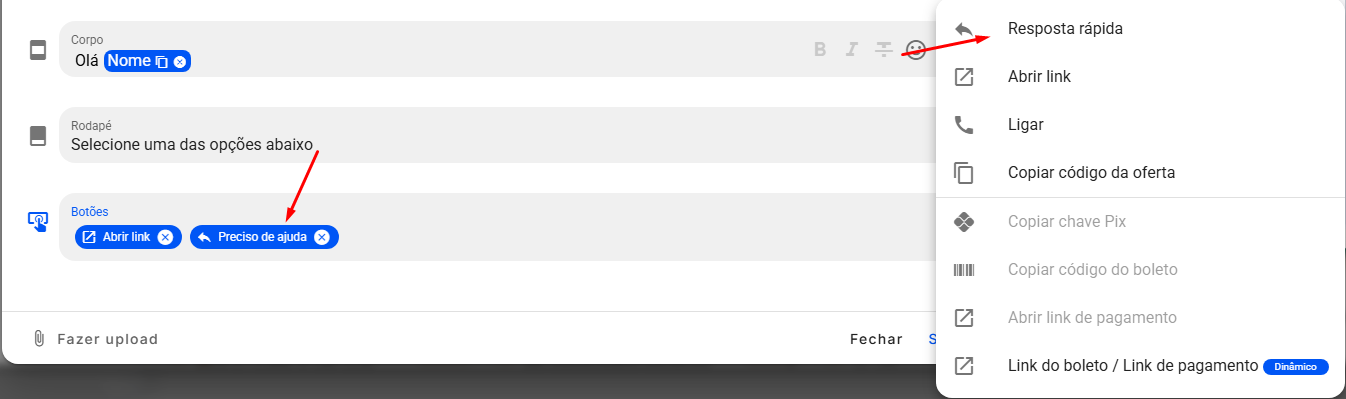
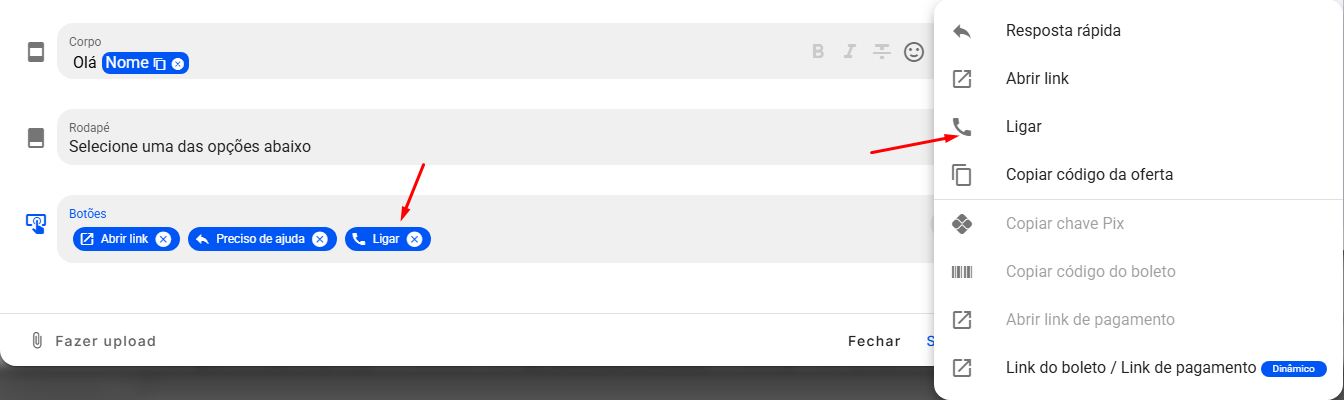
Em Botões temos as seguintes opções:
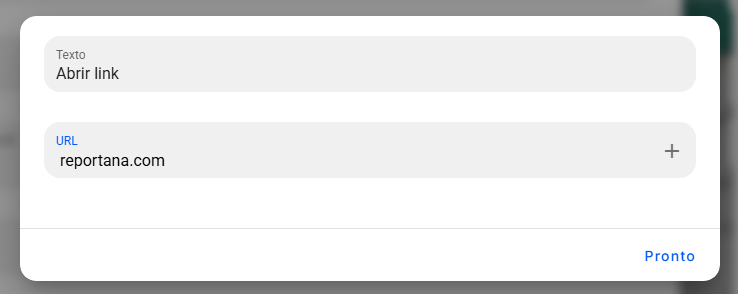
- Botão de Link: Adicione um botão que direcione o cliente para um link. Por exemplo, "Abrir Boleto", que pode levar diretamente ao boleto ou ao link de pagamento. A API oficial do WhatsApp permite o envio de links em formato de botões.
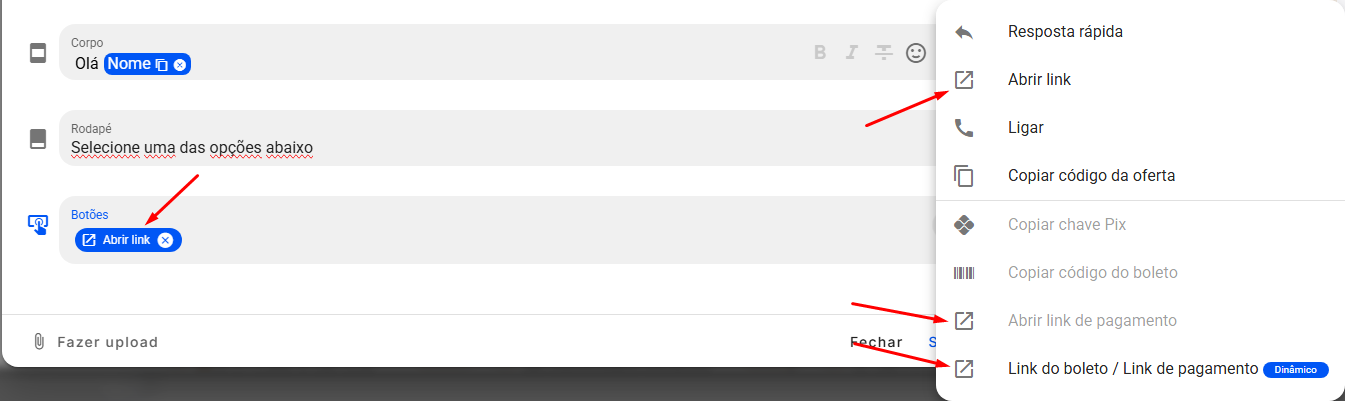
- Botão de Resposta Rápida: Adicione botões com opções de resposta predefinidas para o cliente selecionar. Um exemplo é "Preciso de Ajuda". Essas opções podem dar continuidade à automação, direcionando o cliente para outro fluxo de mensagens, ou até mesmo integrar um chatbot para um atendimento mais complexo.
- Botão de Ligação: Este botão tem como objetivo o cliente poder realizar uma ligação para você.
Após finalizada nossa mensagem, precisaremos solicitar a Aprovação da Mensagem pelo WhatsApp, para isso, clique em Salvar.
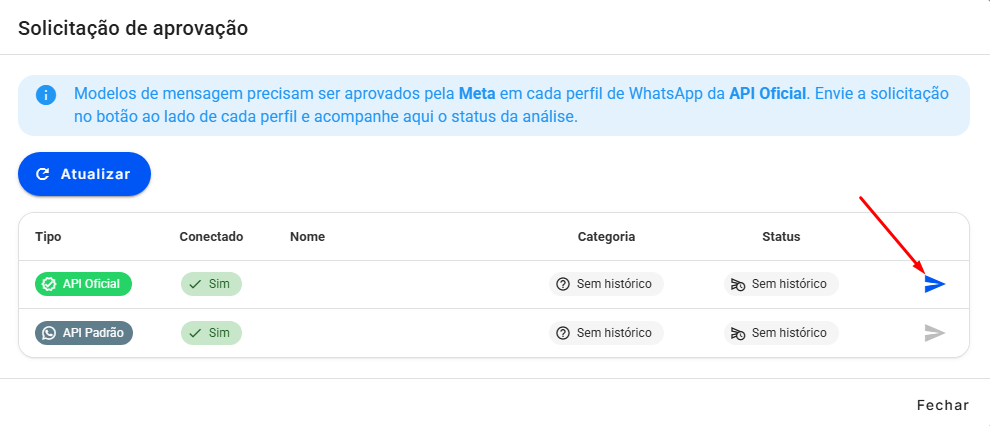
Será exibida uma janela para fazer a solicitação de aprovação da mensagem ao WhatsApp. Para fazer a solicitação, basta clicar no ícone de flecha indicado abaixo. Após o envio da solicitação, verifique o status de aprovação da mensagem (se está aprovada ou ainda pendente). Embora possa levar alguns minutos ou até horas para a aprovação, a experiência mostra que muitas mensagens são aprovadas em poucos segundos ou minutos.
Com nossa automação pronta, podemos realizar o teste de duas formas:
Método 1: Ative a automação e realize um pedido de boleto real para testar o fluxo completo.
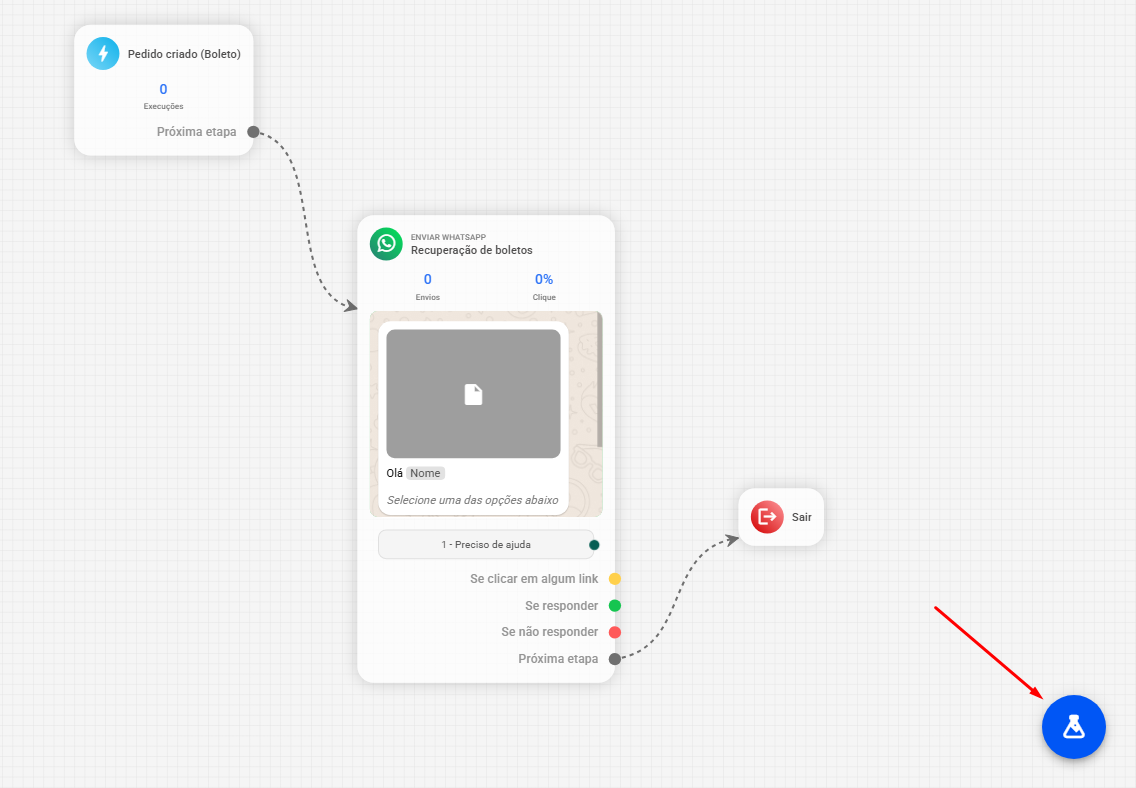
Método 2: Através do ambiente de Testes da Reportana, utilize o ambiente de testes disponível na plataforma.
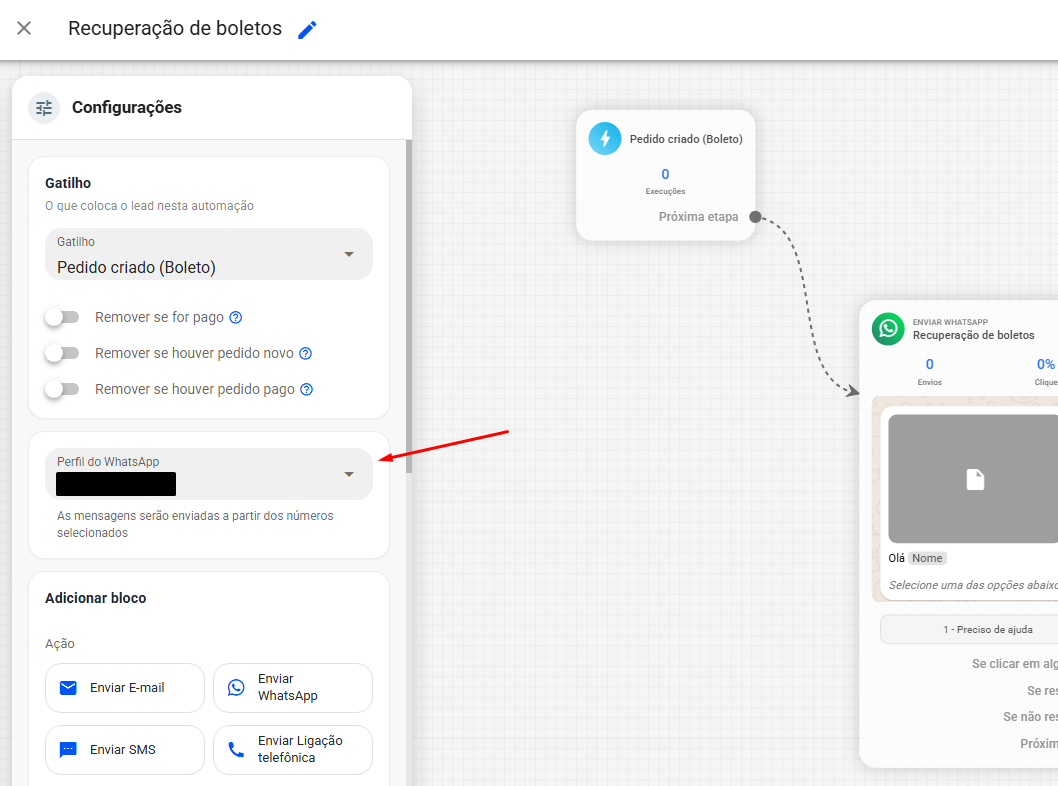
Selecione o Perfil do WhatsApp que estará conectado à automação (ex: "API oficial").
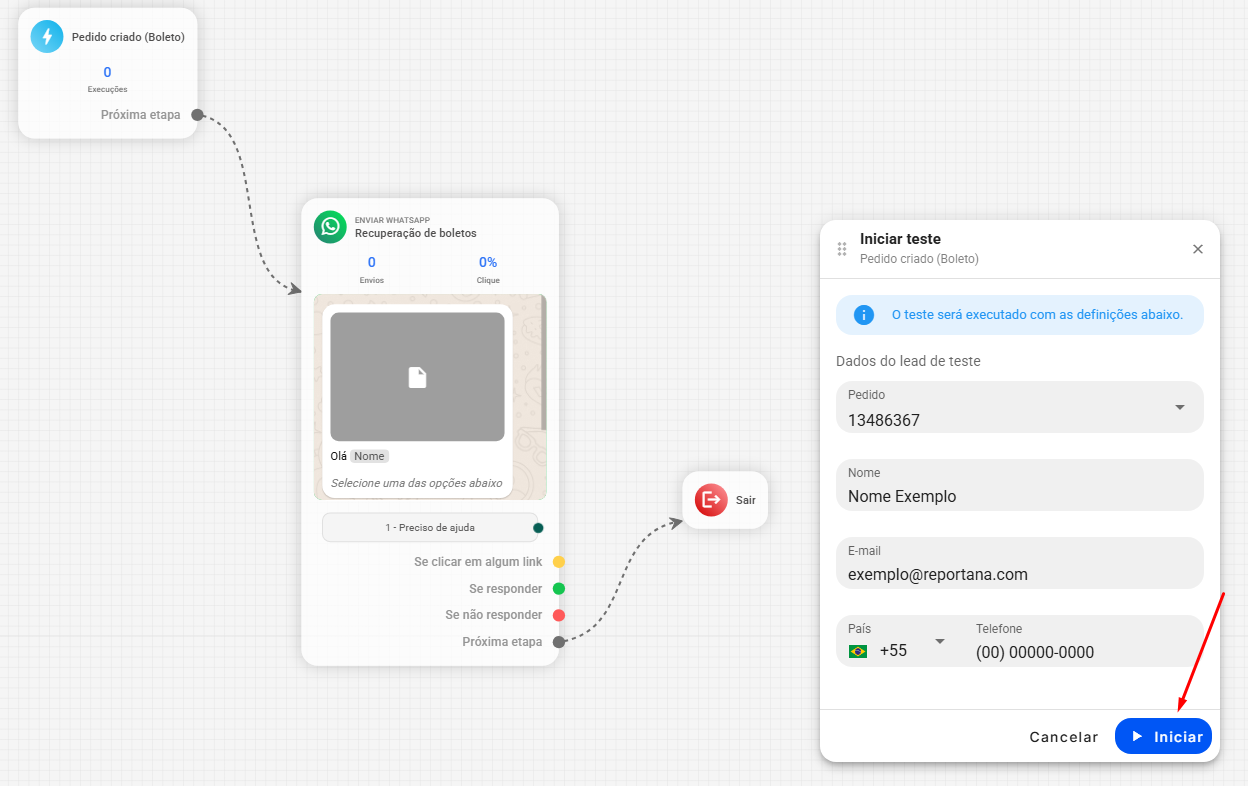
Escolha um pedido de exemplo, insira seu nome, e-mail e telefone para onde o teste será enviado e por fim selecione Iniciar.
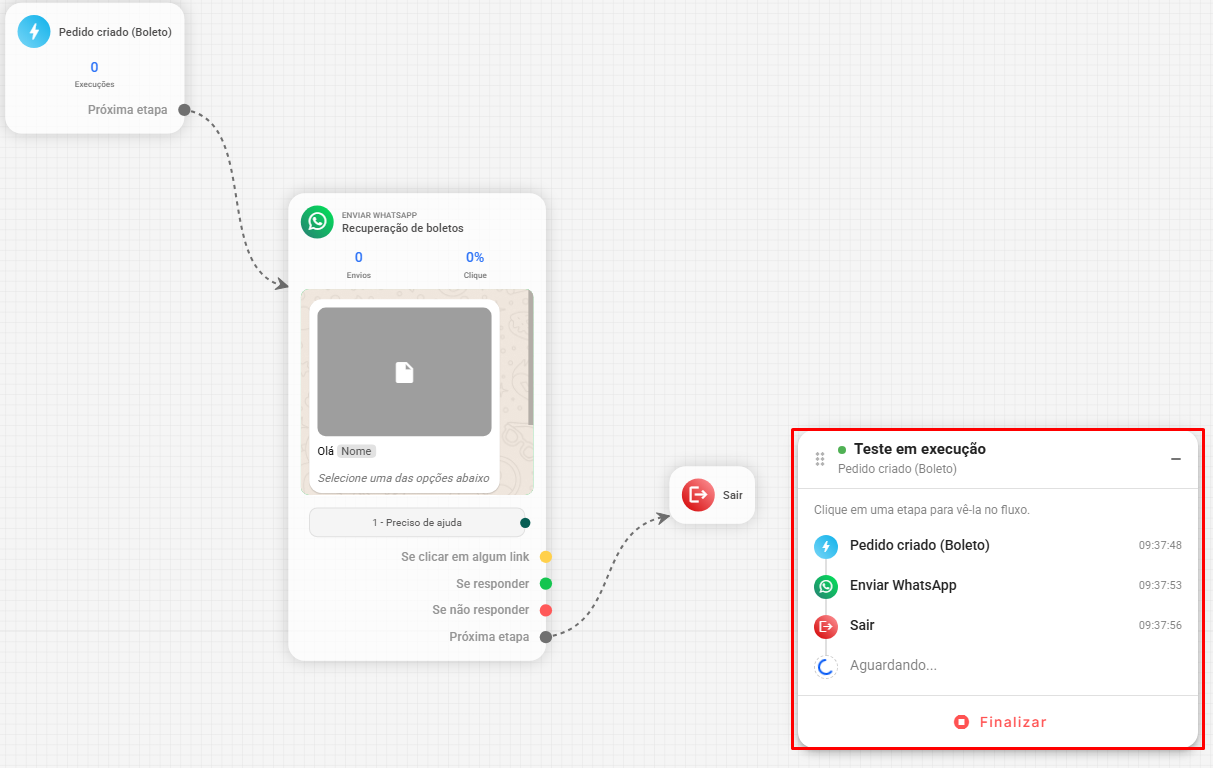
O ambiente de testes mostrará o evento do gatilho ("pedido criado boleto"), seguido pelo evento de "enviar WhatsApp" e, em seguida, a mensagem sendo enviada pela API oficial. A entrega no dispositivo do usuário pode levar alguns segundos. Verifique a mensagem recebida no seu dispositivo de teste. Ela deve conter as informações configuradas na mensagem, como os botões, o boleto dinâmico, etc.