Introdução
Em nosso editor de automações, você pode utilizar ações de lógica, tempo e opções avançadas, para personalizar suas automações, para seguirem regras e horários específicos. Isso aumenta as possibilidades na criação de funis automáticos e possibilita a criação de automações avançadas. Neste artigo, ensinaremos como usar cada uma dessas opções para configurar suas automações.
Caso ainda não tenha conferido nossa aula Conhecendo o Editor de Automações — Central de Ajuda recomendamos que assista antes de prosseguir com a leitura deste artigo.
Esse artigo está organizado em sessões, contendo as instruções referentes as ações de Lógico, seguida das instruções de Tempo, Chat e Avançado, com tópicos relacionados a cada ação. Pode usar o sumário lateral para localizar as instruções desejadas.
Como Funciona
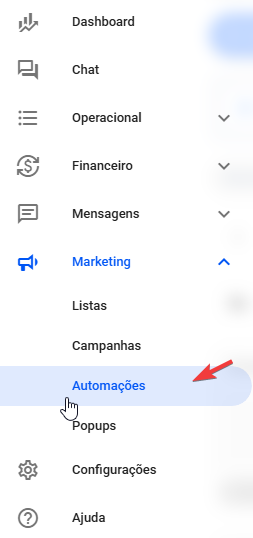
Primeiramente, acesse nosso editor de automações indo até a aba de Marketing → Automações. Ou acesse: Marketing — Automações.
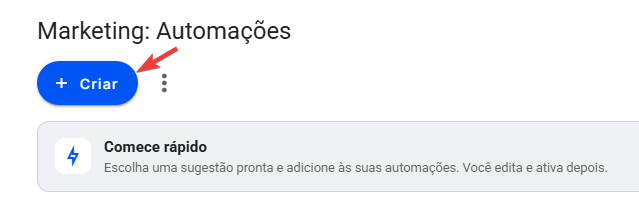
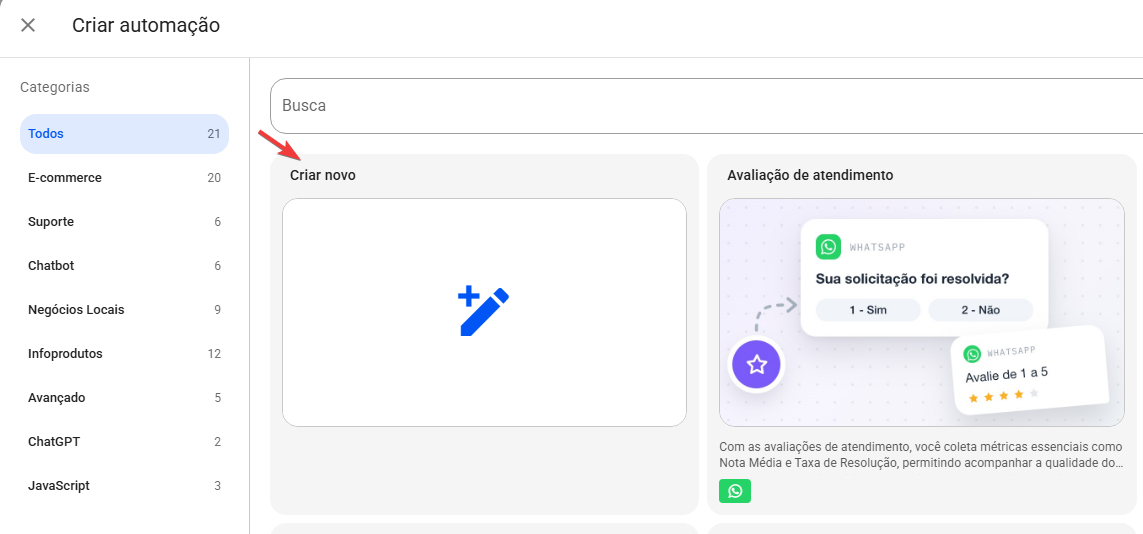
Em seguida, clique em + CRIAR e em Criar novo para criar uma nova automação.
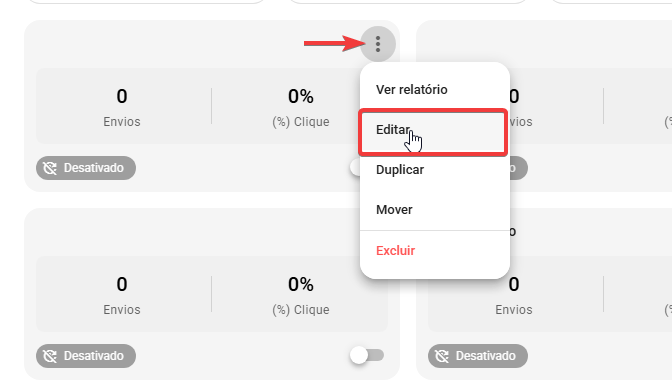
Ou clique nos três pontinhos em uma automação existente → Editar.
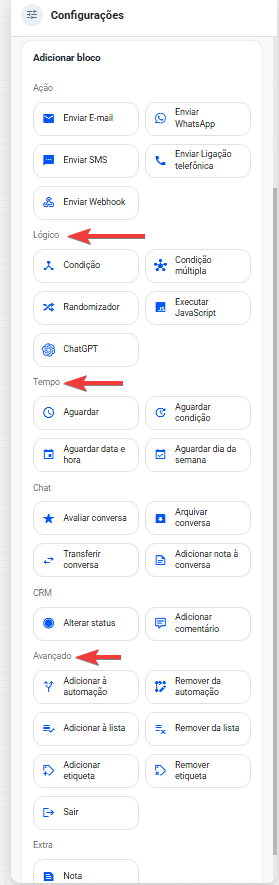
No editor de automações, na aba lateral de edição, você encontrará todos as ações disponíveis para personalizar os envios das automações.
Como Usar Ações de Lógico
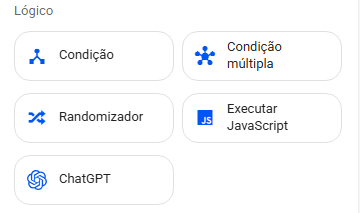
Nas ações de Lógico você pode adicionar Condição, Condição múltipla, Randomizador, Executar JavaScript e ChatGPT.
Condição
A primeira opção disponível são as condições. Uma condição é basicamente uma regra que precisa ser atendida ou não para que o funil continue.
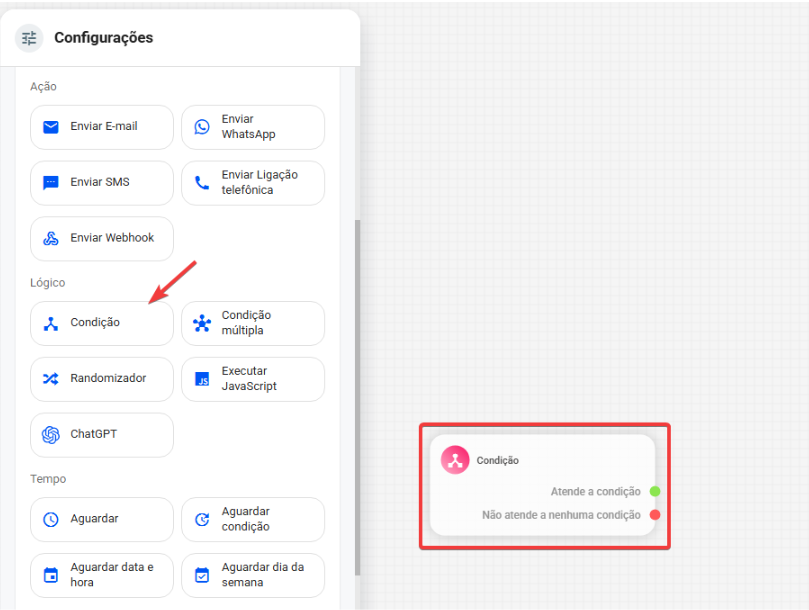
Para adicionar uma nova condição, clique no bloco de Condição no menu lateral do editor.
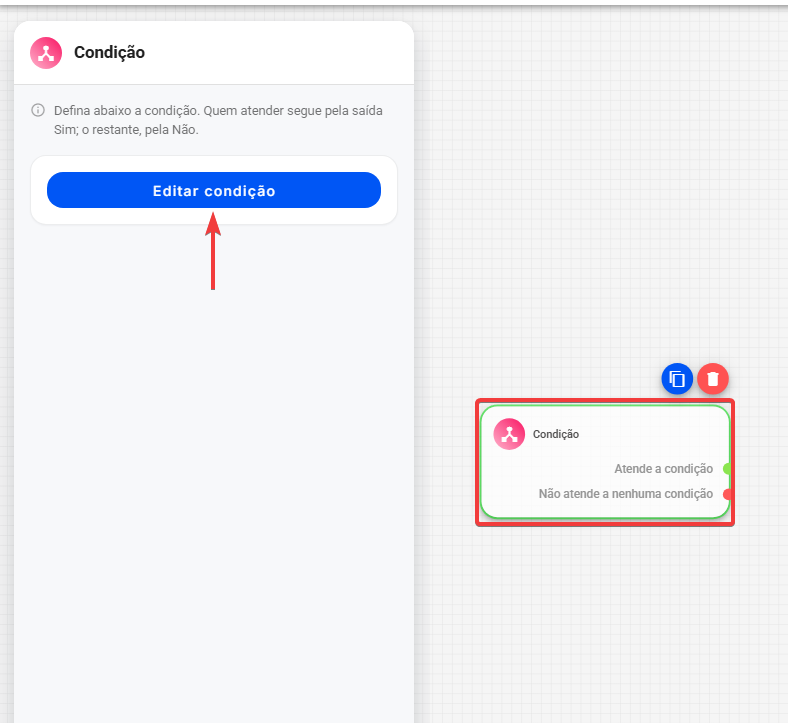
Para definir a lógica de uma nova condição, selecione o bloco referente a condição e clique em Editar condição.
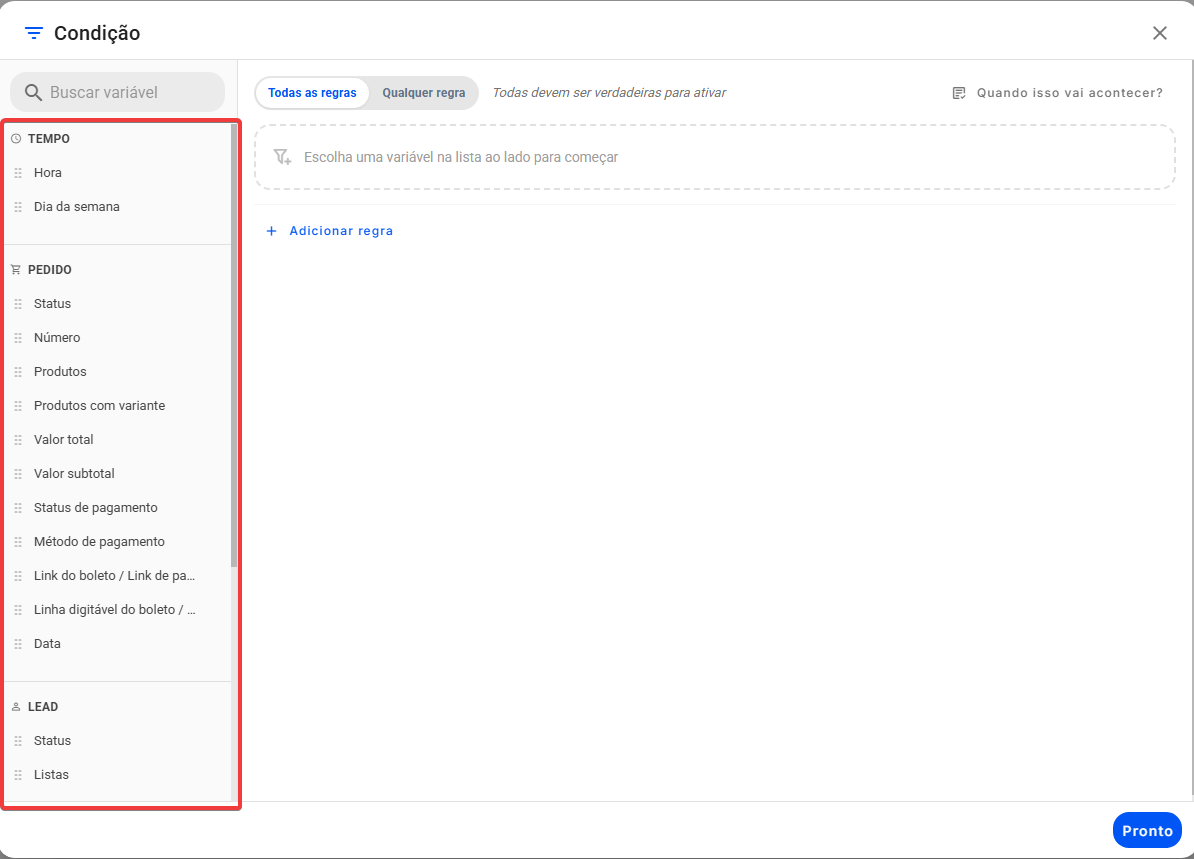
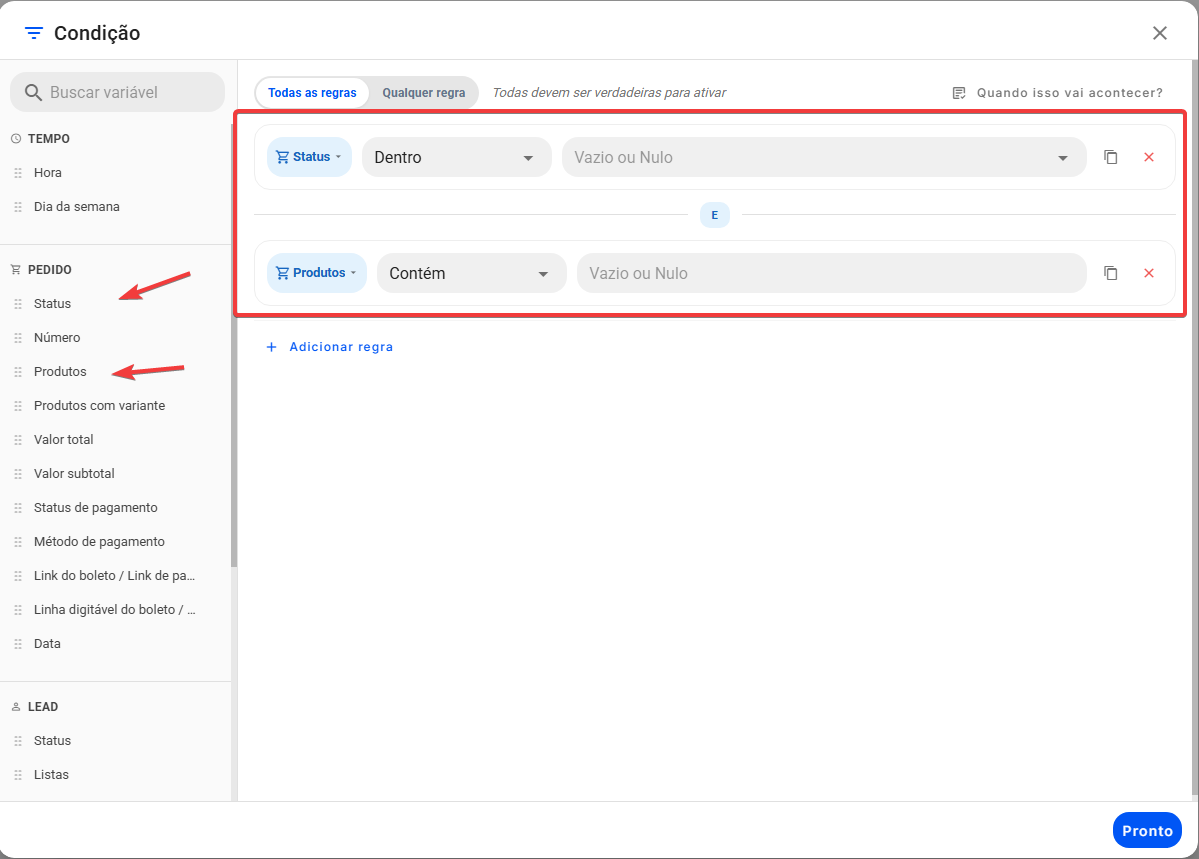
Dentro da aba de condição, conseguimos definir filtros relacionados a tempo, pedidos, carrinhos abandonados, números de rastreios e leads. Essas opções ficam disponíveis para uso na condição conforme o gatilho utilizado na automação. Por exemplo, se estiver utilizando uma automação com gatilho de pedido criado, ficarão disponíveis condições de tempo, pedidos e lead.
É possível adicionar mais de uma condição na mesma sessão, caso seja necessário para a lógica que deseja aplicar. Basta definir sua primeira condição e clicar novamente em sua próxima condição.
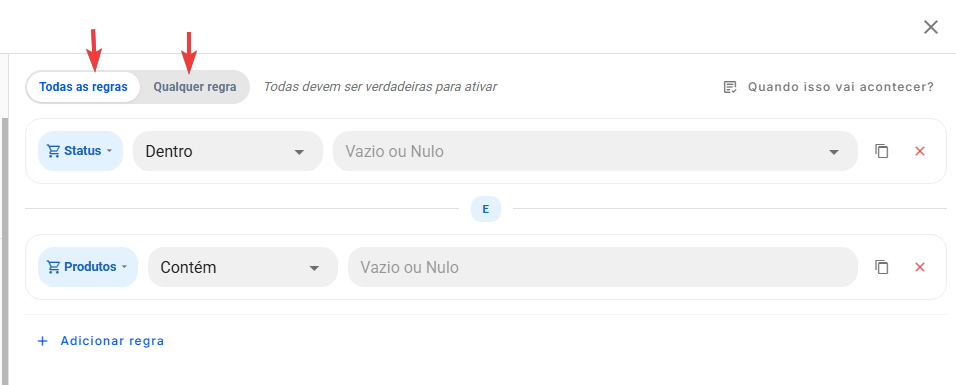
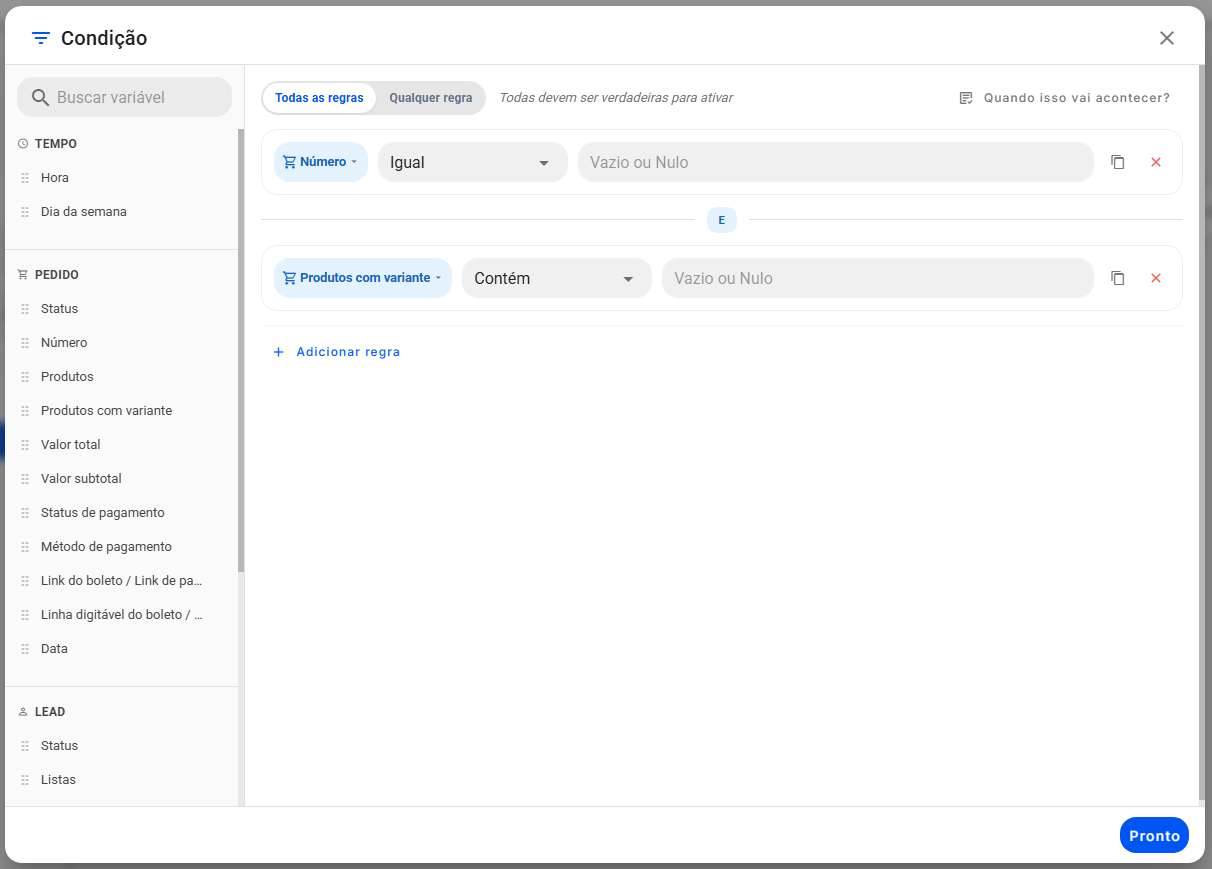
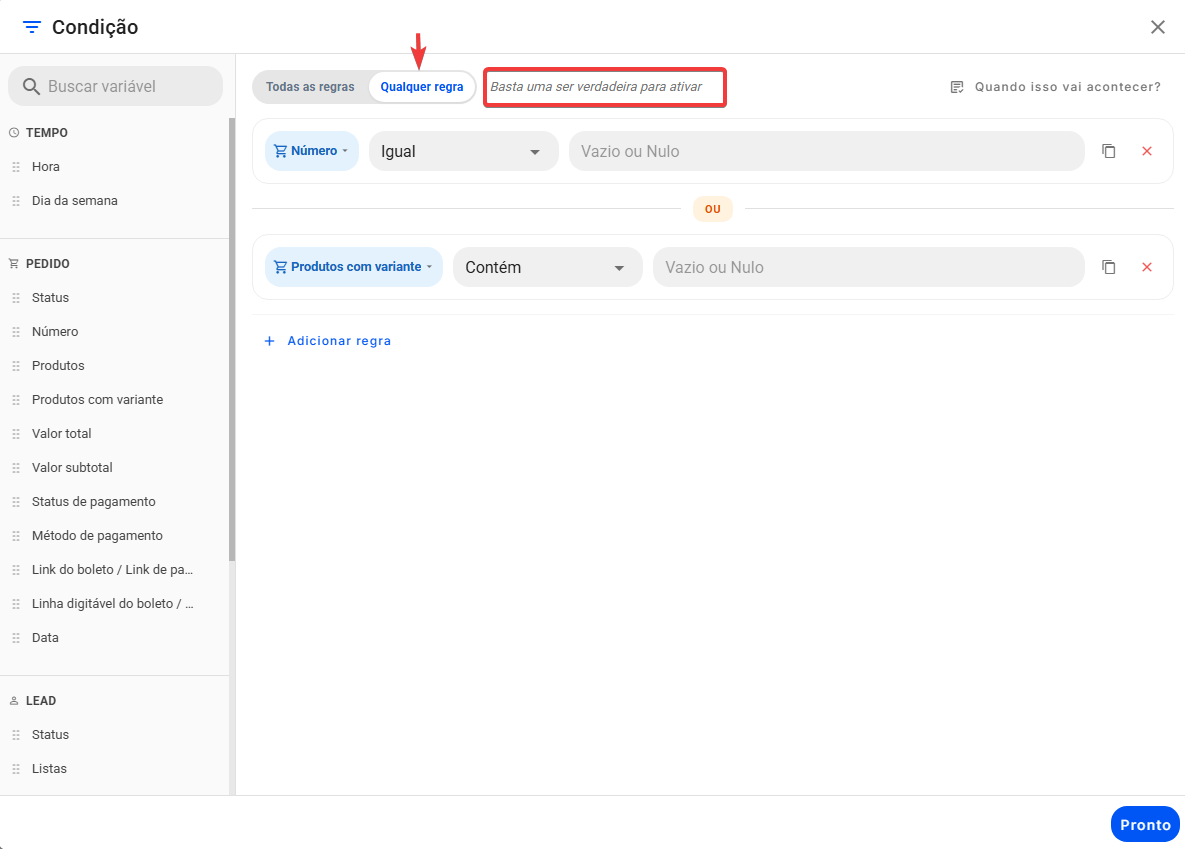
Conseguimos também relacionar as condições através da opção Todas as regras ou não relacionar através da opção Qualquer regra.
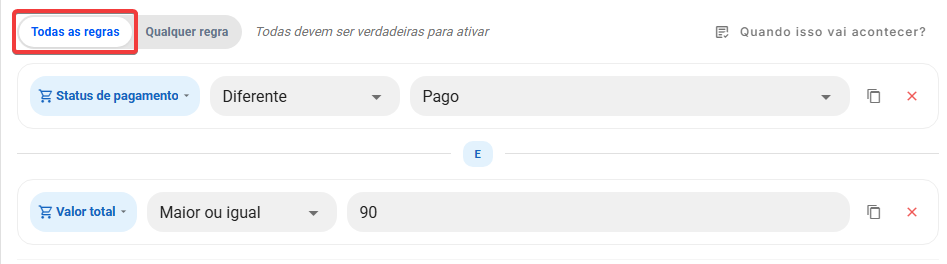
No exemplo abaixo, estamos definindo como regra que para um cliente passar pela condição não deve ter pago o pedido e o valor total do pedido deve ser igual ou maior a R$ 90:
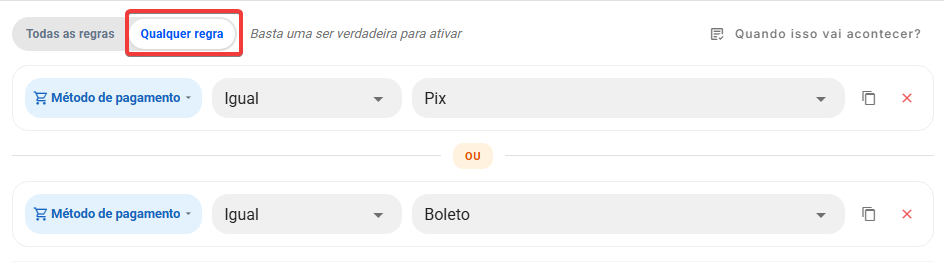
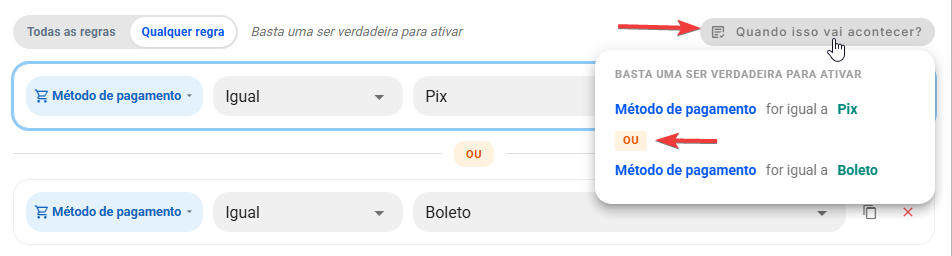
Nesse outro exemplo, estamos definindo que o cliente pode receber a mensagem independente do método de pagamento ser boleto ou Pix:
Caso fique em dúvida em utilizar “Qualquer regra” ou “Todas as regras” pode utilizar o botão “Quando isso vai acontecer?” para ter uma análise exata do que precisa acontecer para ser ativada a condição:
Condição Múltipla
Assim como usamos condições únicas, também podemos adicionar várias condições ao mesmo tempo, através do uso de condições múltiplas. Com isso, é possível criar uma saída diferente para cada condição. Isso permite que a automação seja segmentada para diferentes situações.
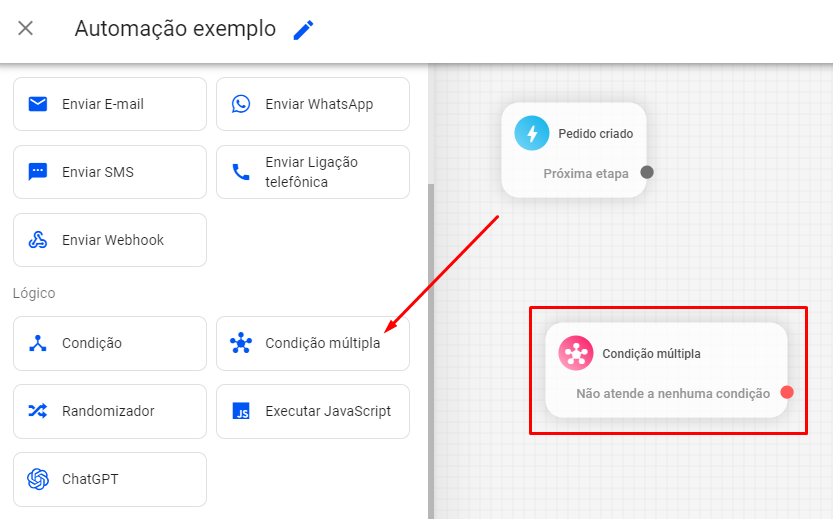
Para adicionar uma condição múltipla em sua automação, clique no bloco de Condição múltipla no menu lateral do editor.
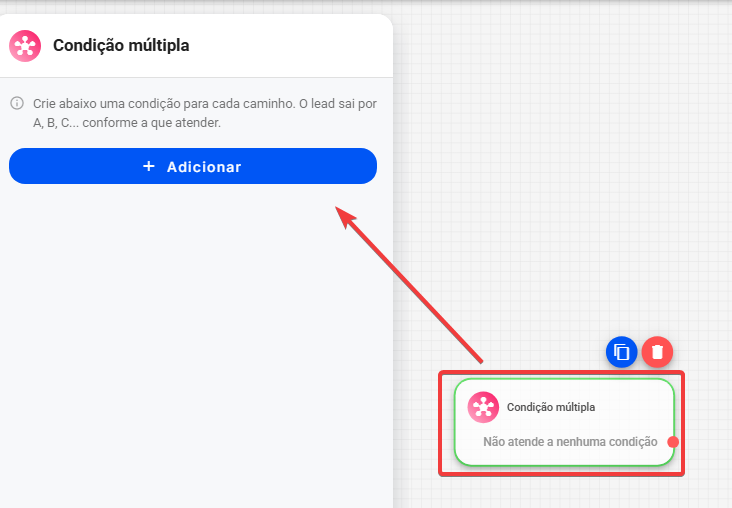
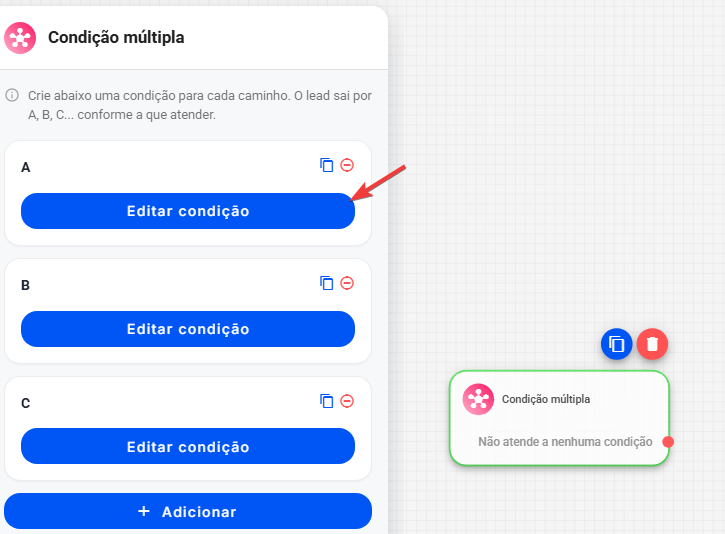
Para definir as condições desejadas, selecione o bloco referente a condição múltipla e clique em Adicionar. Cada nova condição será adicionada como uma nova saída.
Para aplicar a lógica de cada opção adicionada, basta clicar em Editar condição. Edite a condição conforme descrito no tópico anterior.
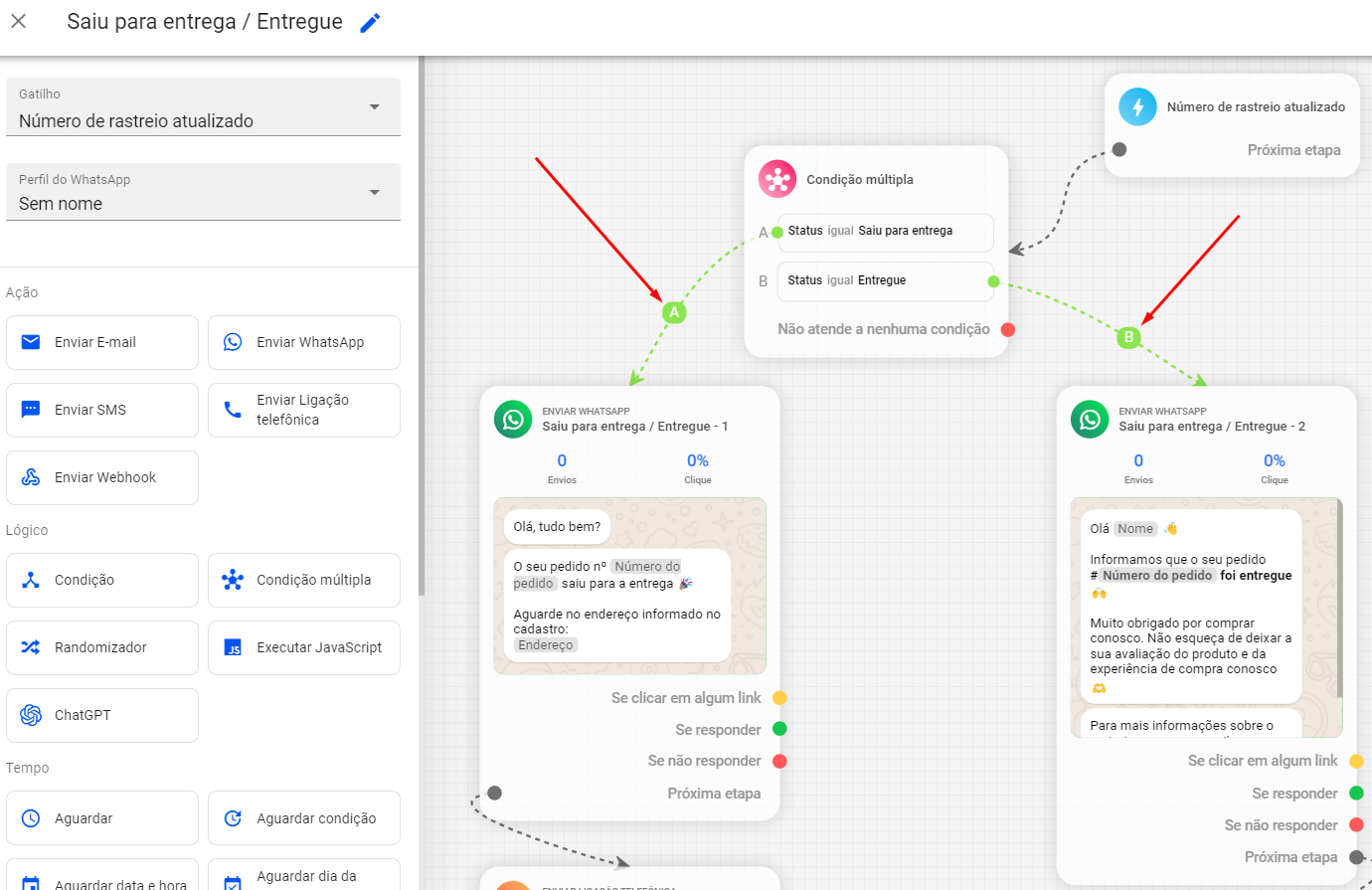
No exemplo abaixo, utilizamos a condição múltipla em uma automação para informar o cliente sobre atualizações de rastreio. Caso o status do rastreio seja igual a “Saiu para entrega”, o cliente receberá a mensagem conectada a saída “A” da condição múltipla, informando que o pedido saiu para entrega. Caso o status seja “Entregue”, receberá a mensagem conectada a saída “B”, informando que o pedido foi entregue:
Randomizador
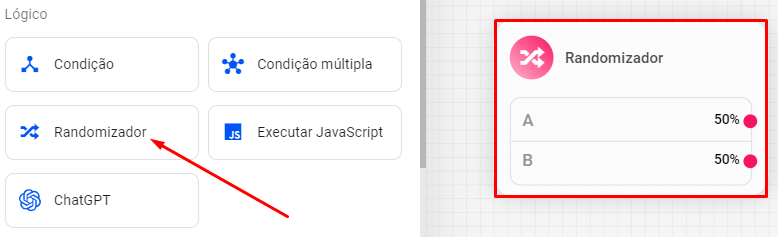
O Randomizador permite dividir a automação em diferentes probabilidades, com quantas saídas você precisar. Ele é ideal para realizar testes A/B ou testar diferentes fluxos em uma única automação.
Para adicionar um randomizador em sua automação, clique no bloco de Randomizador no menu lateral do editor.
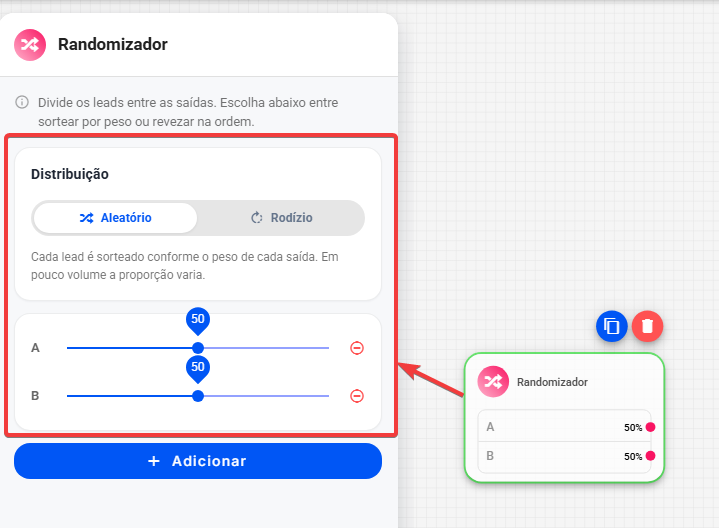
Clique em cima do bloco para selecioná-lo.
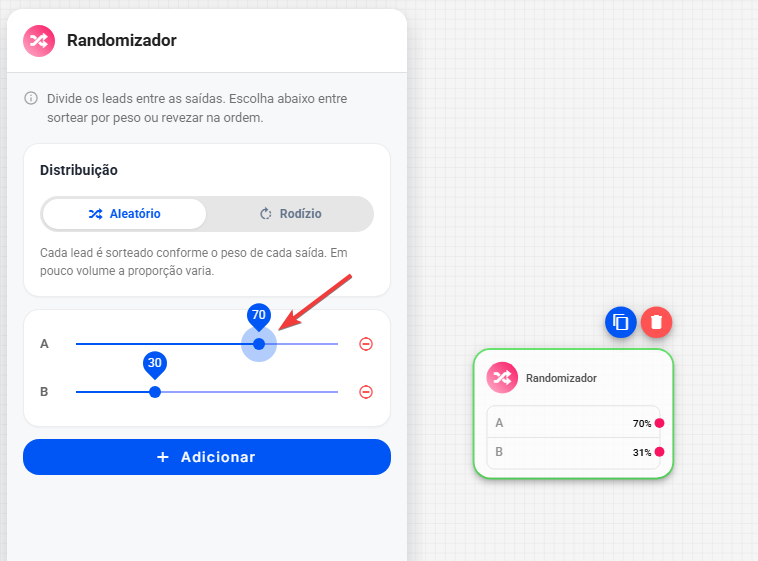
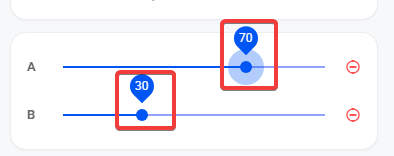
Para configurar a porcentagem de cada saída, basta clicar na bolinha azul e arrastar conforme a porcentagem desejada.
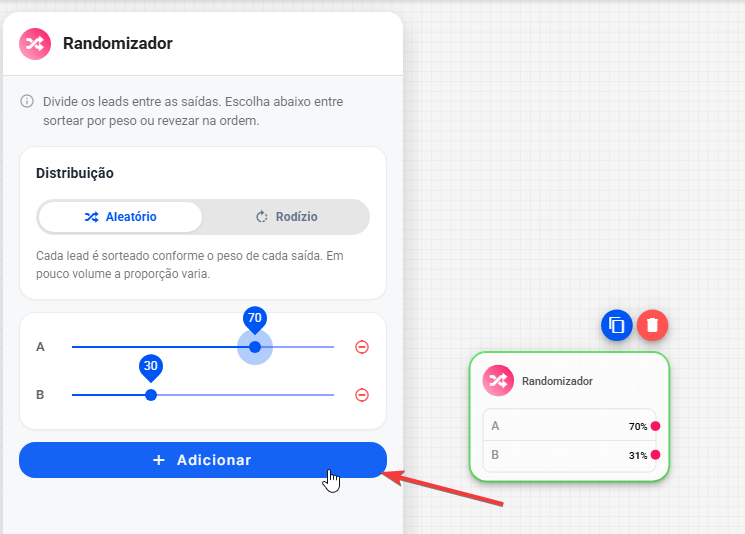
As demais saídas irão adaptar-se automaticamente conforme a porcentagem restante assim que fizer a definição da primeira.
Por padrão, teremos duas saídas, mas podemos adicionar novas saídas clicando em ADICIONAR.
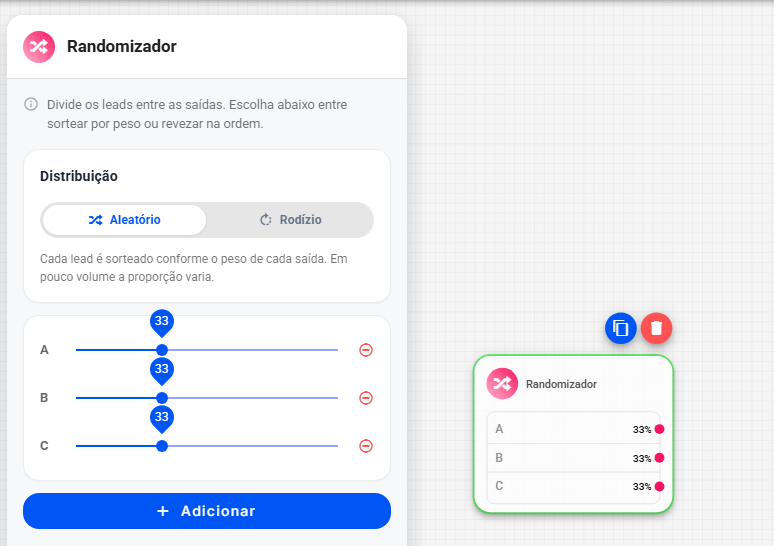
Adicionando uma nova saída, todas as saídas irão se adaptar igualmente de forma automática.
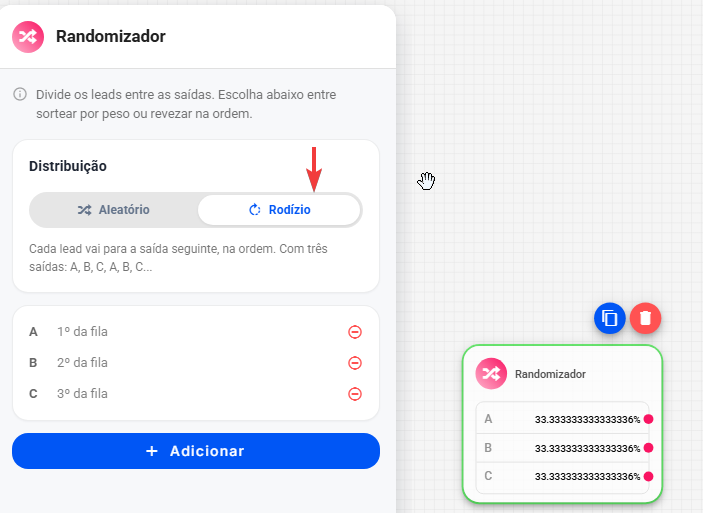
Há também a opção de distribuição “Rodízio”: Nela ao invés de ir randomicamente, é distribuído seguindo uma fila, por exemplo, caso tenha as opções A,B,C irá seguir essa exata fila, 1º A, 2º B, 3º C.
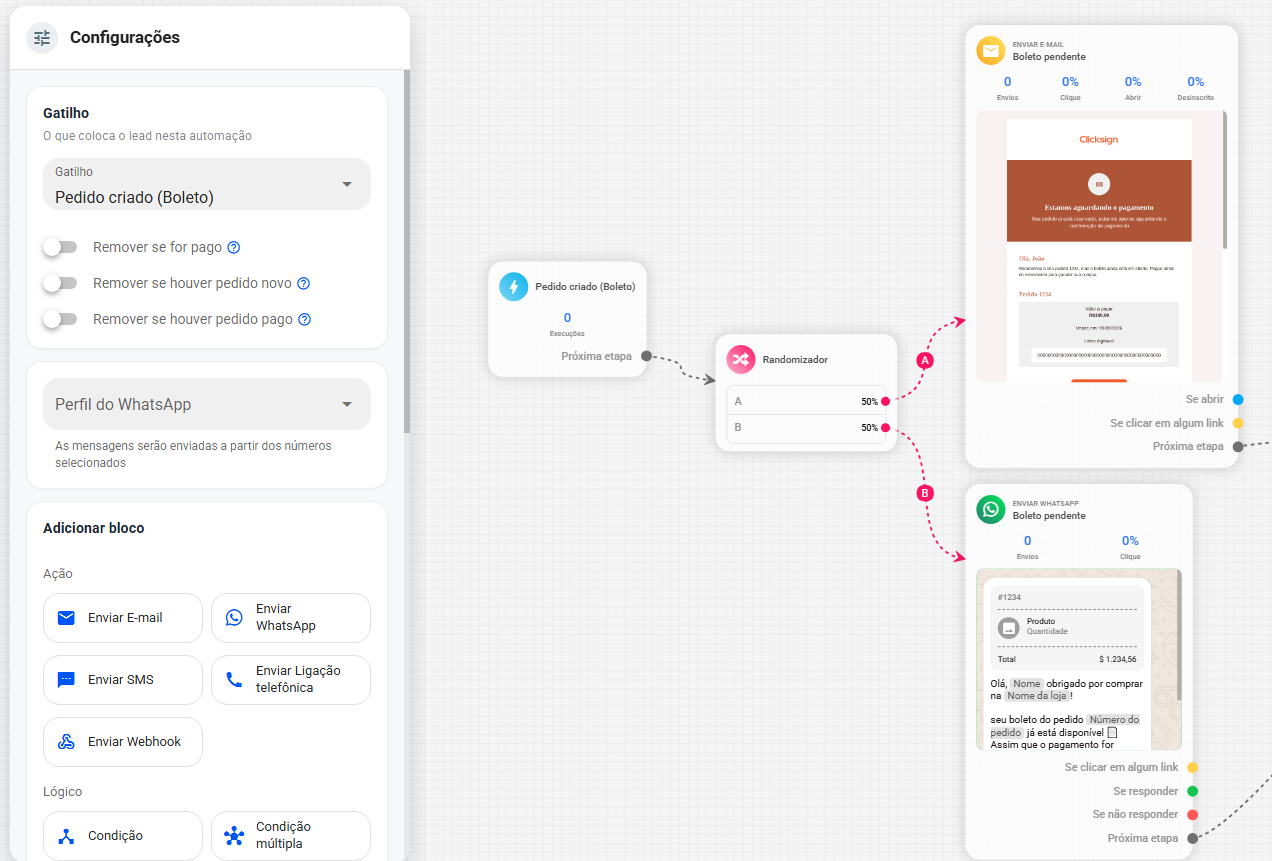
No exemplo abaixo, de uma das nossas automações modelos, utilizamos o Randomizador para testar dois fluxos de mensagens diferentes em uma única automação, sendo um para mensagens de e-mail e outro para WhatsApp:
Executar JavaScript
A funcionalidade Executar JavaScript é indicada para quem tem conhecimentos em programação. Com ela, é possível inserir códigos diretamente nas automações, permitindo criar novas funcionalidades e aumentar o nível de personalização.
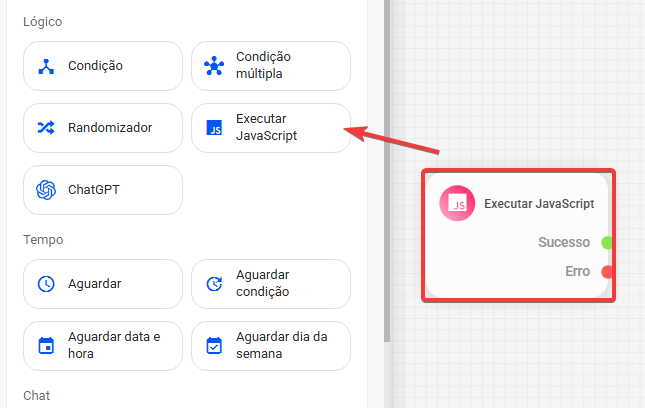
Para adicionar um bloco JavaScript em sua automação, clique no bloco de Executar JavaScript no menu lateral do editor.
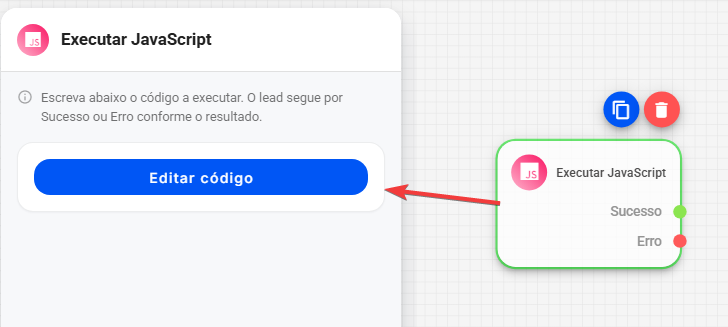
Clique em cima do bloco para selecioná-lo. Em seguida clique em EDITAR CÓDIGO.
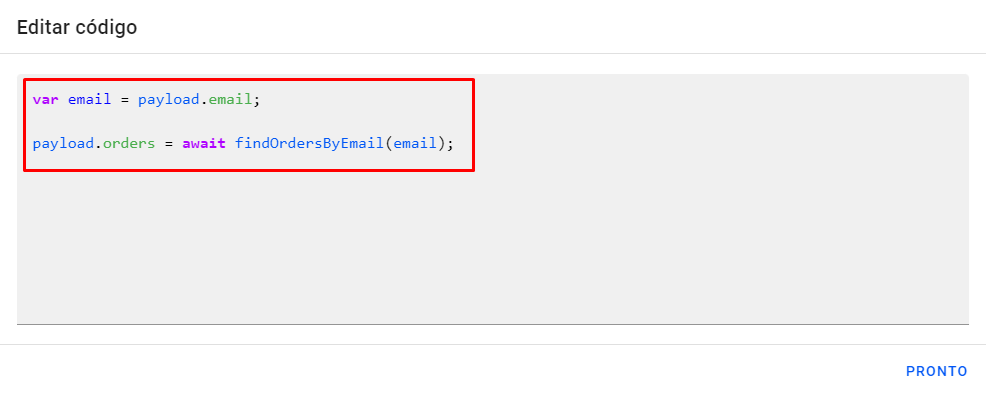
Adicione o seu código no editor de códigos.
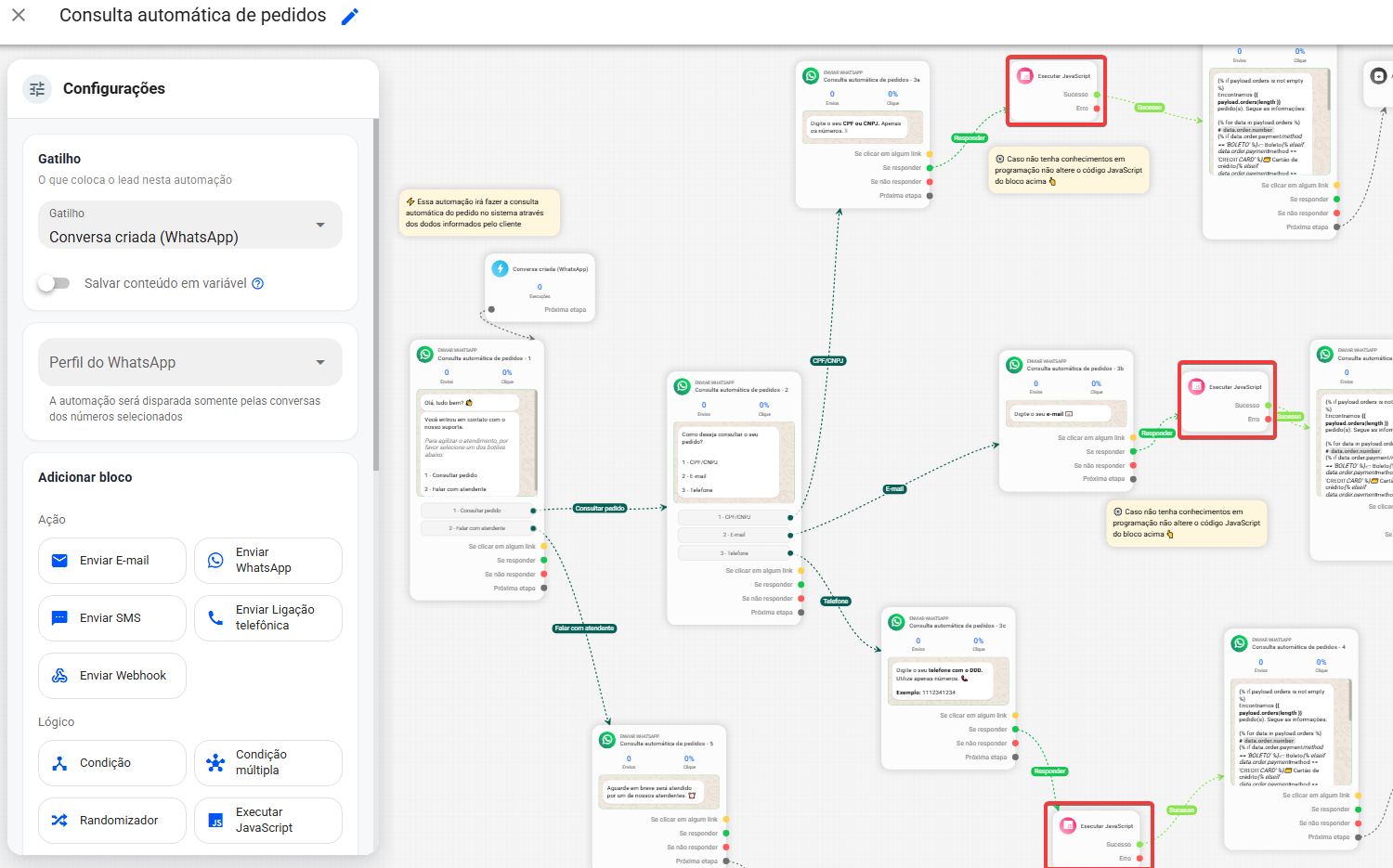
Um exemplo de uso do Executar JavaScript seria nossa automação modelo Consulta automática de pedidos, que funciona em conjunto com o gatilho Conversa criada. Nessa automação toda vez que um cliente entra em contato pelo WhatsApp e em seguida seleciona para buscar as informações do pedido, seja informando o seu CPF, e-mail ou telefone, um código JavaScript é executado e envia as informações do pedido na mensagem.
ChatGPT
Ainda nas ações de Lógico, há a opção de integrar o ChatGPT para automatizar o atendimento ao cliente, especificamente para mensagens enviadas via WhatsApp. Com essa integração, o ChatGPT pode interagir diretamente com seus clientes, respondendo automaticamente de forma personalizada, com base nas instruções que foram passadas a ele. Isso permite que o ChatGPT converse com o cliente em tempo real, tirando dúvidas, oferecendo suporte e até mesmo recomendando produtos, tudo de forma automatizada.
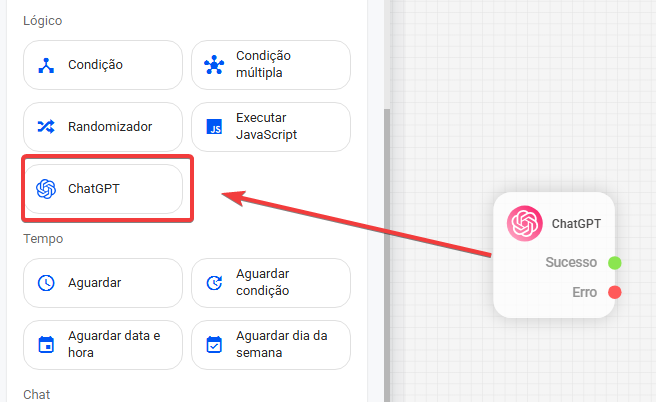
Para configurar a integração, primeiramente, adicione a ação de ChatGPT em sua automação.
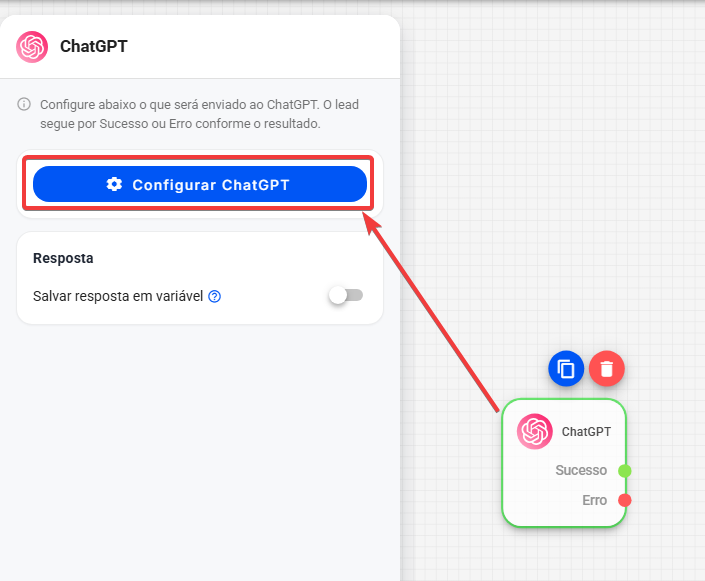
Após isso, selecione o bloco de ChatGPT e clique em Configurar ChatGPT.
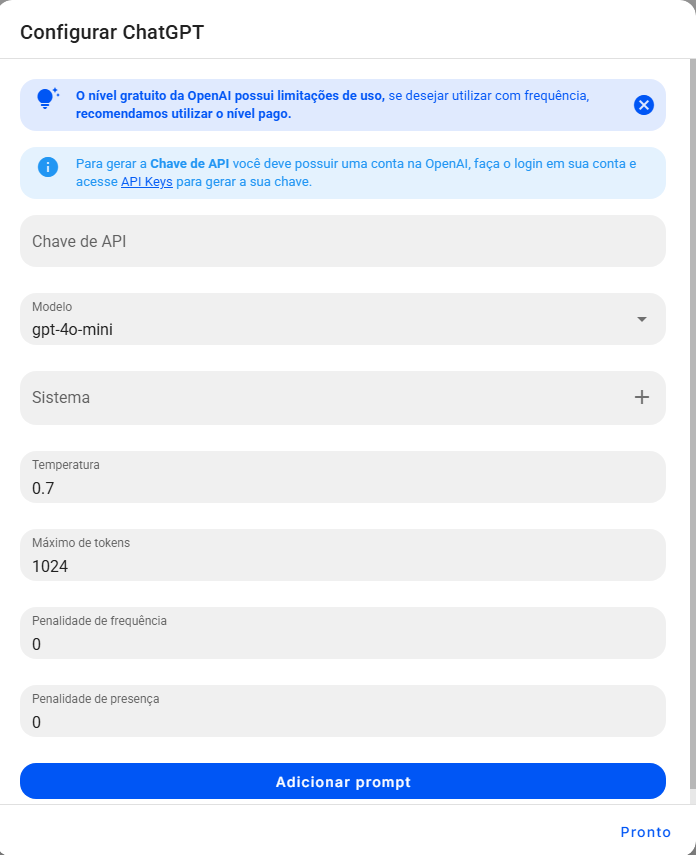
Nessa parte, precisará definir os seguintes campos:
- Chave de API Insira a Chave de API vinculada à sua conta, OpenAI. Para gerar essa chave, você precisará criar uma conta na OpenAI e acessar: API Keys — OpenAI API
- Modelo: Refere-se ao modelo do ChatGPT que será utilizado na sua assinatura. Escolha o modelo que melhor se adapta às suas necessidades.
- Temperatura: Define o nível de criatividade nas respostas geradas pelo ChatGPT. Os valores variam de 0,1 a 1,0, quanto maior o valor, maior a criatividade. No entanto, valores muito altos podem resultar em respostas menos coerentes.
- Tokens: Determina o limite máximo de caracteres para cada resposta. Um menor número de tokens restringe o tamanho das respostas fornecidas pelo ChatGPT.
- Penalidade de frequência e presença: Define a tendência do ChatGPT de repetir ou evitar repetir respostas. Ajuste esse parâmetro conforme a necessidade de diversificar as respostas.
- Sistema: Nesta opção, você deve adicionar um script com as instruções sobre como o ChatGPT deve se comportar. Adicione informações detalhadas sobre o seu negócio para orientar o comportamento nas respostas do ChatGPT com o cliente.
Para configurar corretamente o ChatGPT, recomendamos conferir nosso tutorial Como Configurar o ChatGPT na Automação — Central de Ajuda
- Na parte inferior, em Adicionar Prompt é possível adicionar novos prompts além das instruções definidas em “Sistema”. Esses prompts podem ser configurados como instruções do usuário ou do assistente (ChatGPT). Esse campo não é obrigatório, deve preenchê-lo apenas se realmente desejar uma maior personalização nas interações além do “Sistema”.
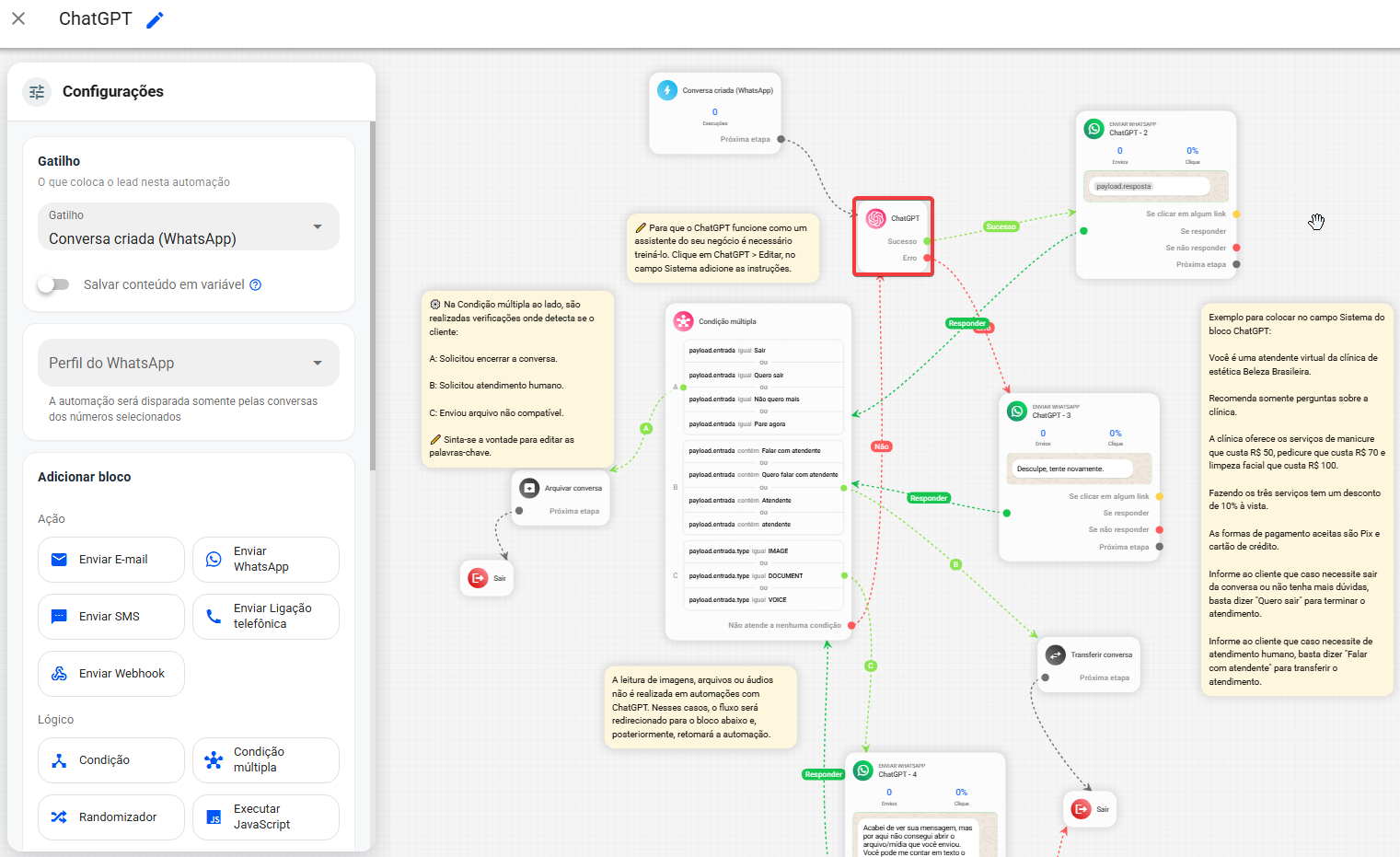
Em nossa galeria de automações, você encontrará modelos prontos que utilizam o ChatGPT, todos testados e validados por nossa equipe. Um exemplo é o modelo “ChatGPT", que já vem pré-configurado com um modelo de instruções de sistema. Para utilizar essa automação modelo, basta personalizar o “Sistema” com as informações específicas do seu negócio e adicionar a Chave de API da sua conta OpenAI para integrar o ChatGPT.

Observação: Após concluir as configurações acima, recomendamos realizar testes para garantir que o ChatGPT atenda às necessidades específicas do seu negócio adequadamente.
Como Usar Ações de Tempo
As ações de tempo permitem programar o envio de mensagens em horários e dias específicos, ou definir intervalos de espera antes do próximo envio, garantindo que suas automações sejam executadas no momento ideal.
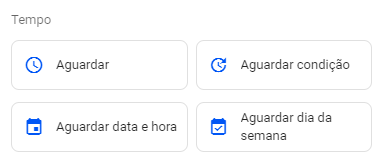
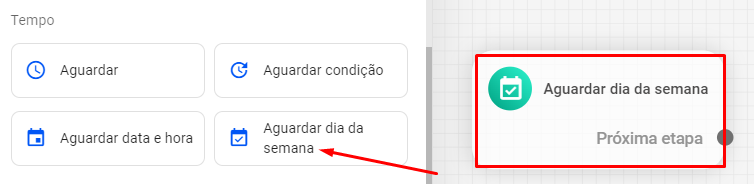
Em nossas ações de Tempo temos: Aguardar, Aguardar condição, Aguardar data e hora e Aguardar dia da semana.
Aguardar
A ação Aguardar permite definir um intervalo entre o envio das mensagens nas suas automações. Esse intervalo pode ser configurado em minutos, horas ou dias.
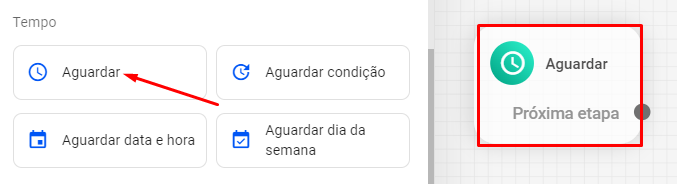
Para adicionar um Aguardar em sua automação, clique no bloco de Aguardar no menu lateral do editor.
Clique em cima do bloco para selecioná-lo.
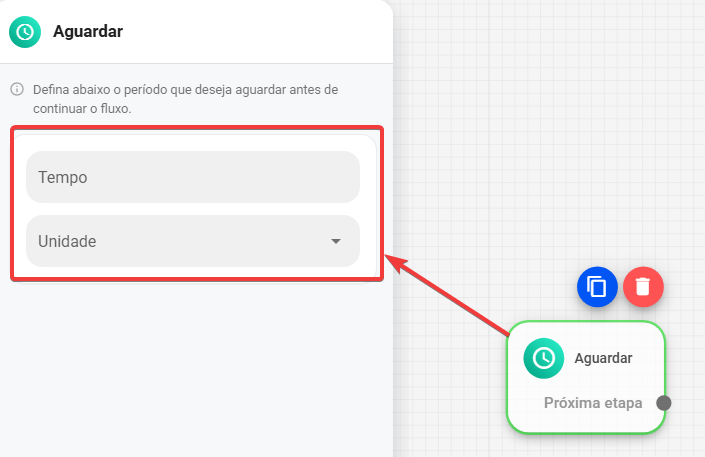
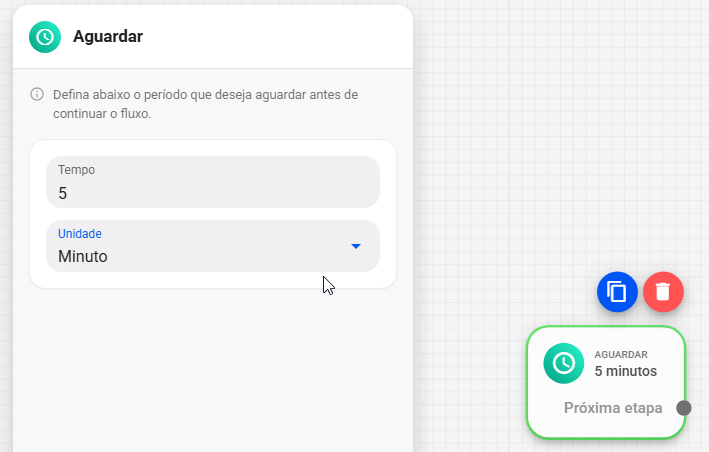
Em seguida, defina a unidade desejada (Minuto, hora ou dia) e digite o tempo de intervalo.
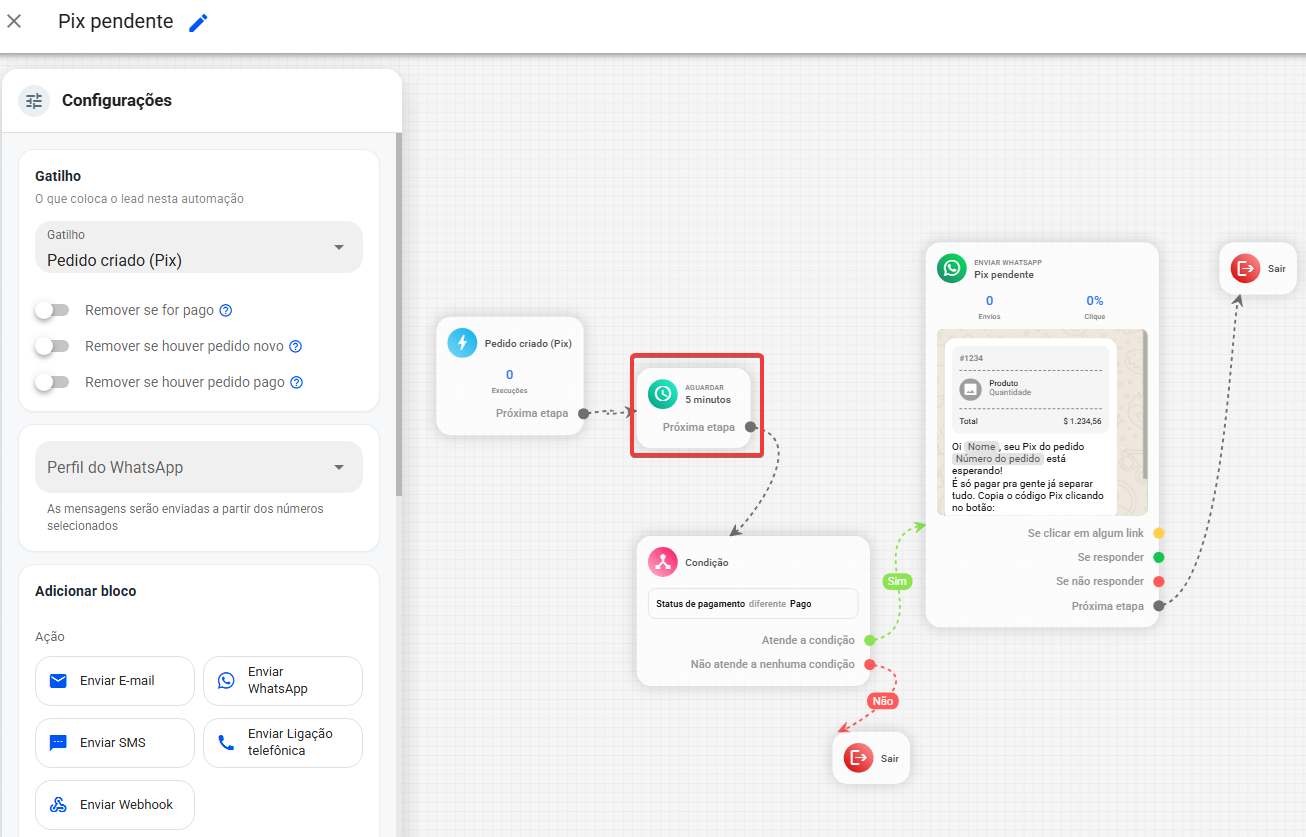
No exemplo abaixo, utilizamos o aguardar para definir uma regra de intervalo no início da automação, ou seja, sempre que houver um novo pedido criado feito em Pix, o sistema aguarda 5 minutos antes de verificar se a condição foi atendida, ou seja, se o pedido foi pago. Após esse intervalo, se a condição for verdadeira, a mensagem de recuperação é enviada ao cliente:
Aguardar condição
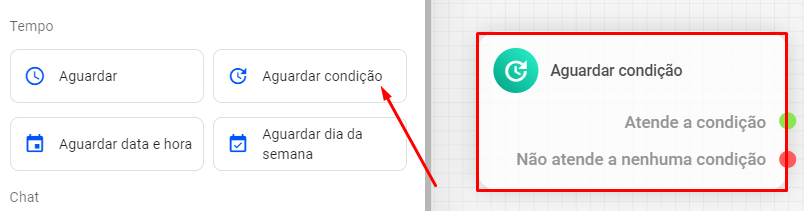
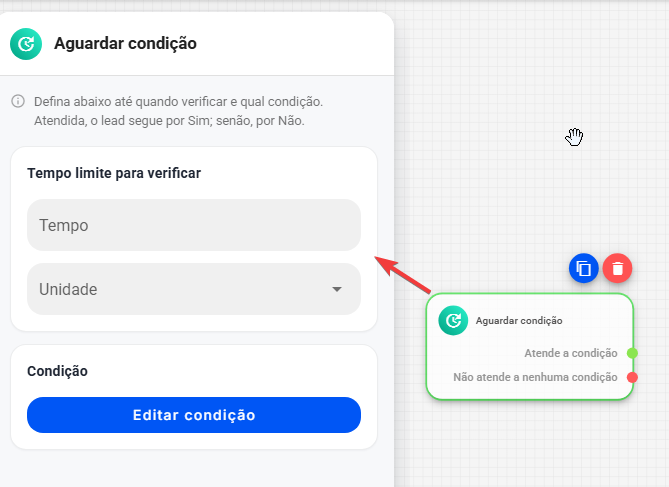
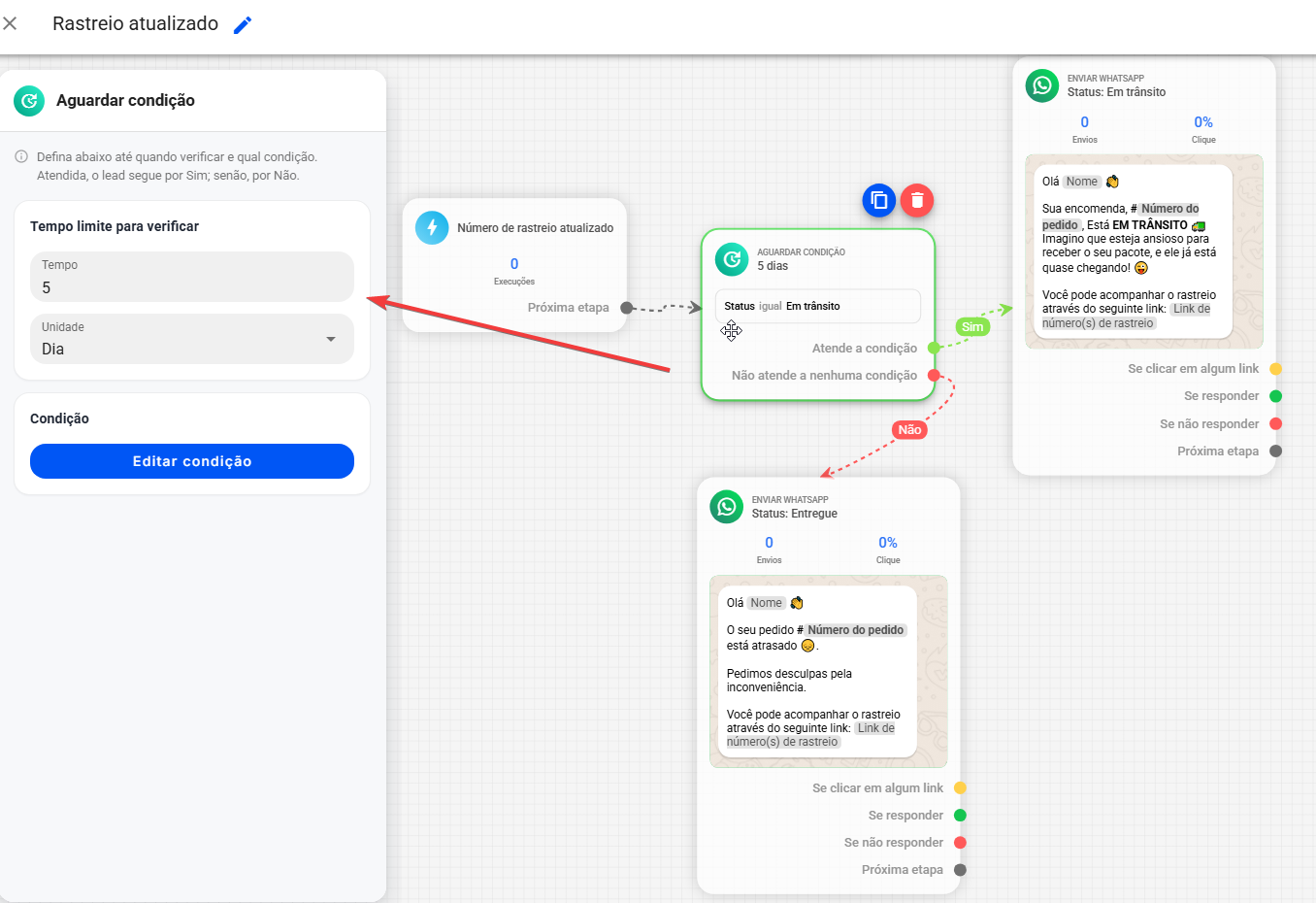
A ação Aguardar Condição é usada para aguardar determinado período até que uma condição específica seja atendida antes de enviar a próxima mensagem, criando um tempo de espera até que a condição definida seja verdadeira. Esse tempo de espera, podemos configurar em "Tempo limite para verificar", que seria o tempo que a automação irá aguardar até que a condição definida seja verdadeira.
Para adicionar um Aguardar condição em sua automação, clique no bloco de Aguardar condição no menu lateral do editor.
Clique em cima do bloco para selecioná-lo.
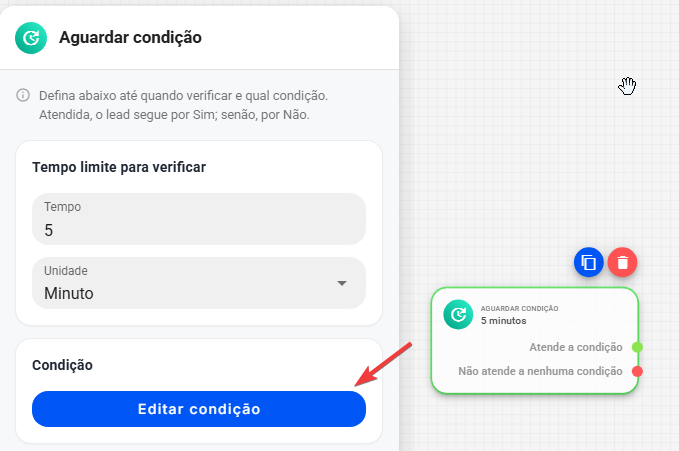
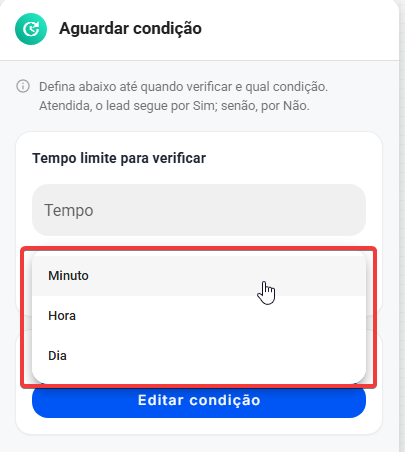
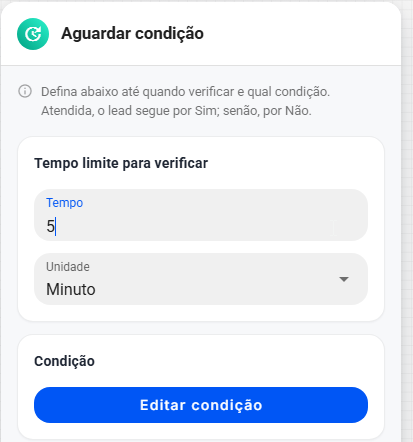
Defina um tempo limite para verificar. Esse tempo limite é o tempo máximo que a automação irá aguardar para que a condição definida seja atendida. Defina a unidade desejada: Minuto, hora ou dia.
Defina o tempo que a automação irá aguardar até que a condição seja verdadeira.
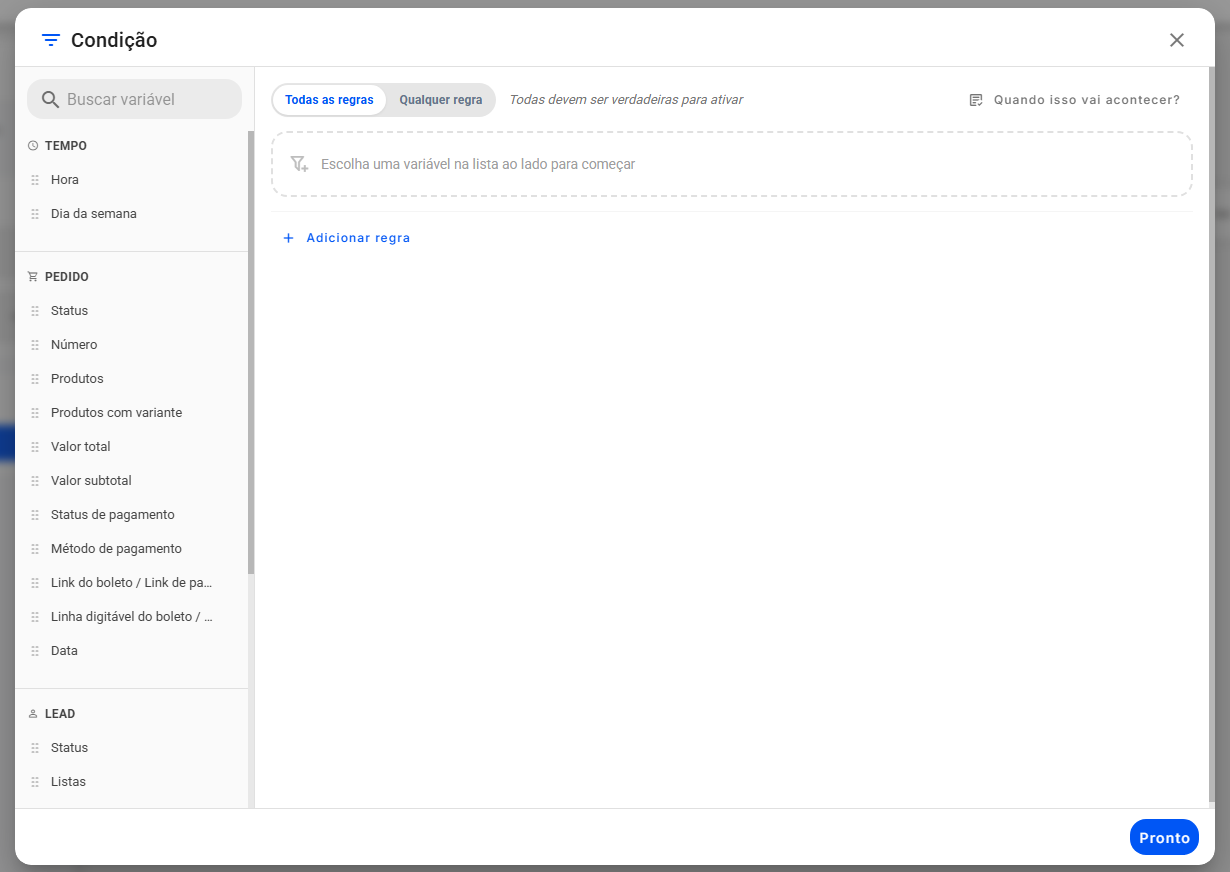
Após definir o tempo limite clique no botão EDITAR CONDIÇÃO Clicando em + Condição, conseguimos definir filtros relacionados a tempo, pedidos, carrinhos abandonados, números de rastreios e leads. Essas opções ficam disponíveis para uso na condição conforme o gatilho utilizado na automação. Por exemplo, se estiver utilizando uma automação com gatilho de pedido criado, ficarão disponíveis condições de tempo, pedidos e lead.
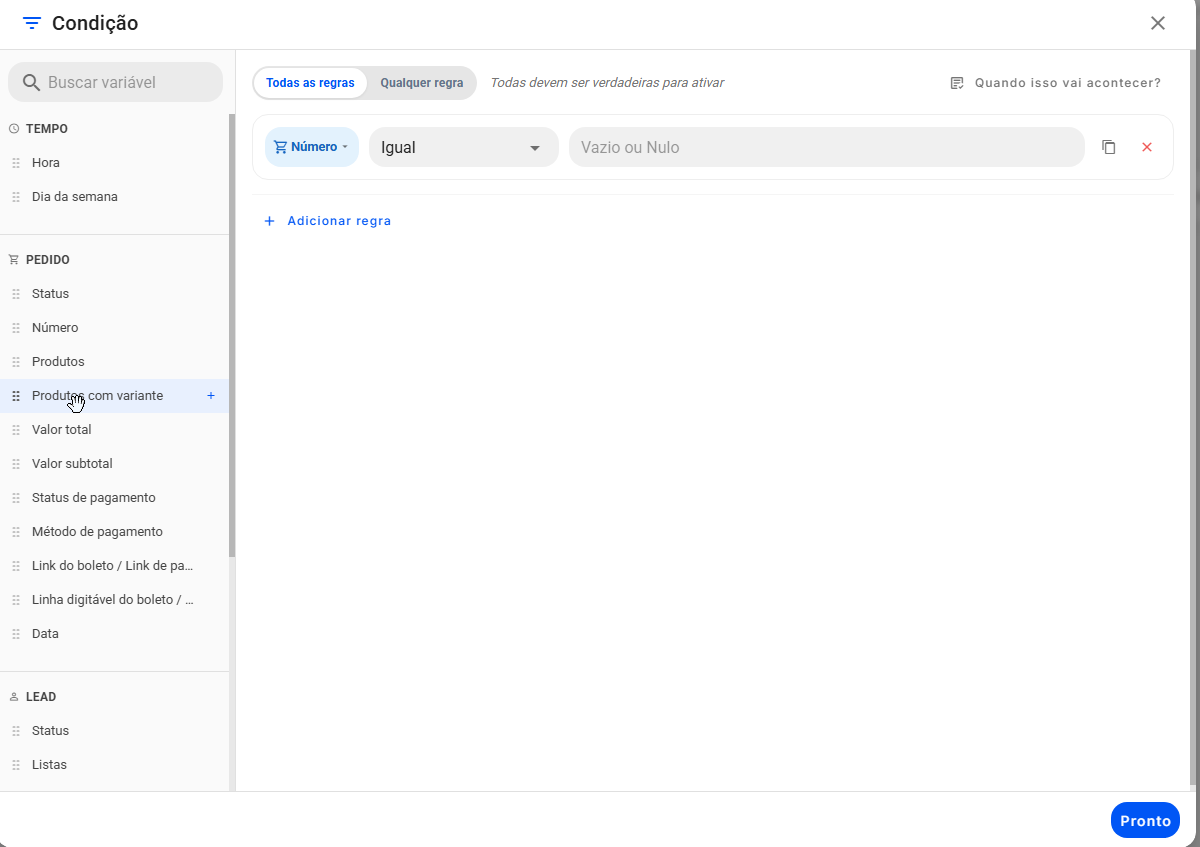
É possível adicionar mais de uma condição na mesma sessão, caso seja necessário para a lógica que deseja aplicar. Basta definir sua primeira condição e clicar novamente em outra condição.
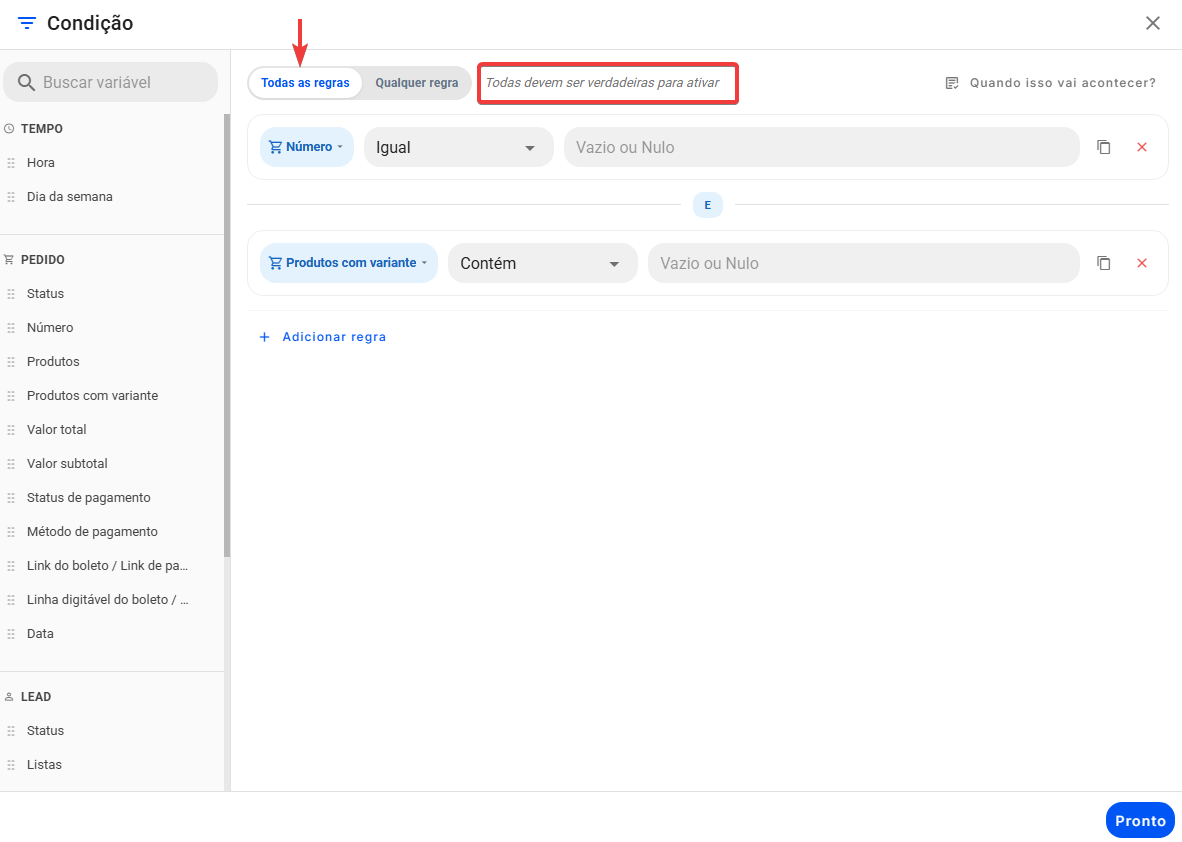
Conseguimos também relacionar as condições através da opção Todas as regras ou não relacionar através da opção Qualquer regra.
Caso o tempo limite configurado termine e a condição não seja atingida, podemos utilizar a ligação "Não" para reproduzir outra ação, como enviar outra mensagem.
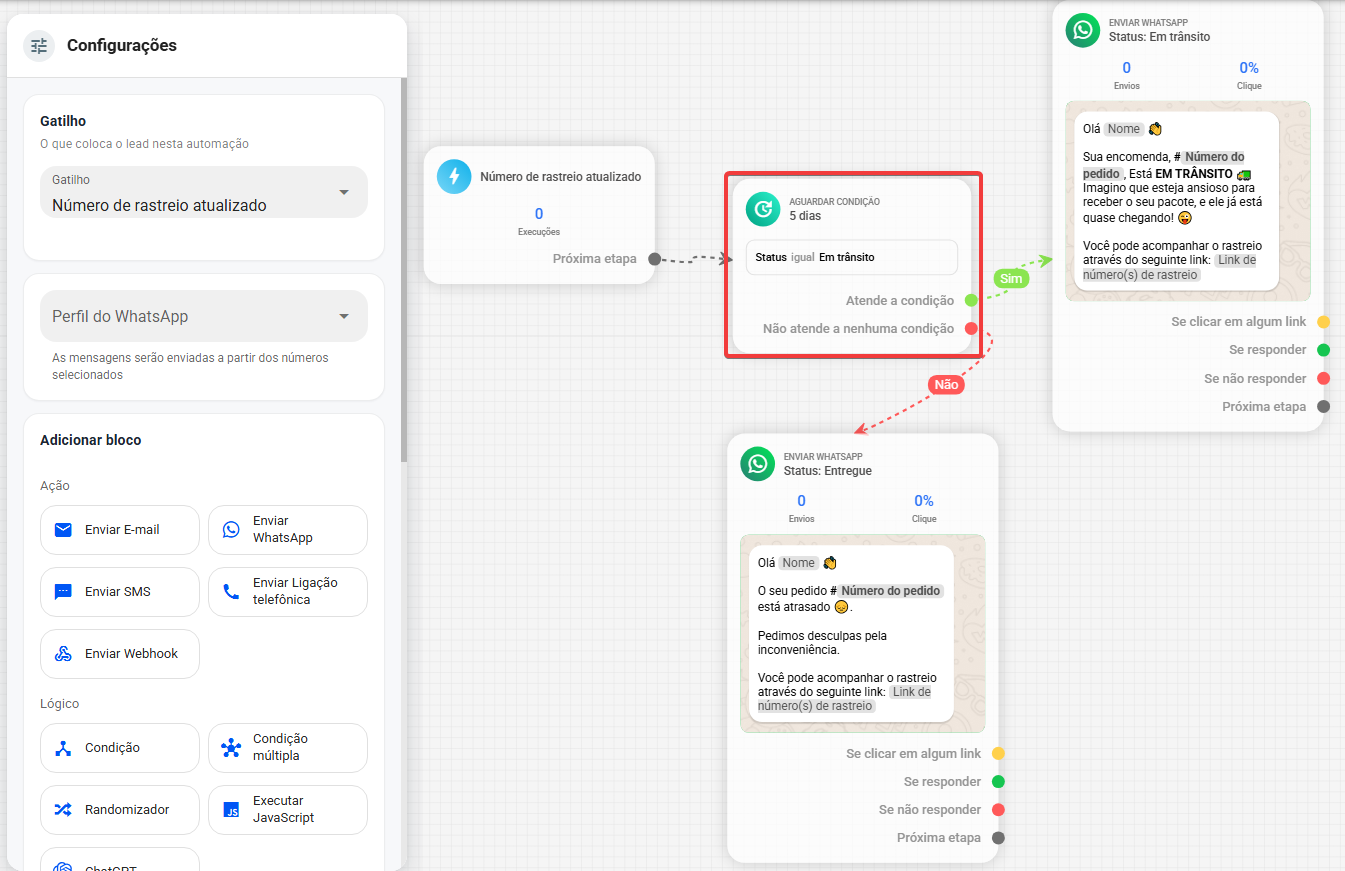
No exemplo abaixo, usamos o Aguardar condição para verificar se o status do rastreio é igual a "Em trânsito". Dessa forma, o Aguardar condição monitora pelo tempo limite de 5 dias e, se o status for atualizado para "Em trânsito" nesse período, o cliente recebe uma mensagem informando que o pedido já está em transporte. Caso contrário, após os 5 dias, o cliente recebe uma mensagem pedindo desculpas pelo atraso:
Aguardar data e hora
O Aguardar data e hora permite realizar os envios a partir de uma data e horário específico. Podemos utilizá-lo, por exemplo, para segmentar o envio de uma mensagem ou automação após uma data e horário.
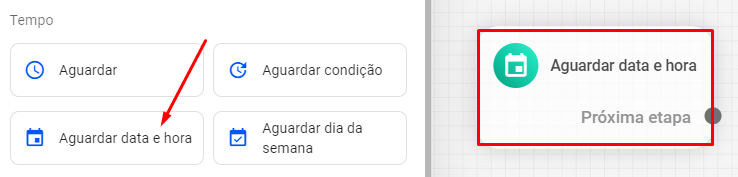
Para adicionar um Aguardar data e hora em sua automação, clique no bloco de Aguardar data e hora no menu lateral do editor.
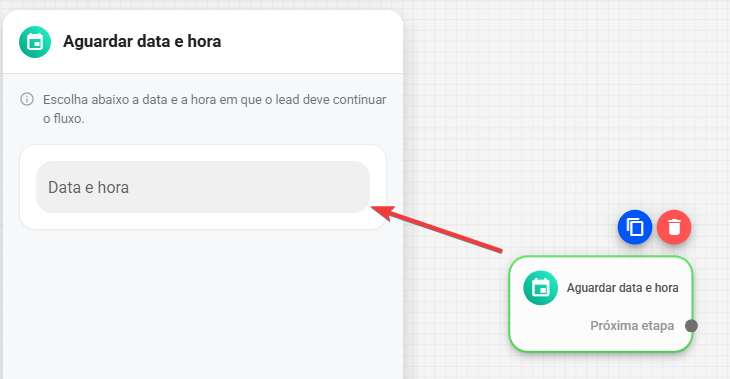
Clique em cima do bloco para selecioná-lo.
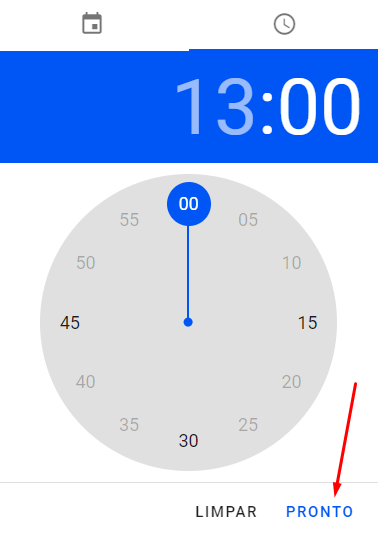
Clique em data e hora e defina o horário.
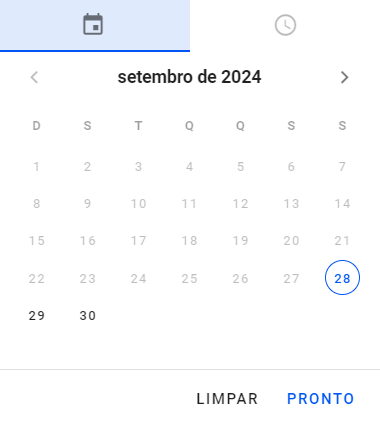
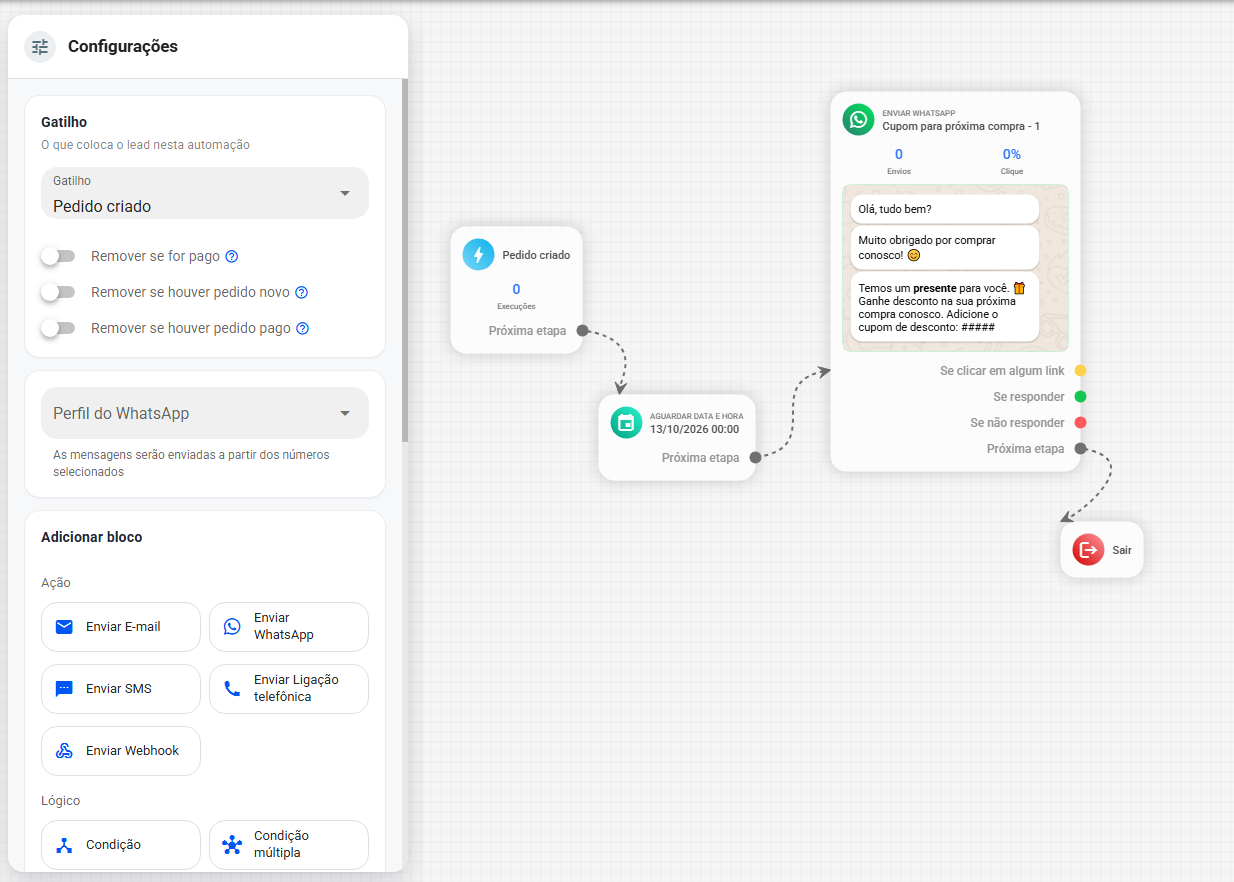
No exemplo abaixo, definimos que a mensagem promocional será enviada a partir do dia 13/10/2026 às 00h:
Aguardar dia da semana
A ação Aguardar dia da semana é usada para programar o envio de automações em dias e horários específicos. Isso é útil quando você deseja que suas automações sejam enviadas apenas no horário de atendimento do seu suporte.
Para adicionar um Aguardar dia da semana em sua automação, clique no bloco de Aguardar dia da semana no menu lateral do editor.
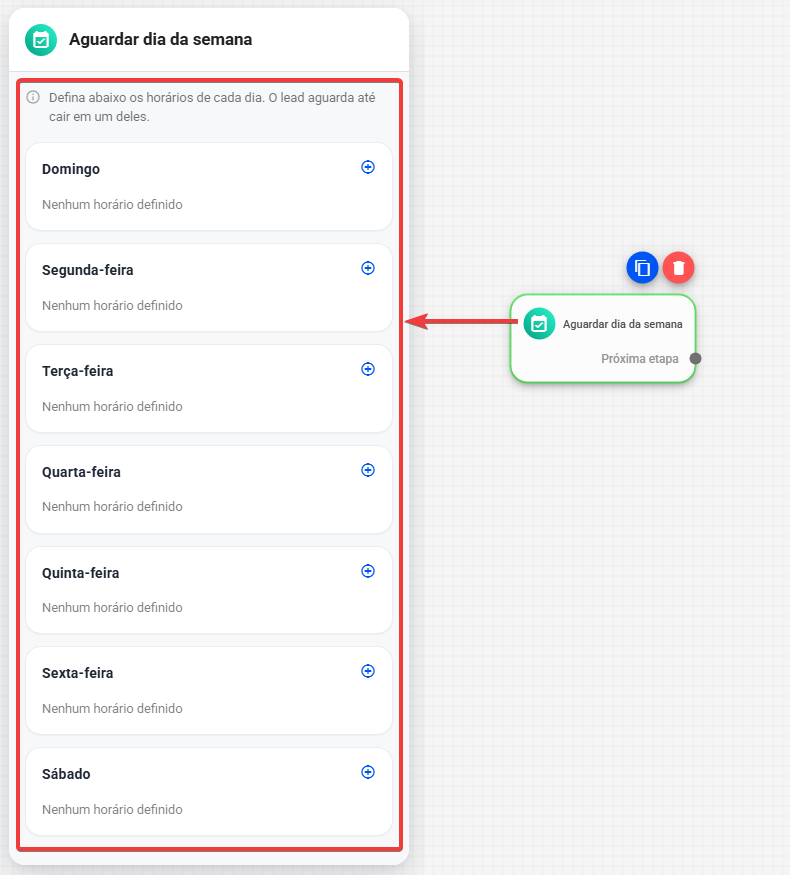
Clique em cima do bloco para selecioná-lo.
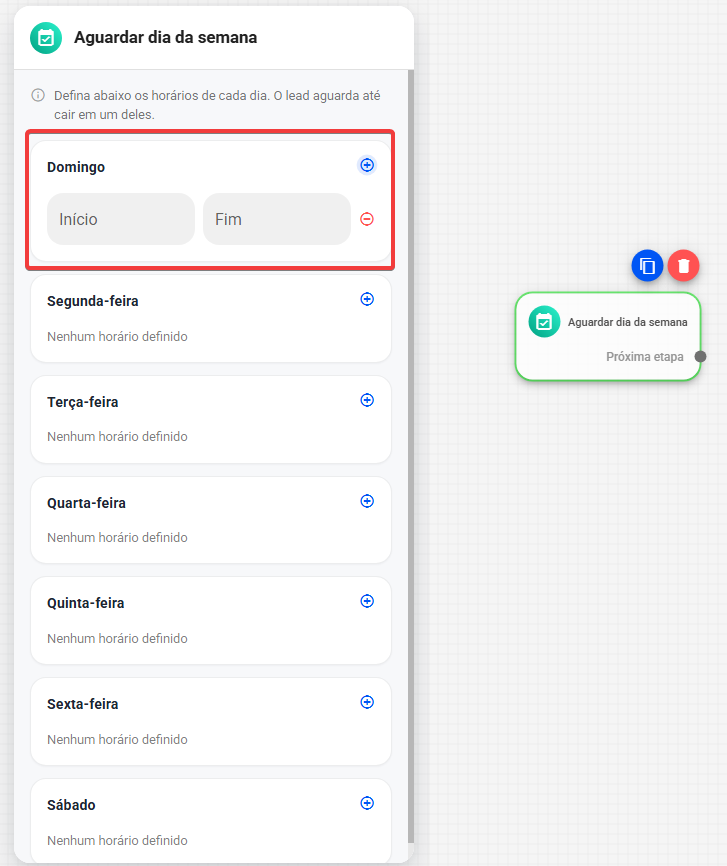
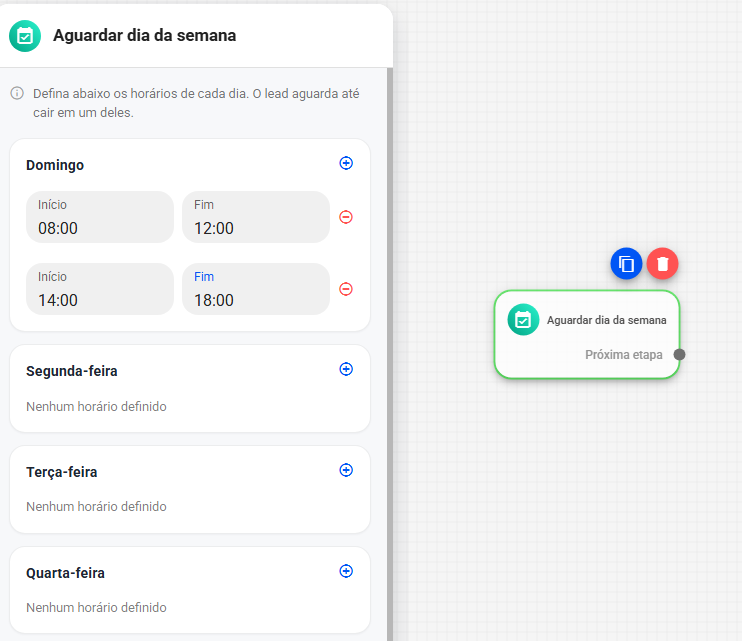
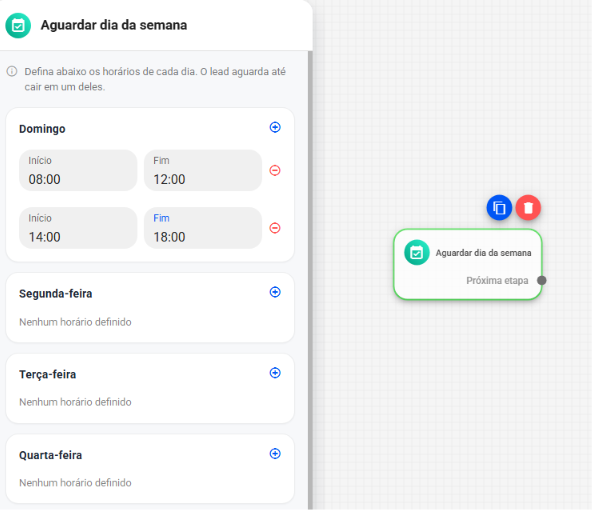
Clique em + para adicionar um intervalo de horário.
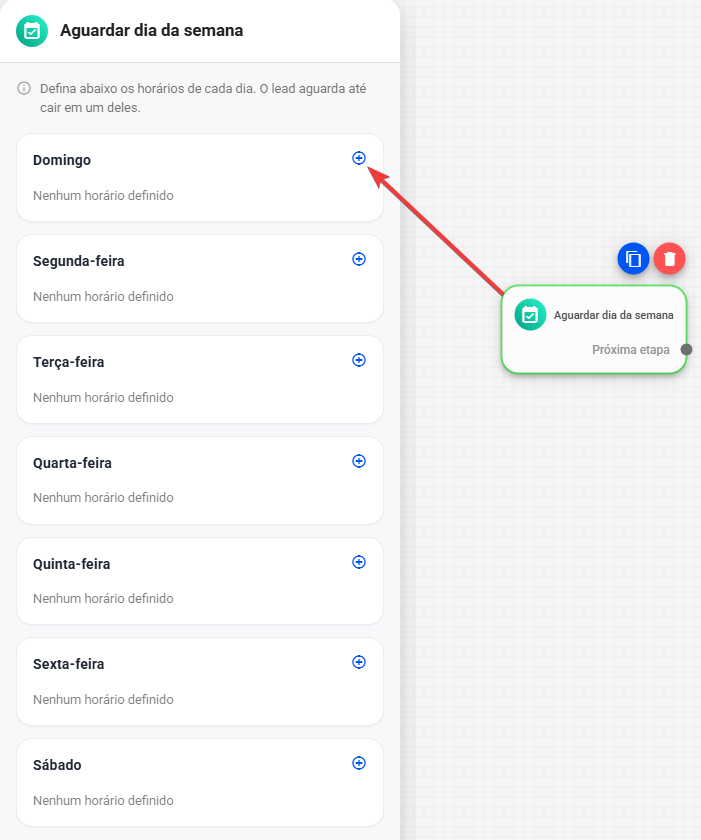
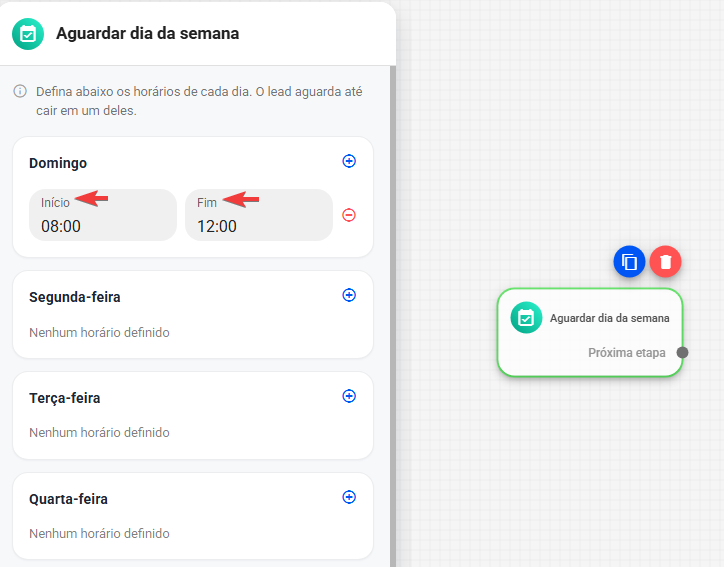
Em seguida, defina o horário de início e fim desejado.
Para adicionar um novo intervalo de horário no mesmo dia, clique no + em azul.
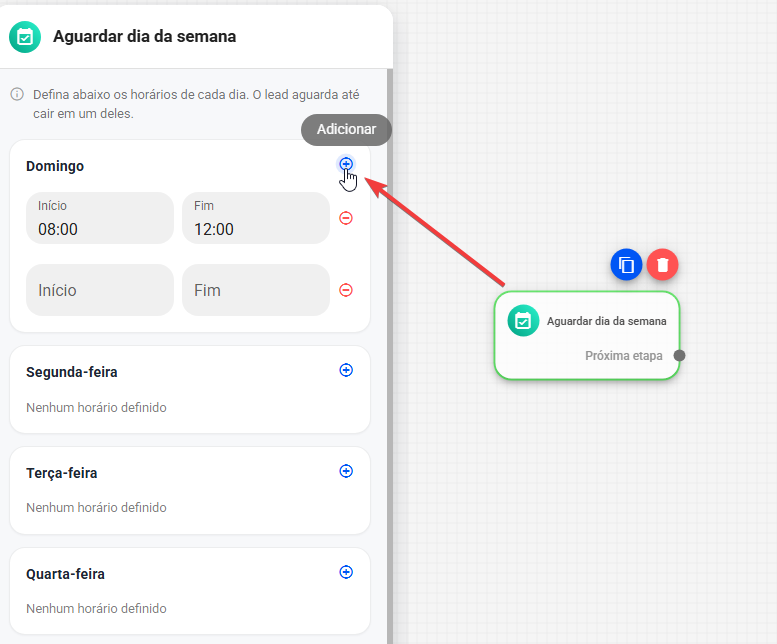
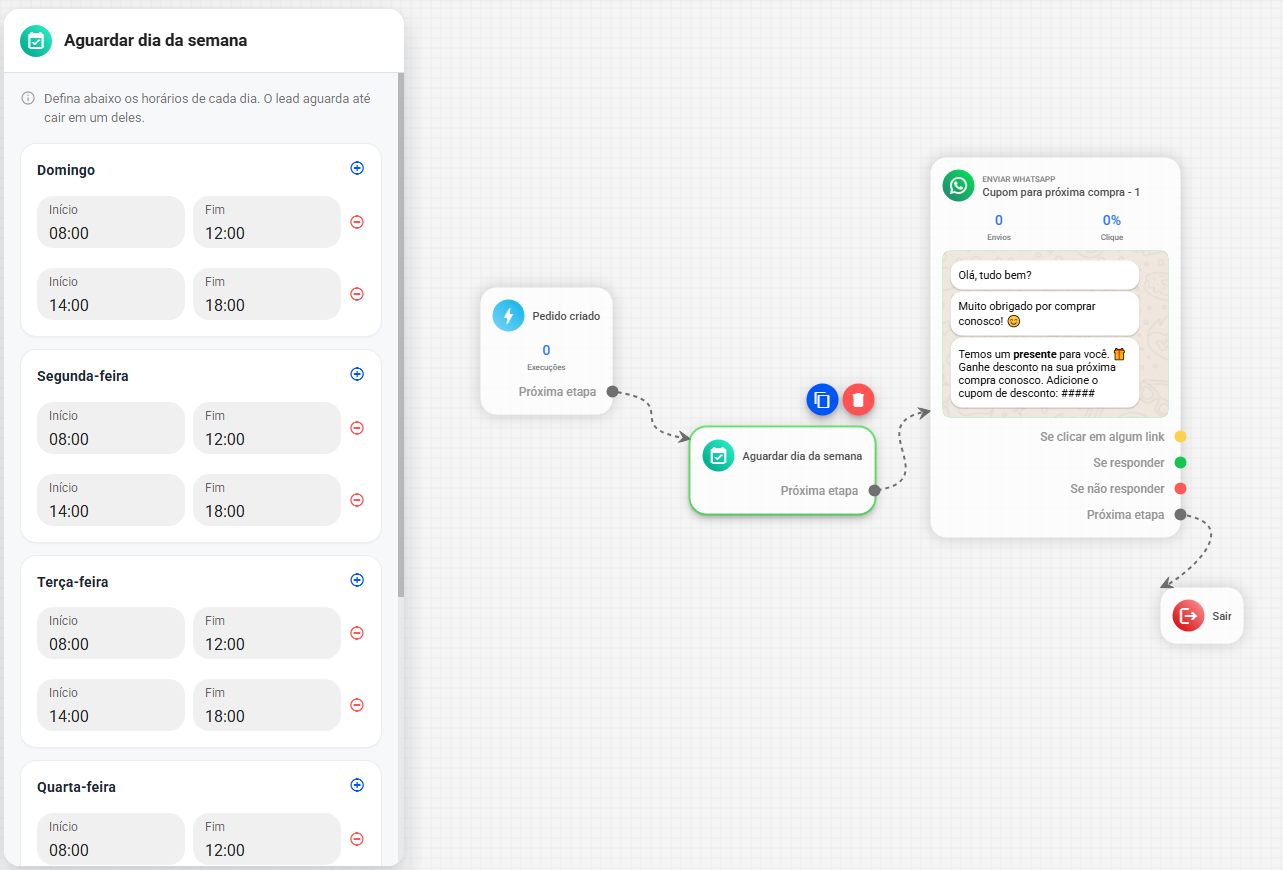
Feito isso, basta utilizar o bloco Aguardar dia da semana no início da sua automação e fazer sua ligação com a mensagem.
No exemplo abaixo, utilizamos o Aguardar dia da semana para enviar as mensagens de recuperação de Pix somente em dias e horários específicos, sendo de segunda a sexta das 8h às 12h e 14h às 18h:
Como Usar as Ações de Chat
Arquivar Conversa
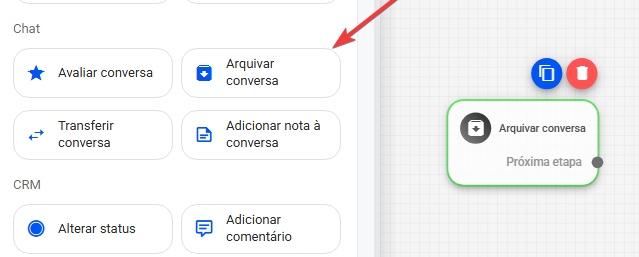
A ação Arquivar conversa tem a função de arquivar automáticamente conversas de WhatsApp. Essa função é útil quando o lead finalizou uma automação de WhatsApp. Com a conversa arquivada há a possibilidade desse lead entrar em outra automação de WhatsApp.
Para adicionar um Arquivar conversa em sua automação, clique no bloco de Arquivar conversa no menu lateral do editor.
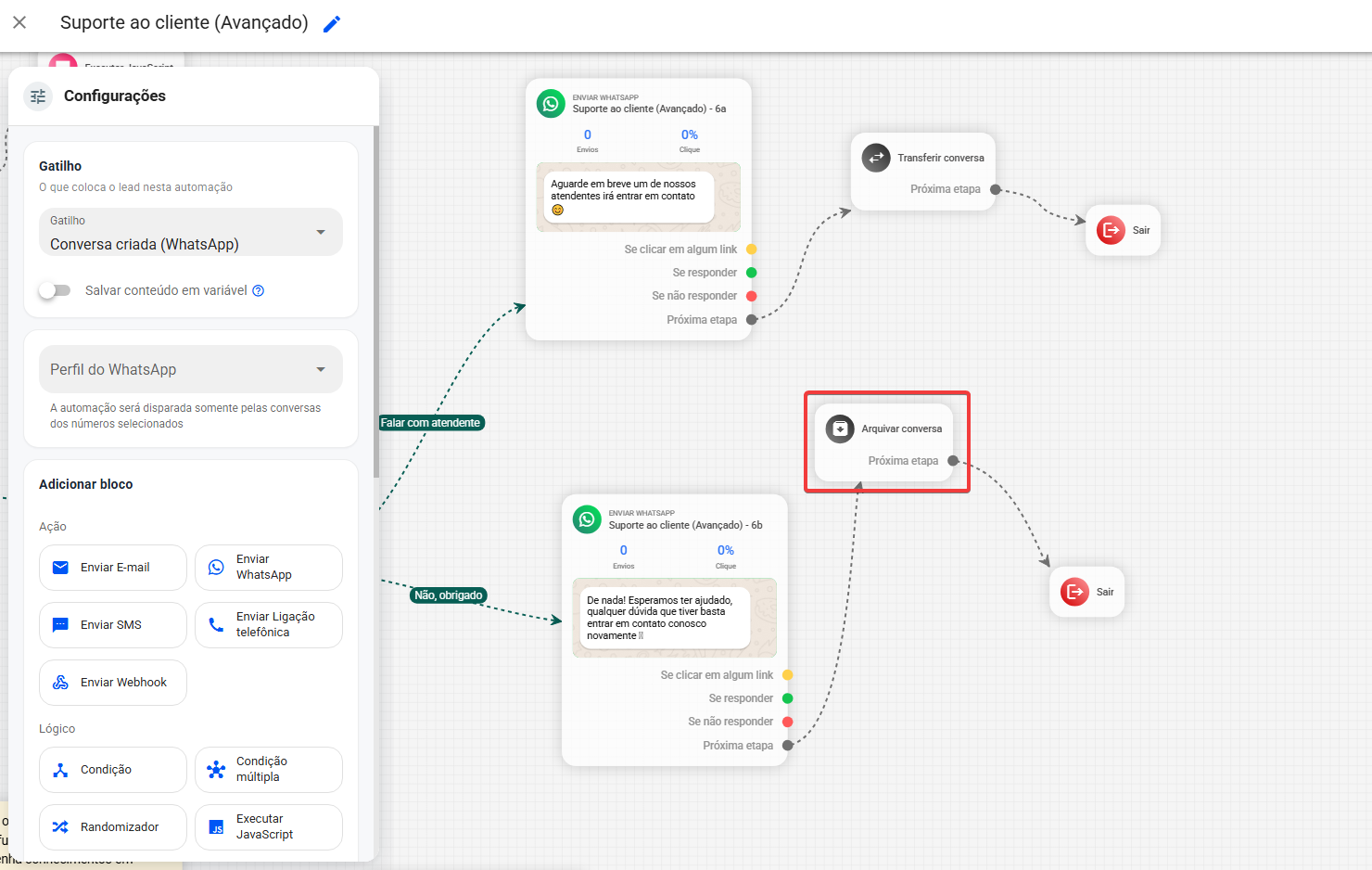
Conecte ao final do fluxo para que a conversa seja arquivada.
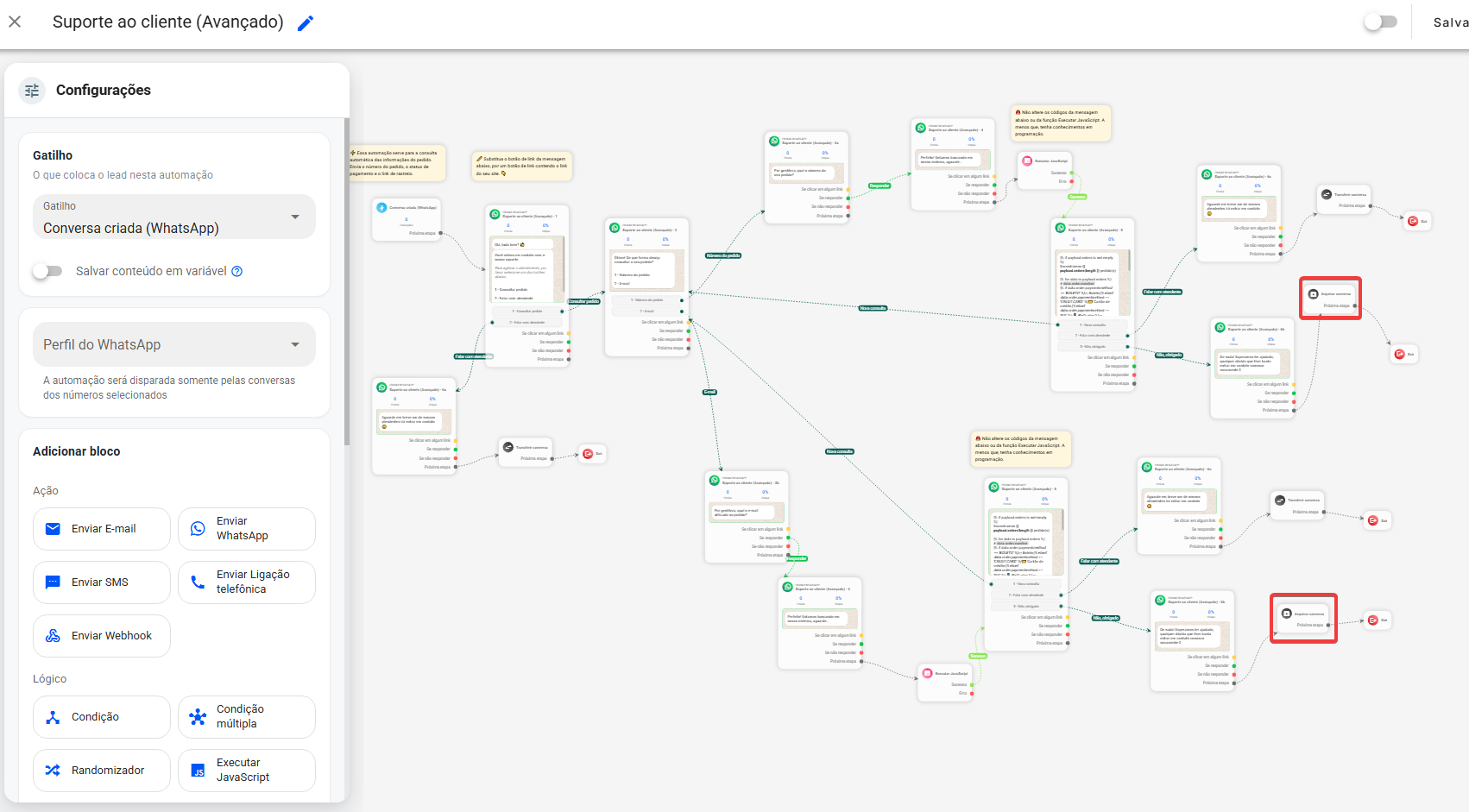
Neste exemplo da nossa automação modelo ”Suporte ao cliente (Avançado)” caso o lead chegue ao final da automação e não possua mais nenhuma solicitação a conversa é arquivada.
Transferir Conversa
A ação Transferir conversa serve para transferir automaticamente uma conversa de WhatsApp que está em uma automação para algum atendente ou departamento no chat da Reportana.
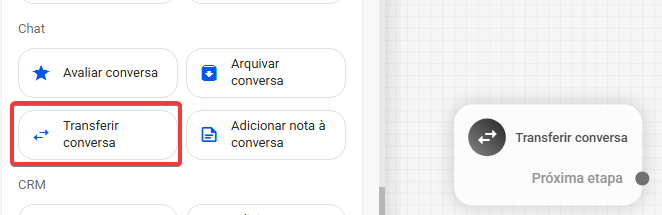
Para adicionar um Transferir conversa em sua automação, clique no bloco de Transferir conversa no menu lateral do editor.
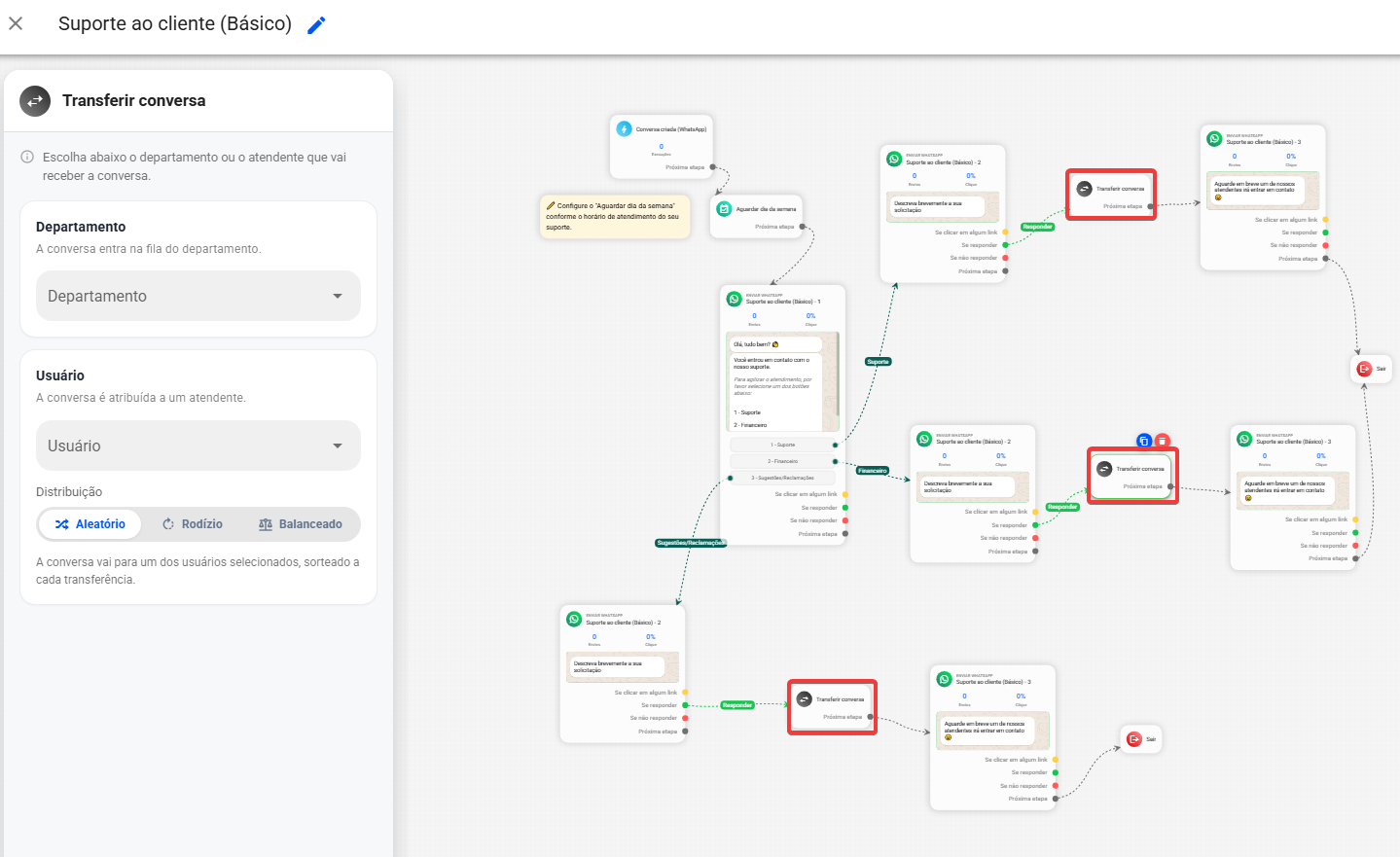
Clique em cima do bloco para selecioná-lo e selecione no menu lateral o departamento e/ou o usuário(os), ou atendente(es), para o qual deseja transferir a conversa.
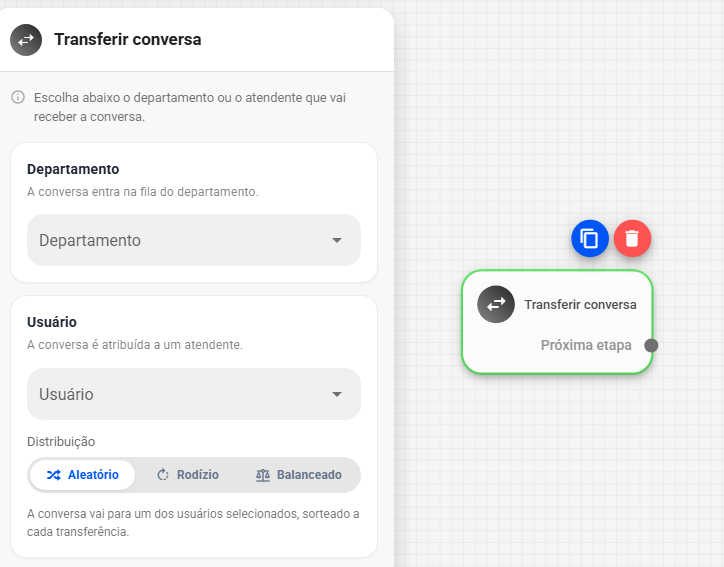
Caso selecione mais de um atendente as conversas que cairem na ação **Transferir conversa” serão distribuidas dependendo da seleção que informou:
- Aleatório: A conversa vai para um dos usuários selecionados, sorteado a cada transferência;
- Rodízio: As conversas são distribuídas em ordem, uma para cada usuário selecionado;
- Balanceado: A conversa vai para quem tiver menos conversas ativas no atendimento.
- Conecte o Transferir conversa na ramificação do funil onde deseja.
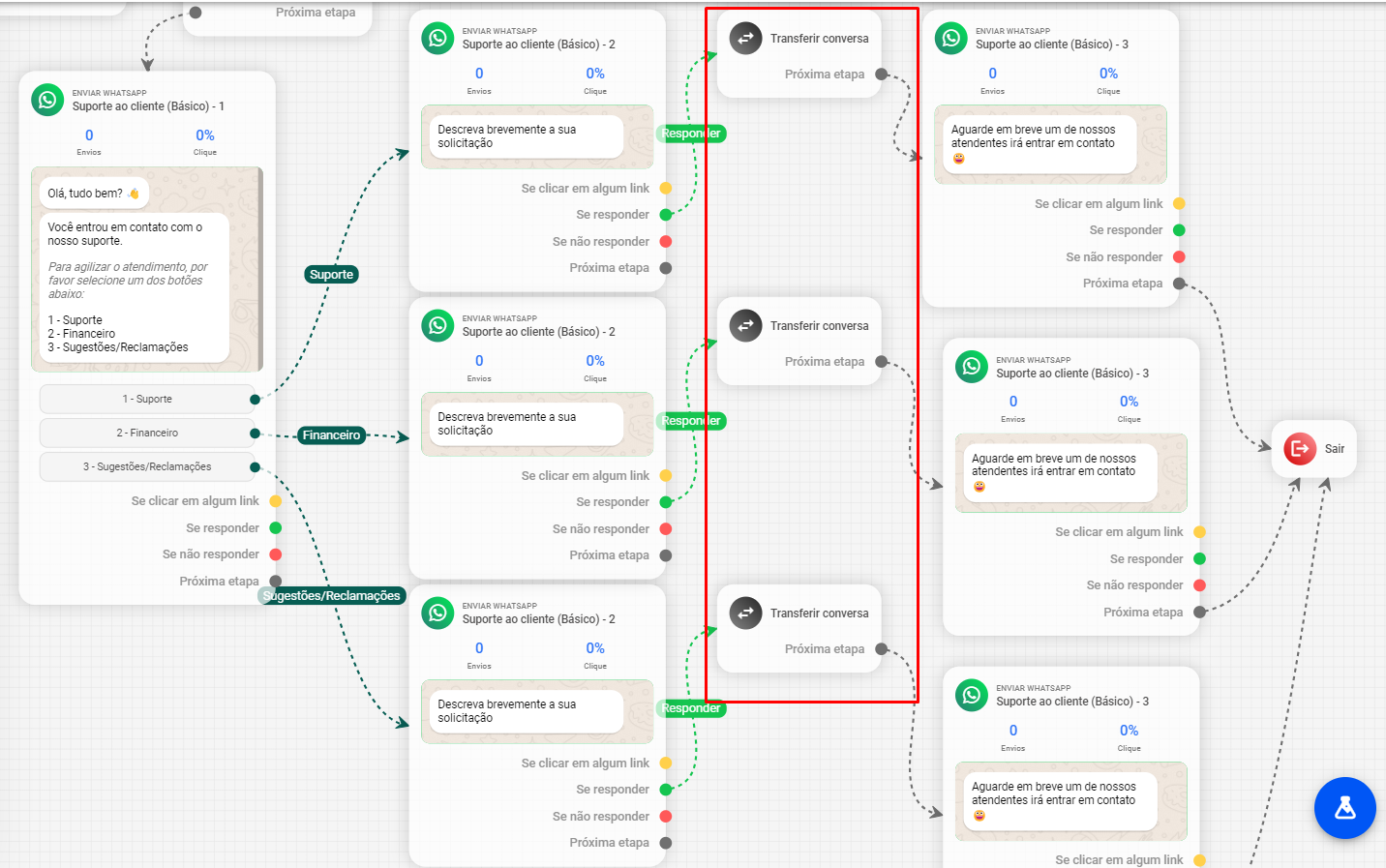
No exemplo da nossa automação modelo ”Suporte ao cliente (Básico)” assim que o cliente seleciona por qual departamento deseja ser atendido e descreve a sua solicitação é transferido para o respectivo departamento e para um de seus atendentes.
Avaliar Conversa
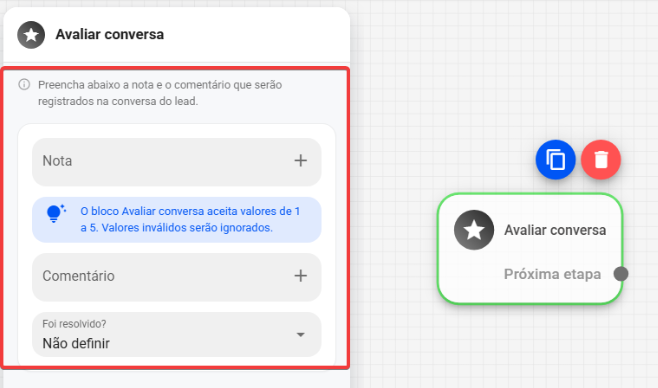
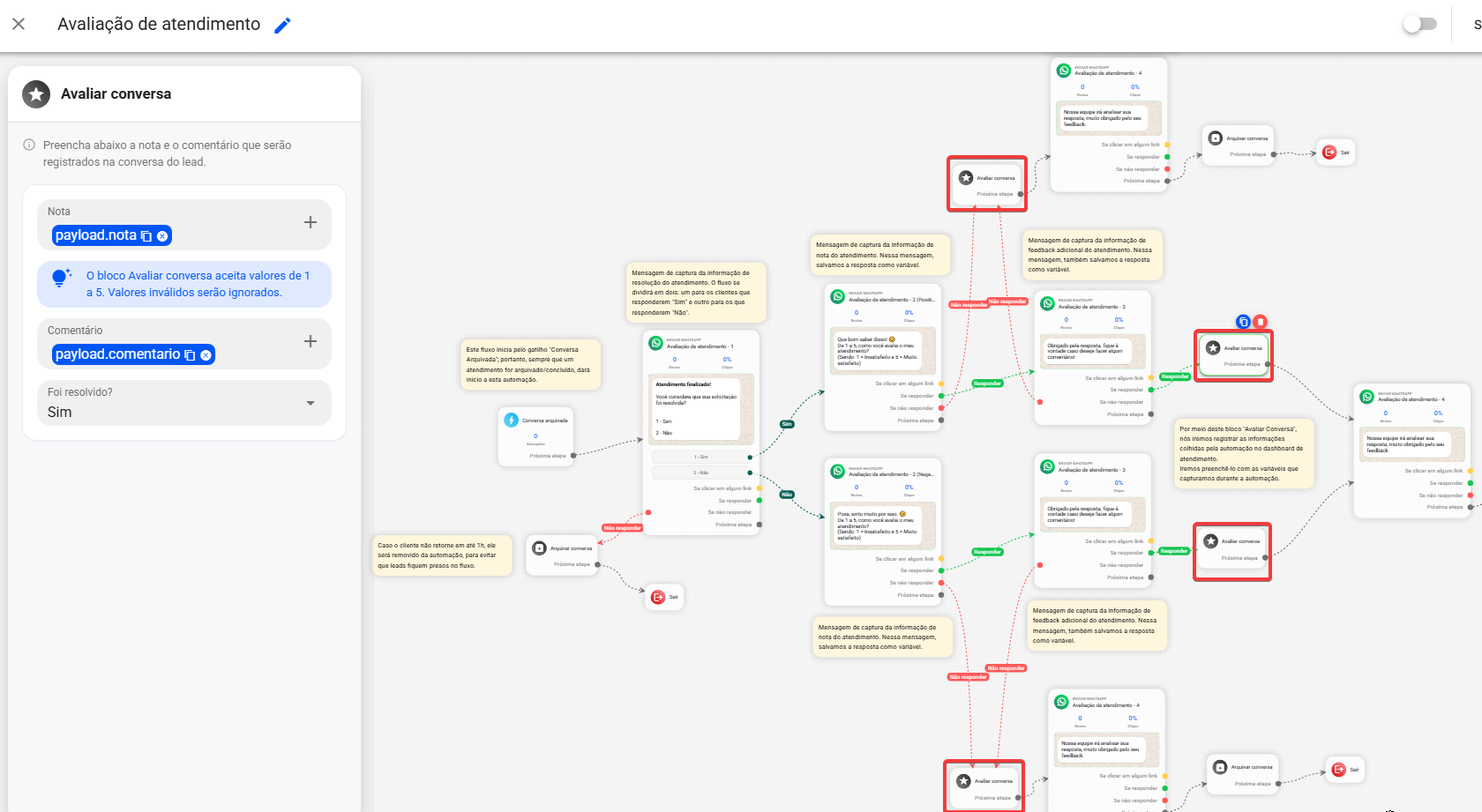
O bloco Avaliar Conversa é utilizado para que possa registrar notas em seus atendimentos dentro do chat da Reportana! Após o registro, é possível verificar também em seu dashboard de atendimento indo no painel lateral em Dashboard → Atendimento.
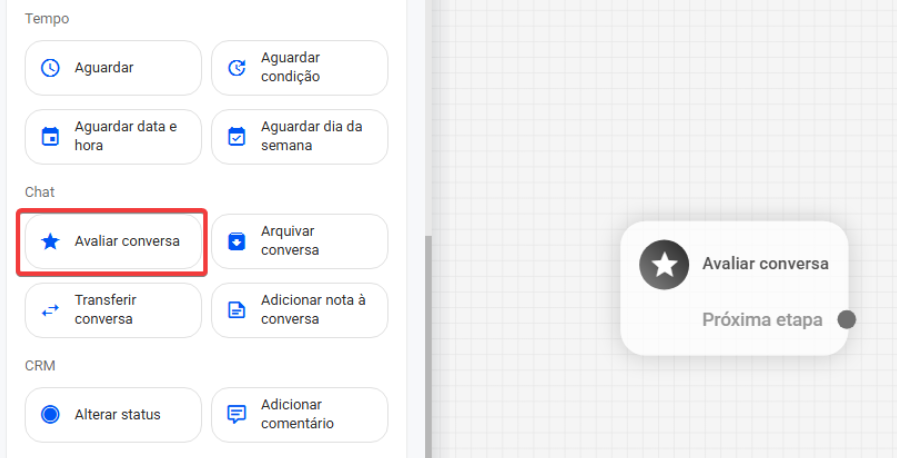
Para adicionar um bloco de “Avaliar conversa”, clique no bloco de Avaliar conversa no menu lateral do editor.
Para utilizar o bloco é necessário que informe:
- Nota: São válidos apenas números de 1 a 5;
- Comentário: Caso o cliente opte por deixar esse comentário para o atendimento;
- Foi resolvido?: Indicar se o atendimento resolveu ou não o atendimento (essa opção pode ser desativada selecionando a opção “Não definir”).
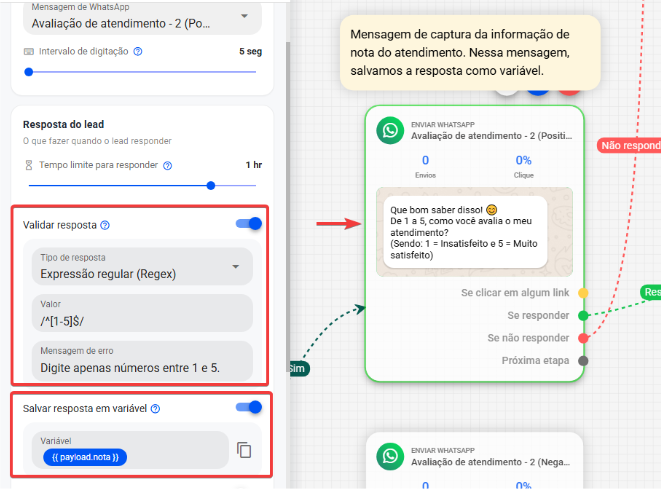
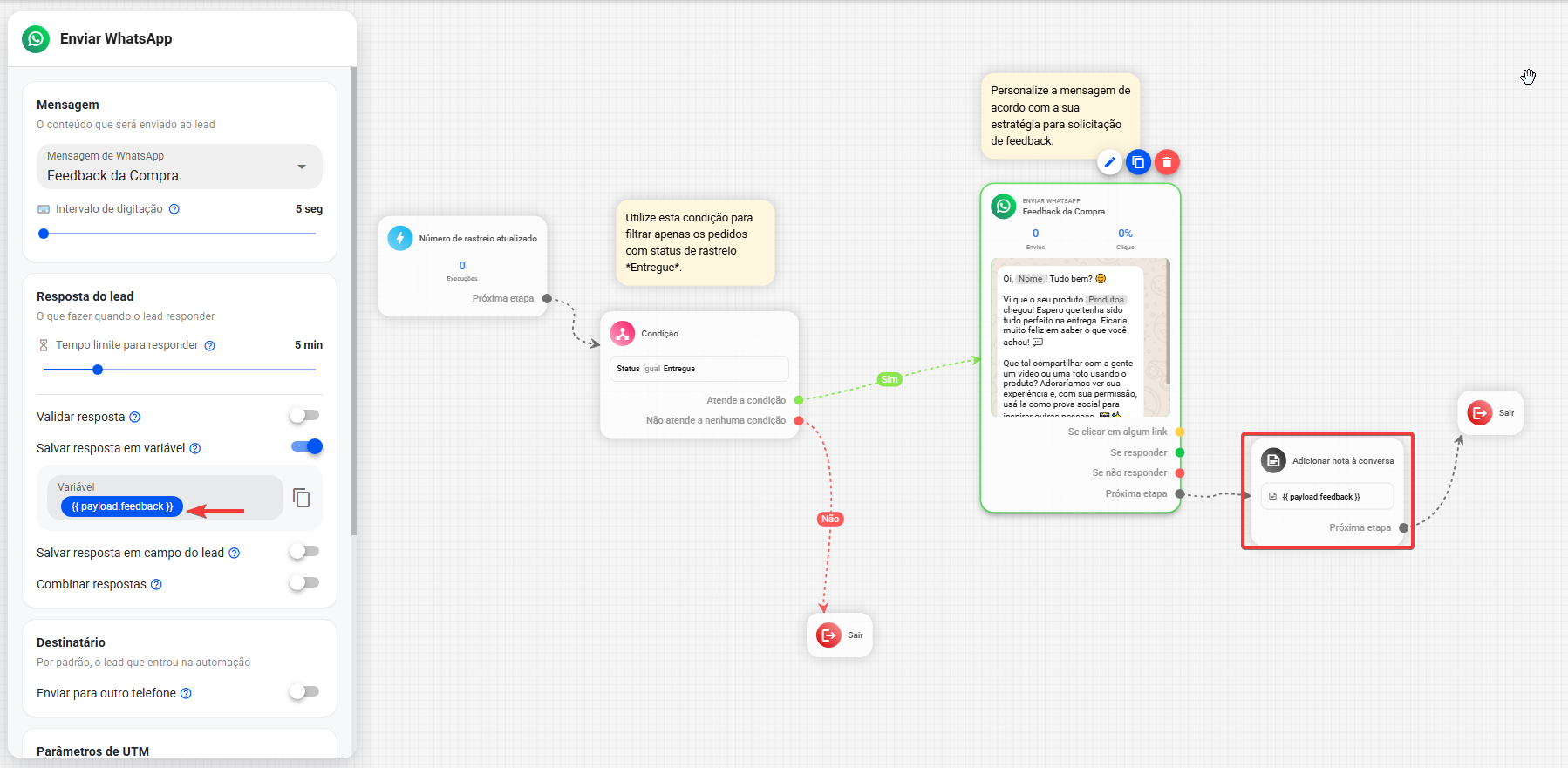
Para captar as informações de nota e comentário é possível utilizar as nossas ferramentas de “Validar resposta” e “Salvar resposta em variável” dentro do bloco de enviar WhatsApp, junto com a pergunta. Por exemplo:
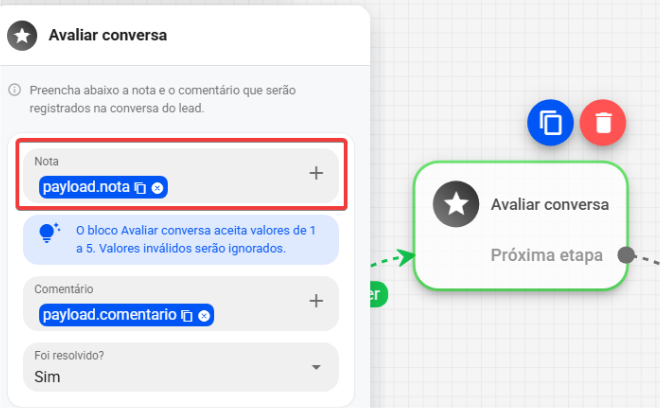
Note que no exemplo acima salvamos a variável como {{ payload.nota }} e também validamos que a resposta do cliente esteja dentro do nosso parâmetro de 1 a 5. Após essa captação só é preciso adicionar a variável ao bloco de “Avaliar conversa”.
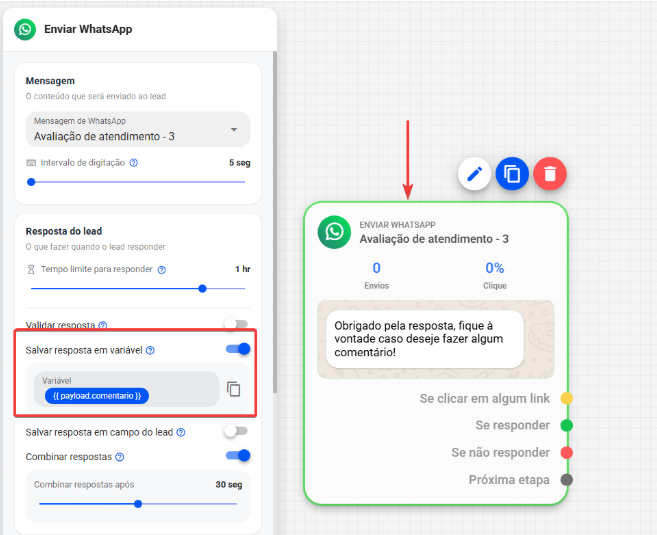
Também poderia realizar a mesma operação para a captação do comentário, realizando a pergunta em um bloco de “Enviar WhatsApp” e salvando a resposta em variável. Não seria necessária a validação nesse caso.
No exemplo da nossa automação modelo ”Avaliação de atendimento” assim que o cliente responder se o atendimento resolveu ou não sua solicitação, ele é perguntado sobre a nota e o comentário, onde ambas respostas são salvas dentro das variáveis {{ payload.nota }} e {{ payload.comentario }} sendo enviadas ao final da automação pelo bloco de “Avaliar conversa”.
Adicionar nota à conversa
A ação Adicionar nota à conversa permite adicionar uma nota à conversa com o Lead automaticamente.
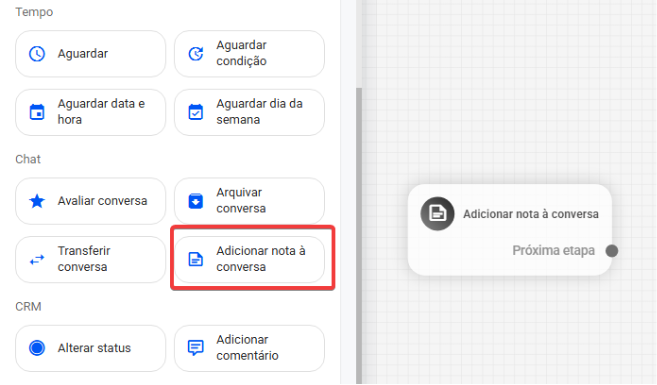
Para adicionar um bloco de “Adicionar nota à conversa” em sua automação, clique no bloco de Adicionar nota à conversa no menu lateral do editor.
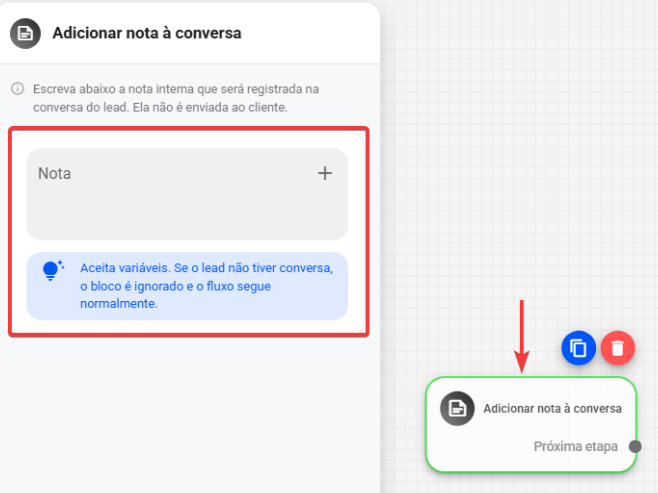
Em seguida, selecione o bloco de “Adicionar nota à conversa” para abrir o menu de configurações na aba lateral.
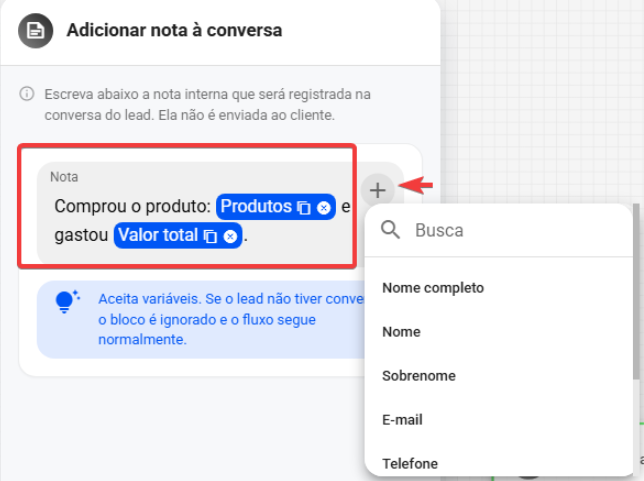
A nota pode ser adicionada diretamente no campo de “Nota” sendo possível também a adição de variáveis pelo bloco de “+”.
Um exemplo prático seria em uma automação de pós-compra, onde você buscaria o feedback do cliente, pode armazenar ele nas notas automaticamente, salvando o feedback em variável e utilizando essa variável no bloco “Adicionar nota à conversa” deixando todos os feedbacks mais fáceis de acessar.
Como Usar as Ações de CRM
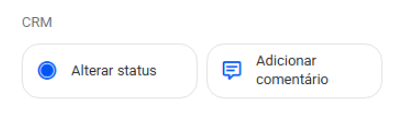
Em CRM, você encontrará ações referentes ao gerenciamento do seu CRM, principalmente nas abas de pedidos, carrinhos e leads. Temos as ações: Alterar status e Adicionar comentário.
Alterar status
A ação Alterar status permite mudar automaticamente o status de um Lead, permitindo automatizar o seu CRM.
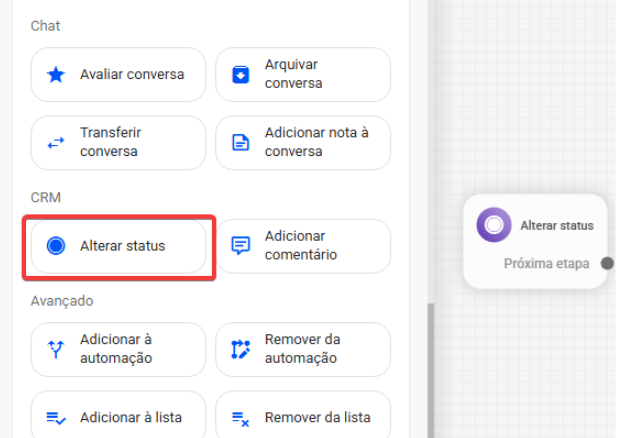
1 Para adicionar um bloco de Alterar status em sua automação, clique no bloco de Alterar status no menu lateral do editor.
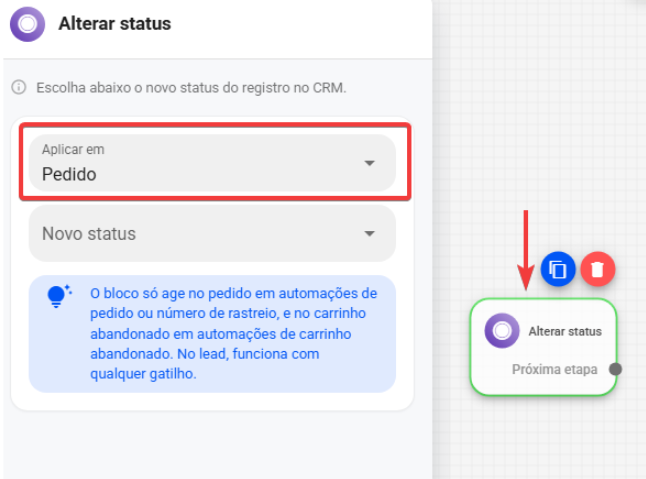
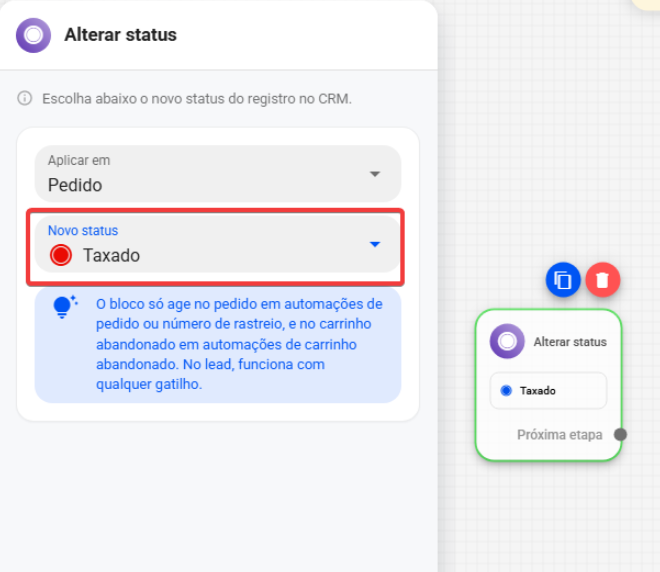
Em seguida selecione o bloco de Alterar status e informe em qual quadro gostaria de mudar o status desse cliente.
Após isso informe qual status gostaria de aplicar no cliente que chegar até o bloco de Alterar status.
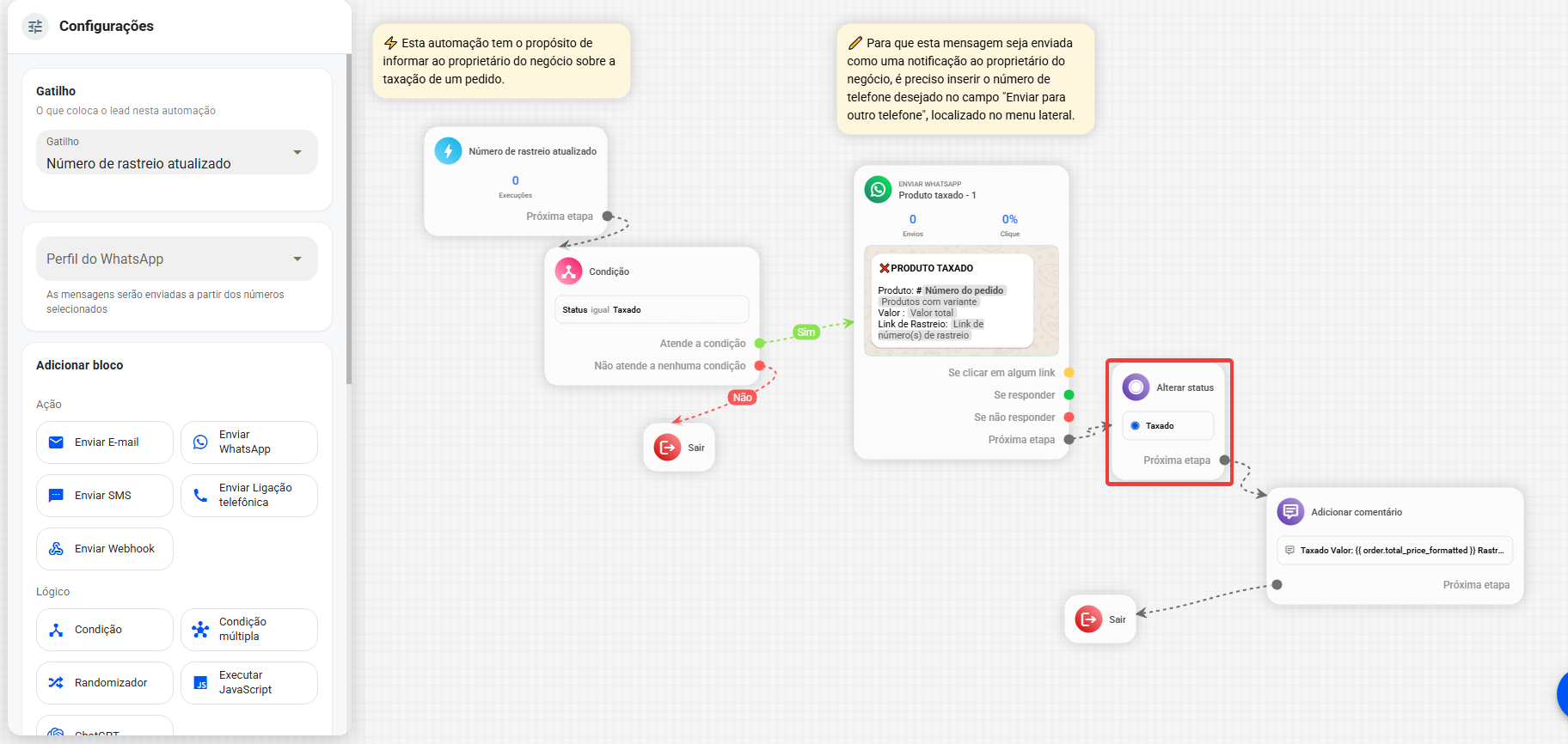
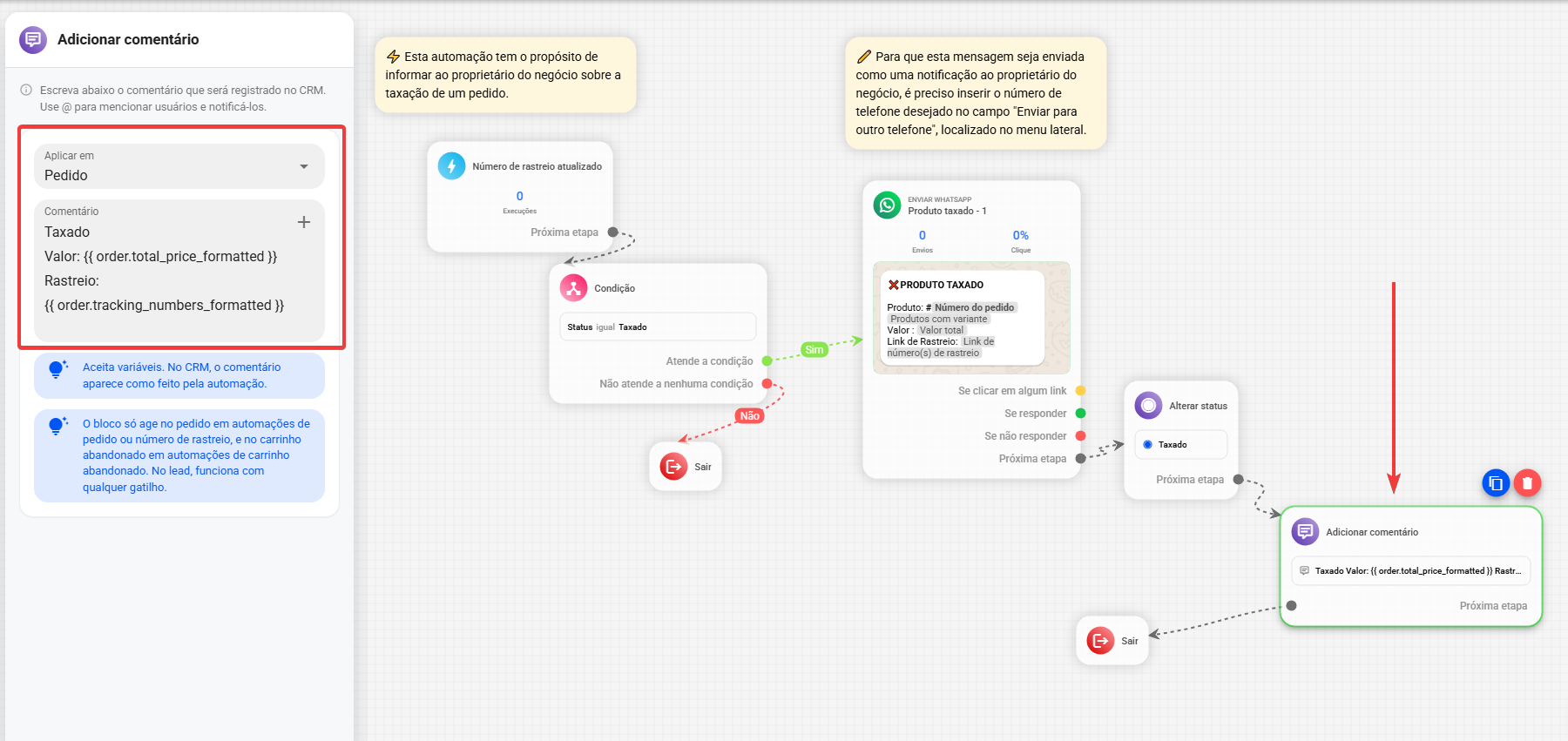
Um exemplo prático seria em automações de número de rastreio atualizado, onde poderia por exemplo mudar o status do cliente dentro do CRM sempre que o plugin de rastreio informar taxação, assim conseguiria diretamente da aba de pedidos verificar se ocorreu alguma taxação.
Adicionar comentário
A ação Adicionar comentário permite adicionar um comentário diretamente às suas abas do CRM de leads, pedidos ou carrinhos, podendo conter variáveis da automação.
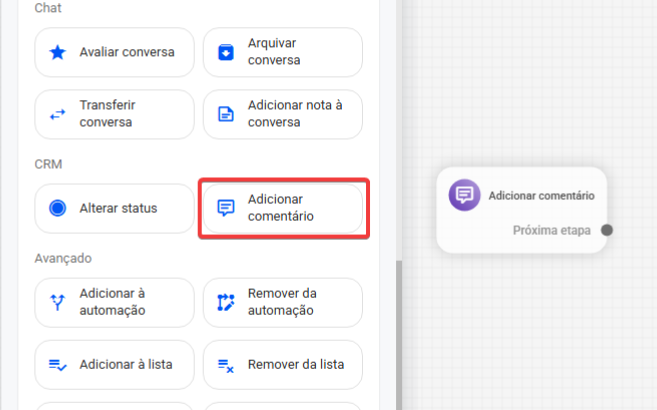
Para adicionar um “Adicionar comentário” em sua automação, clique no bloco de Adicionar comentário no menu lateral do editor.
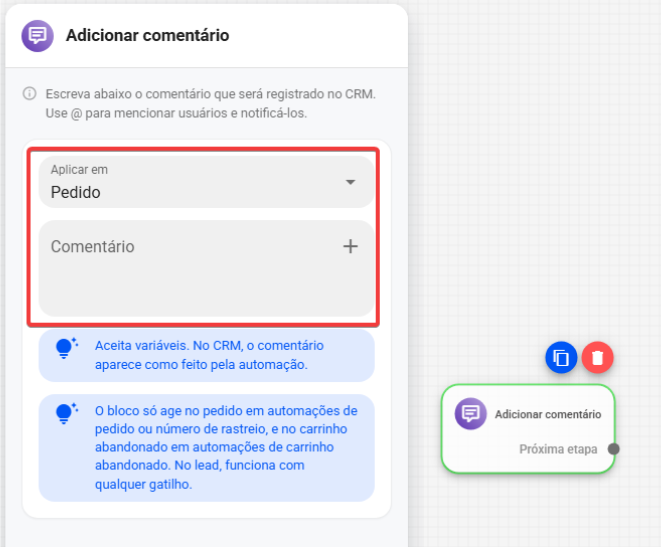
Em seguida, selecione o bloco de “Adicionar comentário” para selecionar em qual aba do CRM gostaria de adicionar o comentário e informar o comentário.
Um exemplo prático seria na automação de taxação para adicionar mais informações quando ocorrer essa taxação, como o bloco aceita variáveis poderia adicionar o número de rastreio + valor ou qualquer informação que gostaria de adicionar.
Como Usar as Ações de Avançado
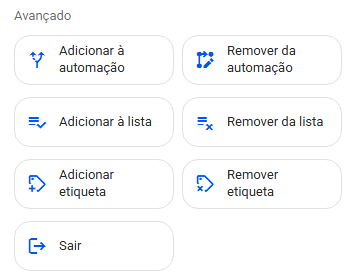
Em Avançado, você encontrará ações relacionadas a leads. Temos as ações: Adicionar à automação, Remover da Automação, Adicionar à lista, Remover da lista, Adicionar etiqueta, Remover etiqueta e Sair.
Adicionar à automação
A ação Adicionar à automação permite enviar um lead a outra automação.
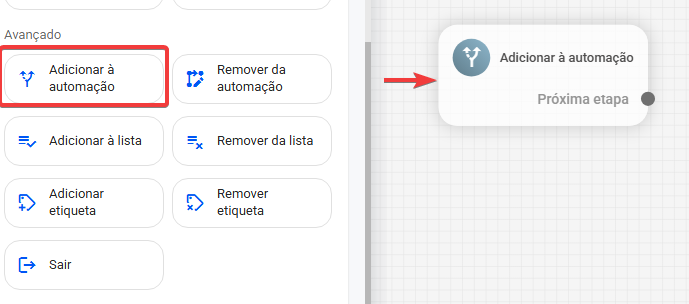
Para adicionar um Adicionar à Automação em sua automação, clique no bloco de Adicionar à automação no menu lateral do editor.
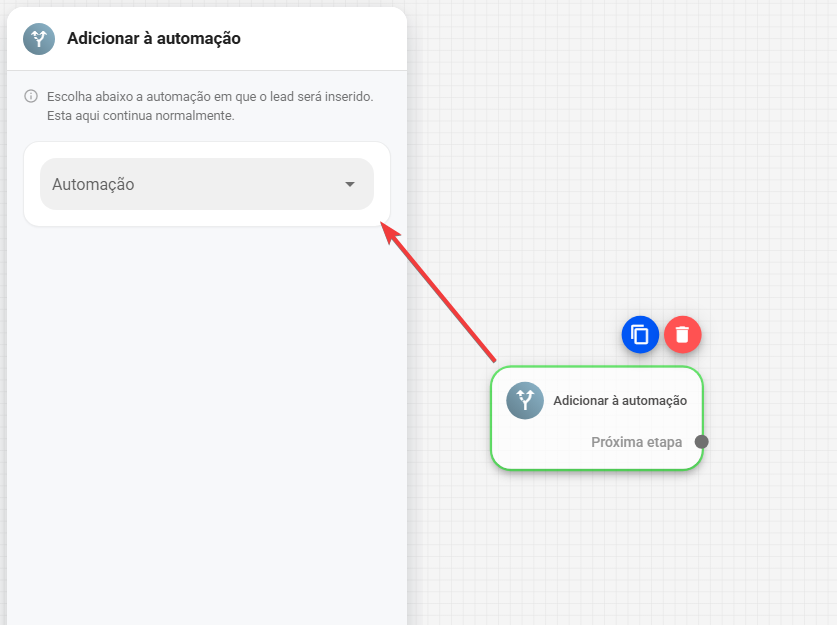
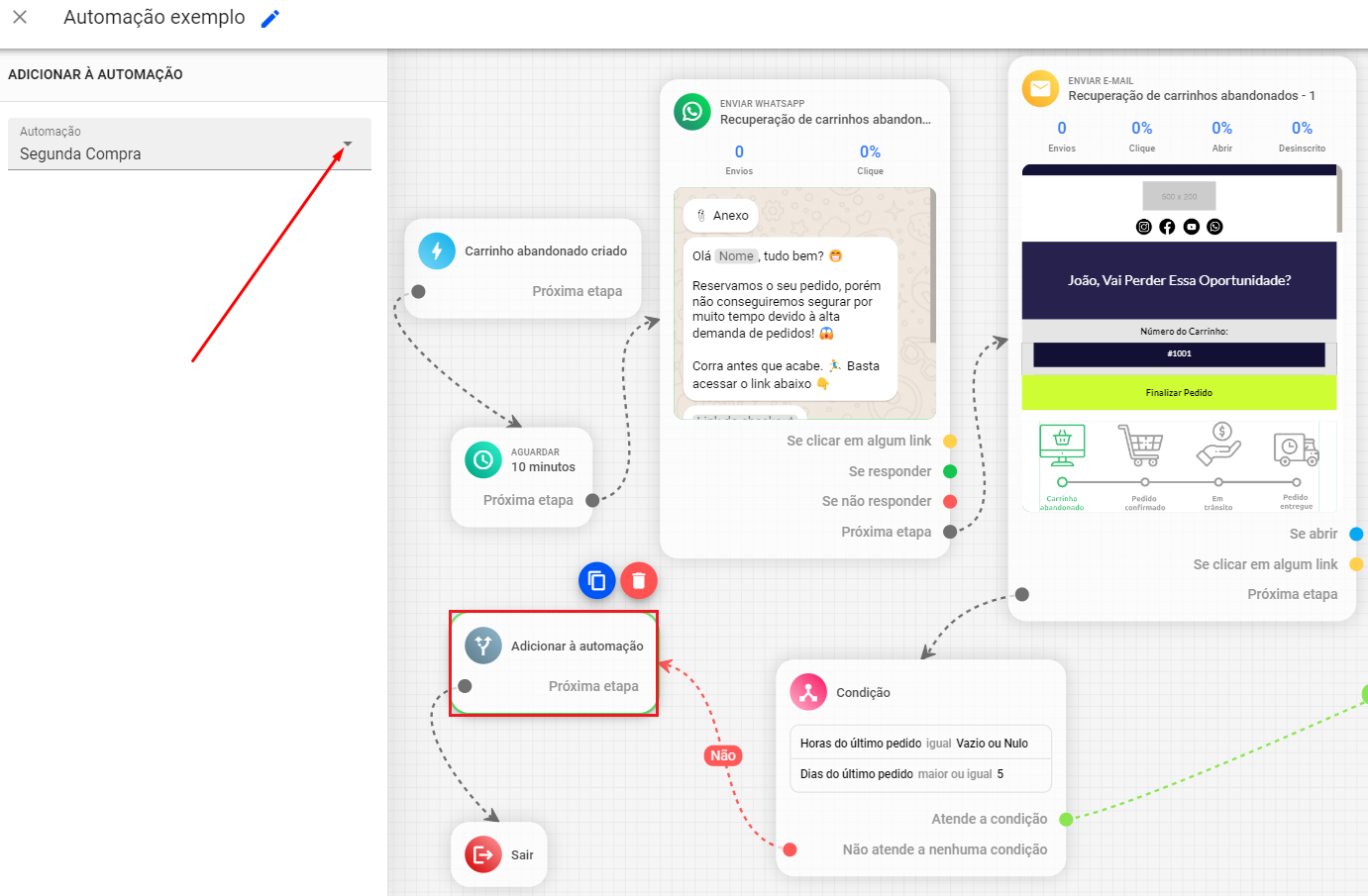
Em seguida, selecione o bloco de Adicionar à automação e selecione a automação para o qual irá adicionar o lead.
Um exemplo prático seria em automações de recuperação de carrinho abandonado, onde definimos uma condição para verificar se o cliente efetuou uma compra. Caso a compra seja realizada, o cliente pode ser automaticamente movido para uma segunda automação, incentivando-o a fazer uma segunda compra:
Remover da automação
A ação Remover da automação é utilizada para retirar um lead de uma automação específica.
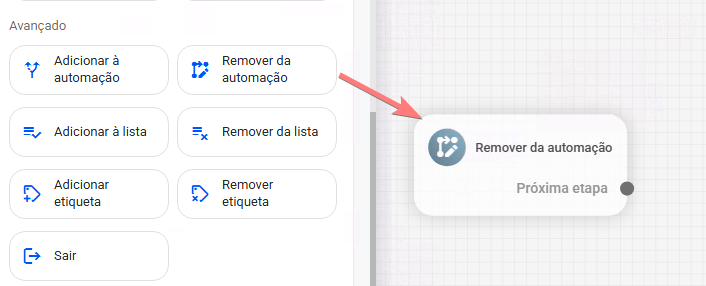
Para adicionar um Remover da Automação em sua automação, clique no bloco de Remover da automação no menu lateral do editor.
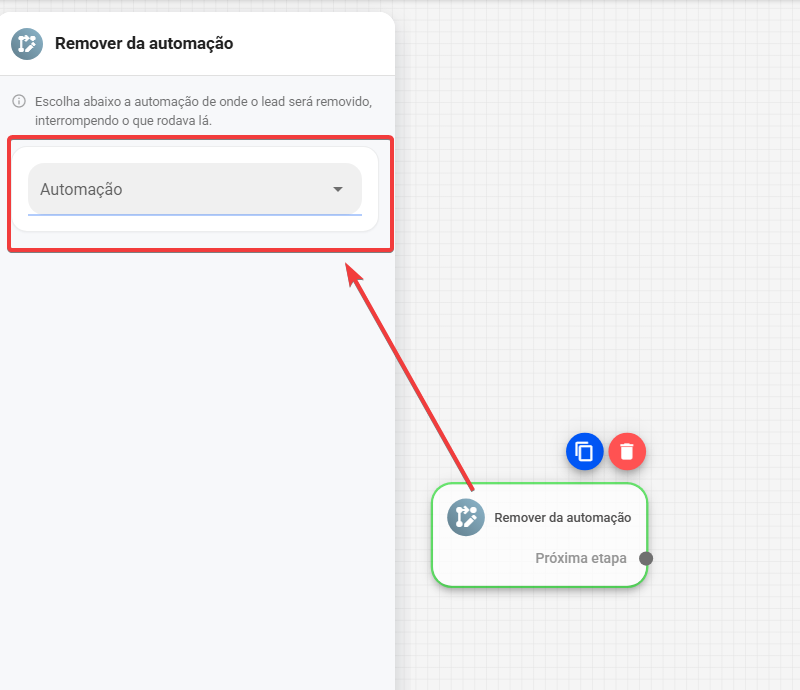
Em seguida, selecione o bloco de Remover da automação e selecione a automação da qual o lead será removido.
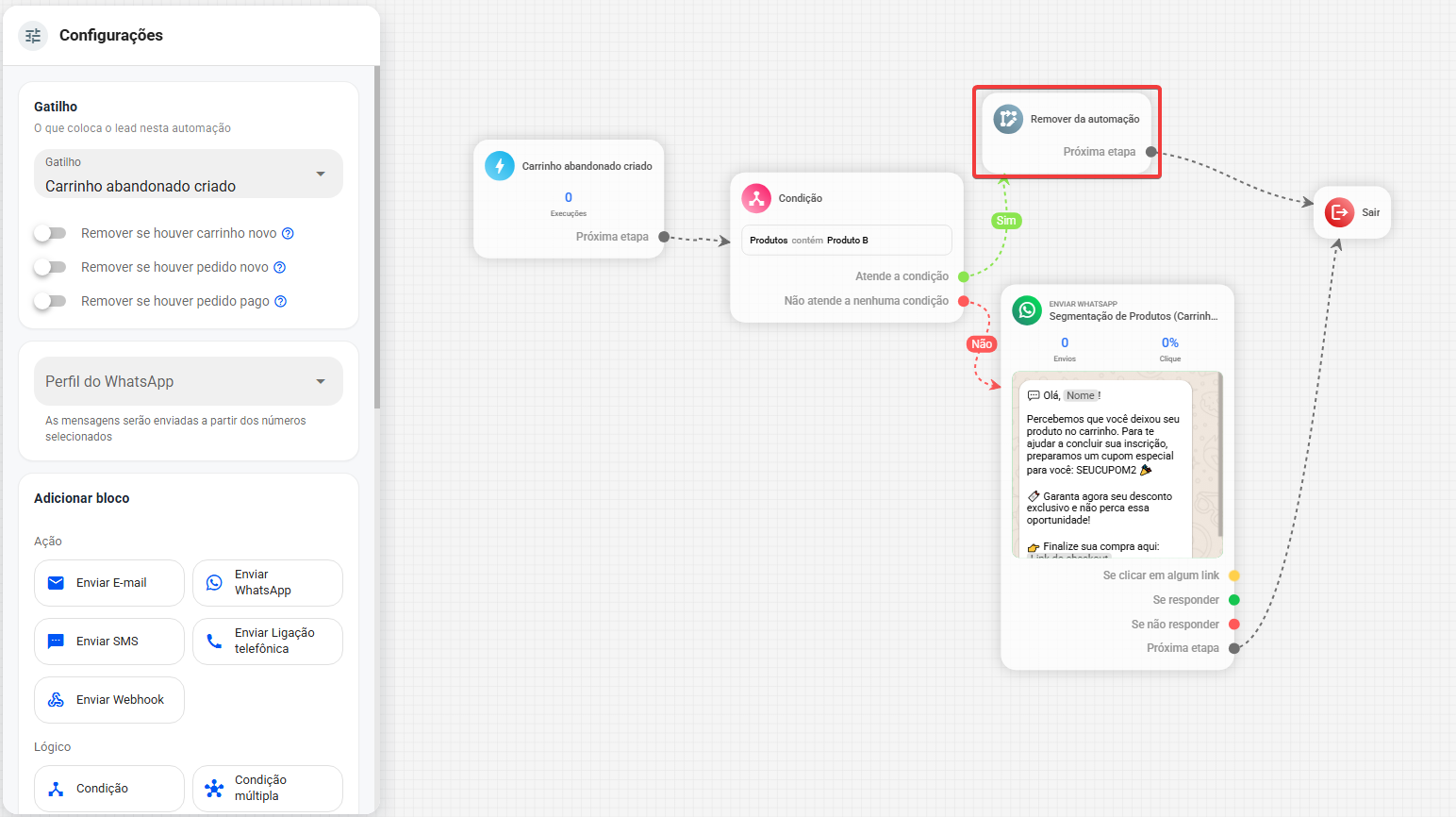
Um exemplo de uso seria remover de determinada automação o lead que fez a compra de um produto específico. No exemplo abaixo, caso o pedido pago contenha o “Produto B” o lead será automaticamente removido da automação de oferta do “Produto B”. Caso não contenha o “Produto B”, ele permanece na automação destinada à oferta:
Adicionar à Lista
A ação Adicionar à Lista é utilizada para incluir um lead em uma segunda lista de leads, permitindo trabalhar os leads salvos nesta nova lista em outras automações e campanhas.
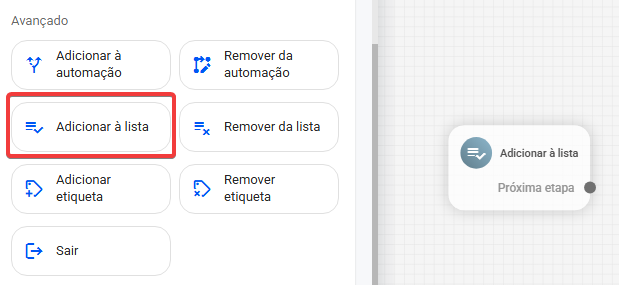
Para utilizar, adicione o bloco de Adicionar à Lista em sua automação.
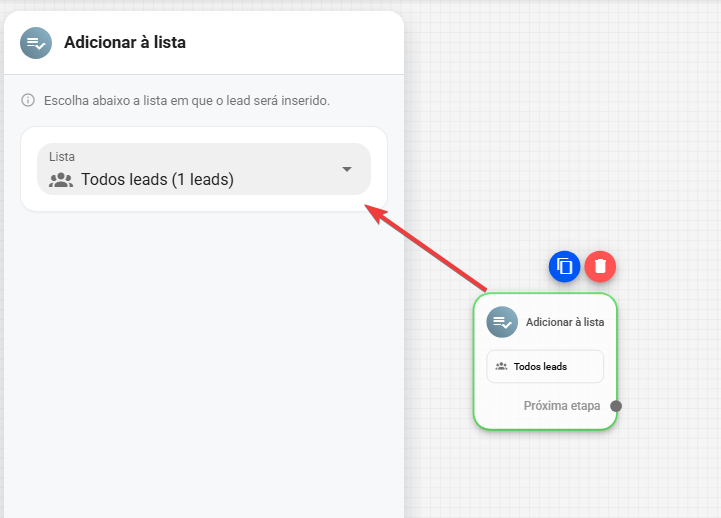
Em seguida, selecione a lista que deseja adicionar o lead através dessa ação.
É importante destacar que as informações salvas nessa segunda lista serão as mesmas que contém na lista original. Se na lista original em que automação ou campanha está adicionada contém apenas o número de telefone ou o e-mail, apenas esse dado será salvo na segunda lista.
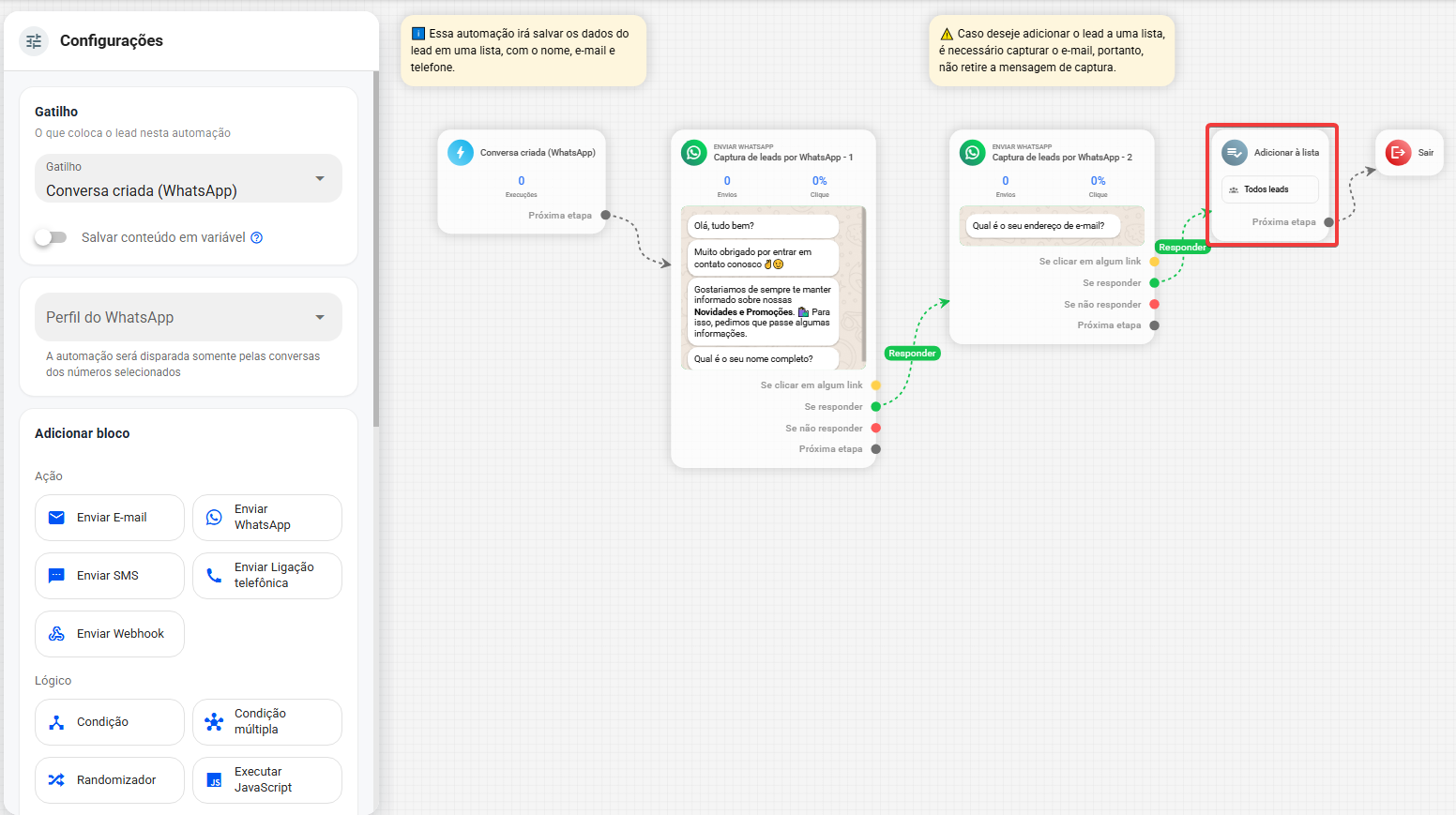
Porém, utilizando mensagens de WhatsApp podemos capturar o e-mail do lead para completar a lista, onde conseguimos validar determinadas respostas do cliente, salvar essas respostas em variáveis e no campo lead da plataforma. Como na automação de exemplo abaixo:
Nessa automação, utilizamos nossa automação modelo “Captura de leads por WhatsApp”. Nessa estrutura, estamos utilizando o Adicionar à lista em conjunto com as opções avançadas das mensagens de WhatsApp para captar nome e e-mail do cliente. Dessa forma, assim que o cliente informar os dados, ele será adicionado automaticamente na lista definida e os dados informados por ele serão salvos.
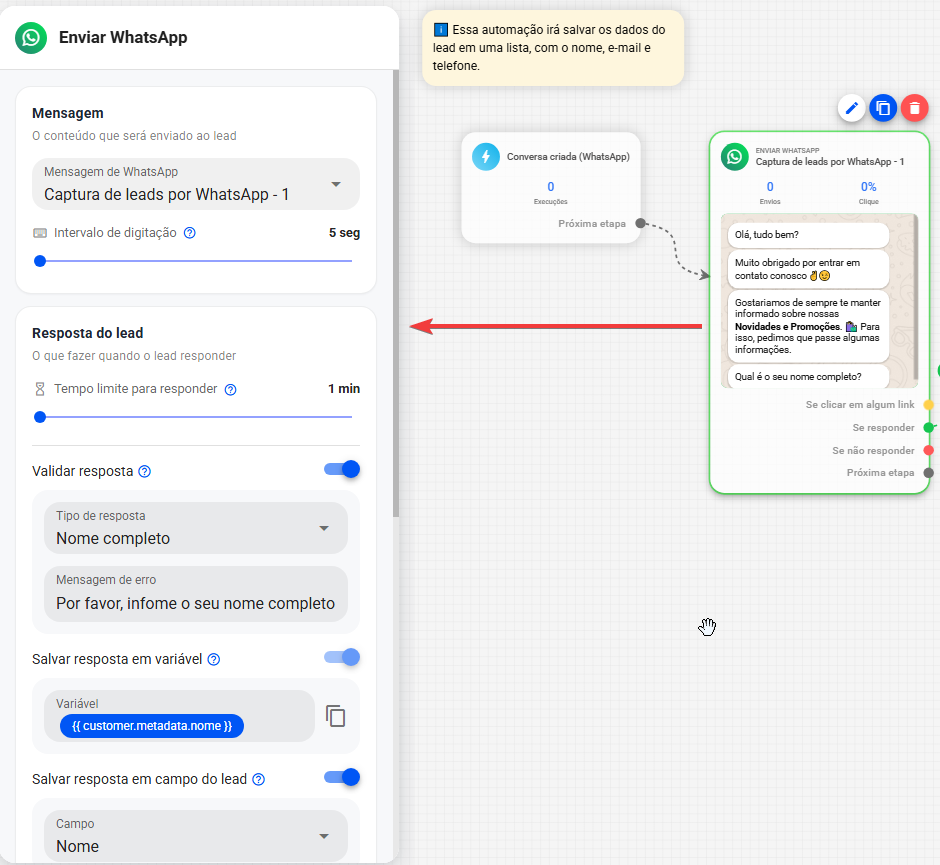
Para utilizar as opções avançadas das nossas mensagens de WhatsApp, selecione primeiramente o bloco referente a mensagem de WhatsApp em que o cliente fornecerá a informação, poderá visualizar as opções no menu a esquerda.
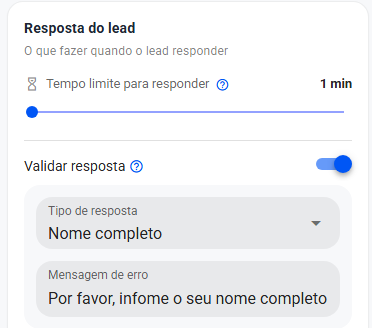
Validar resposta Essa opção é utilizada para validarmos que a resposta entregue pelo cliente é do formato que desejamos, ou seja, nome, e-mail, telefone, etc. Como no exemplo abaixo, onde validamos a resposta do lead para verificar se ele enviou de fato o seu nome completo. Caso a resposta não seja a desejada é enviado a mensagem de erro.
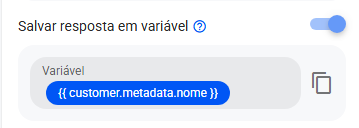
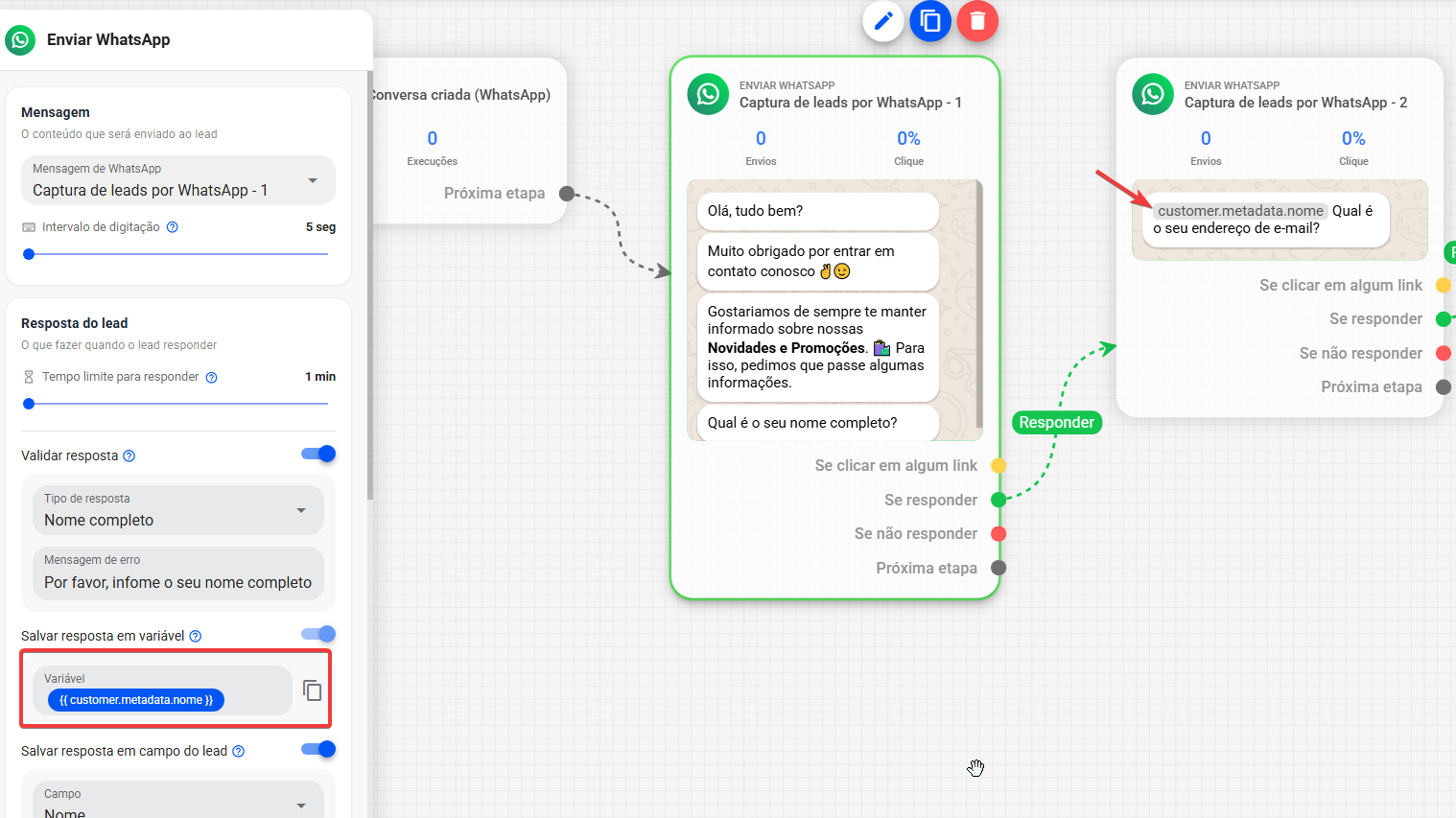
Salvar resposta em variável Essa opção utilizamos para salvar a resposta do cliente em uma variável. Essa variável fica disponível apenas na automação em questão, sendo possível utilizá-la posteriormente em mensagens ou condições. No exemplo abaixo, salvamos a resposta na variável {{ customer.metadata.nome }}, dessa forma, a resposta do cliente que é varíavel fica salva para utilizarmos em futuras mensagens.
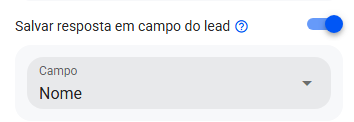
Salvar resposta em campo do lead Essa opção utilizamos para salvar o dado informado pelo cliente na plataforma. Deve ativar essa opção e definir qual a variável que está sendo salva. Com essa opção que o dado informado pelo cliente será salvo na lista selecionada na ação Adicionar à lista.
Observação: Em casos que o cliente já possui um pedido ou carrinho abandonado criado e sincronizado na conta, não será necessário fazer essa captação com as opções avançadas das mensagens de WhatsApp. Pois ao criar um pedido ou carrinho, o sistema automaticamente salva todos os dados disponíveis na plataforma.
Remover da lista
A ação Remover da Lista é utilizada para retirar um lead de uma lista específica de contatos. Isso permite que o lead não receba mais campanhas ou comunicações destinadas a essa lista..
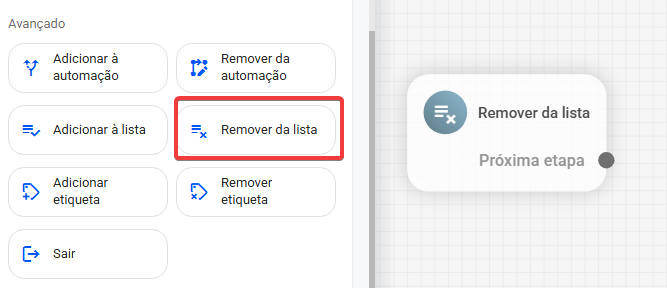
Para adicionar um Remover da Lista em sua automação, clique no bloco de Remover da lista no menu lateral do editor.
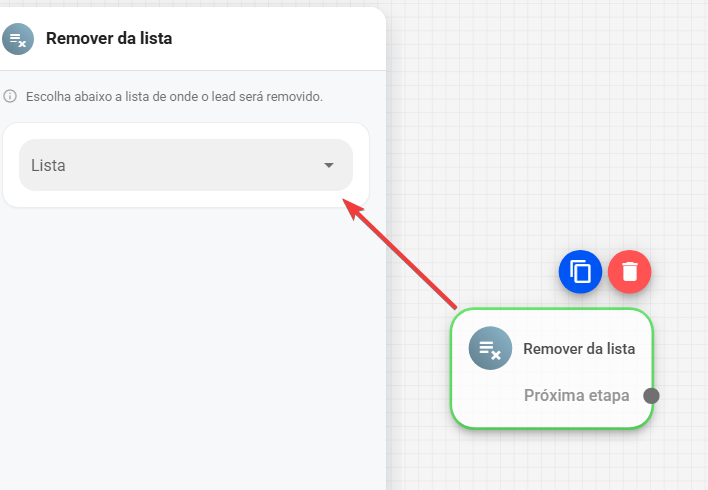
Clique no bloco de Remover da lista. Em seguida, selecione a lista que deseja remover o lead através dessa ação.
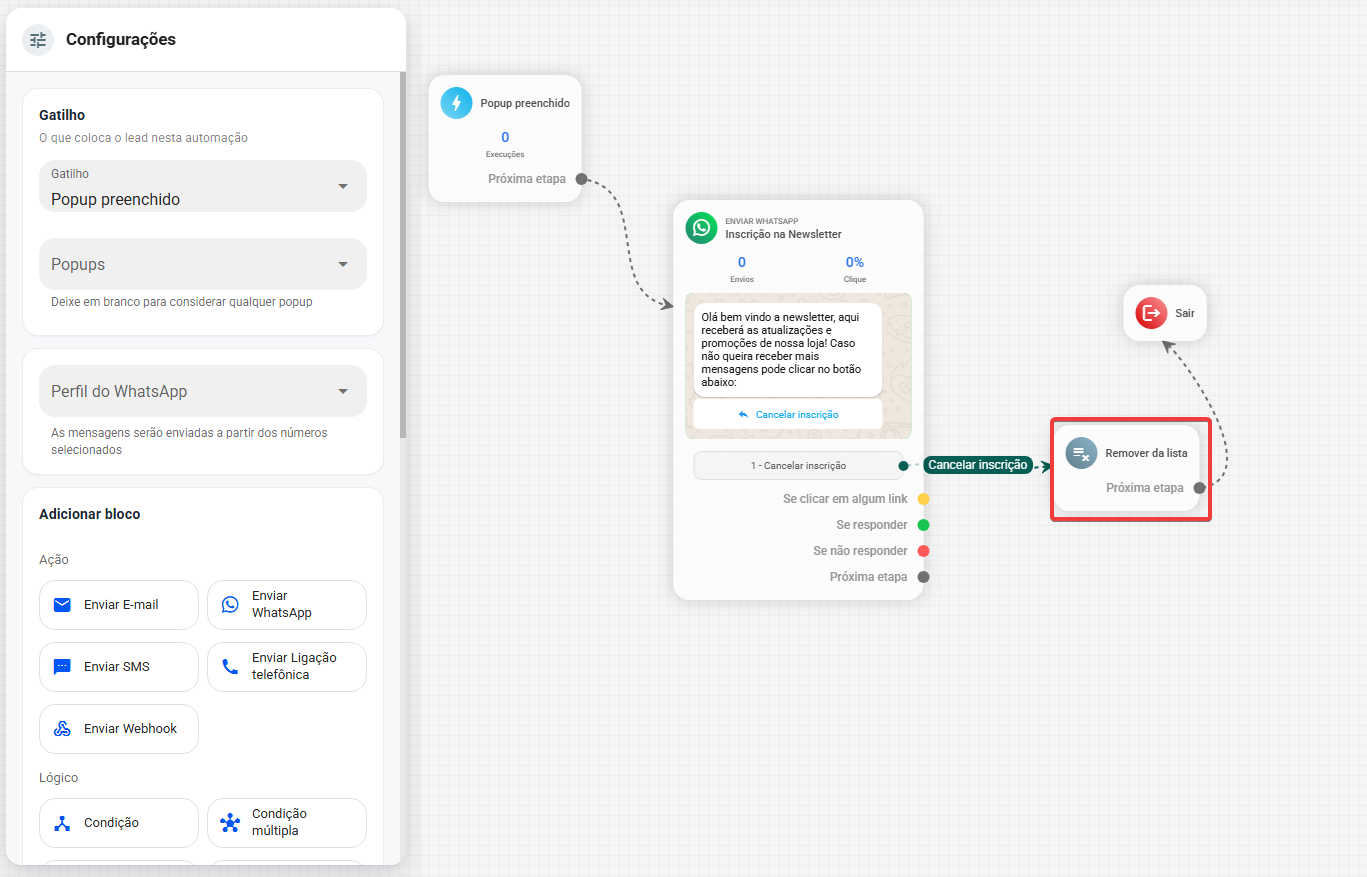
No exemplo abaixo, utilizamos a ação Remover da lista para excluir o lead da lista caso ele opte por não receber novas mensagens. Assim, o lead será automaticamente retirado da lista de contatos, garantindo que ele não receba envios futuro vinculados a essa lista:
Adicionar Etiqueta
A ação Adicionar Etiqueta é utilizada para incluir uma etiqueta automaticamente aos Leads que chegarem nesse bloco da automação, permitindo trabalhar com etiquetas e identificação de Leads mais facilmente!
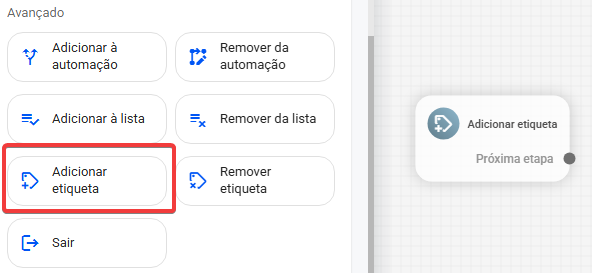
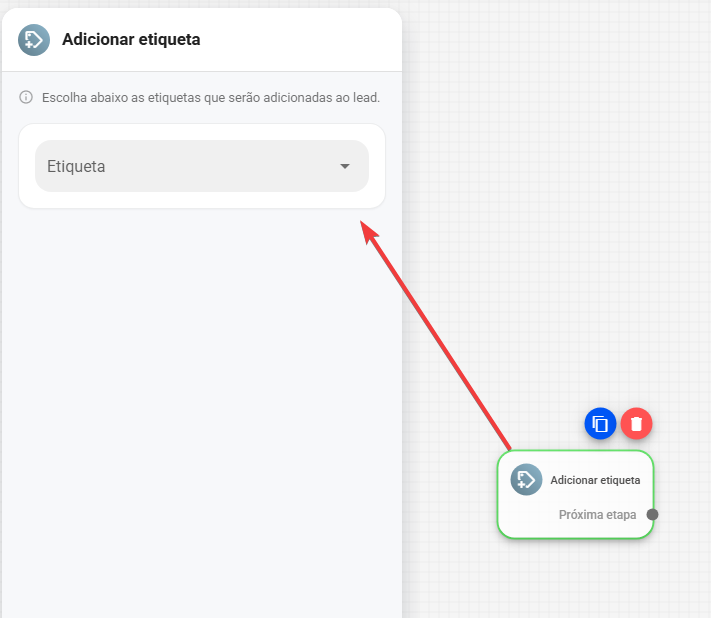
Para utilizar, adicione o bloco de Adicionar etiqueta em sua automação.
Em seguida, selecione a etiqueta que deseja adicionar ao lead através dessa ação.
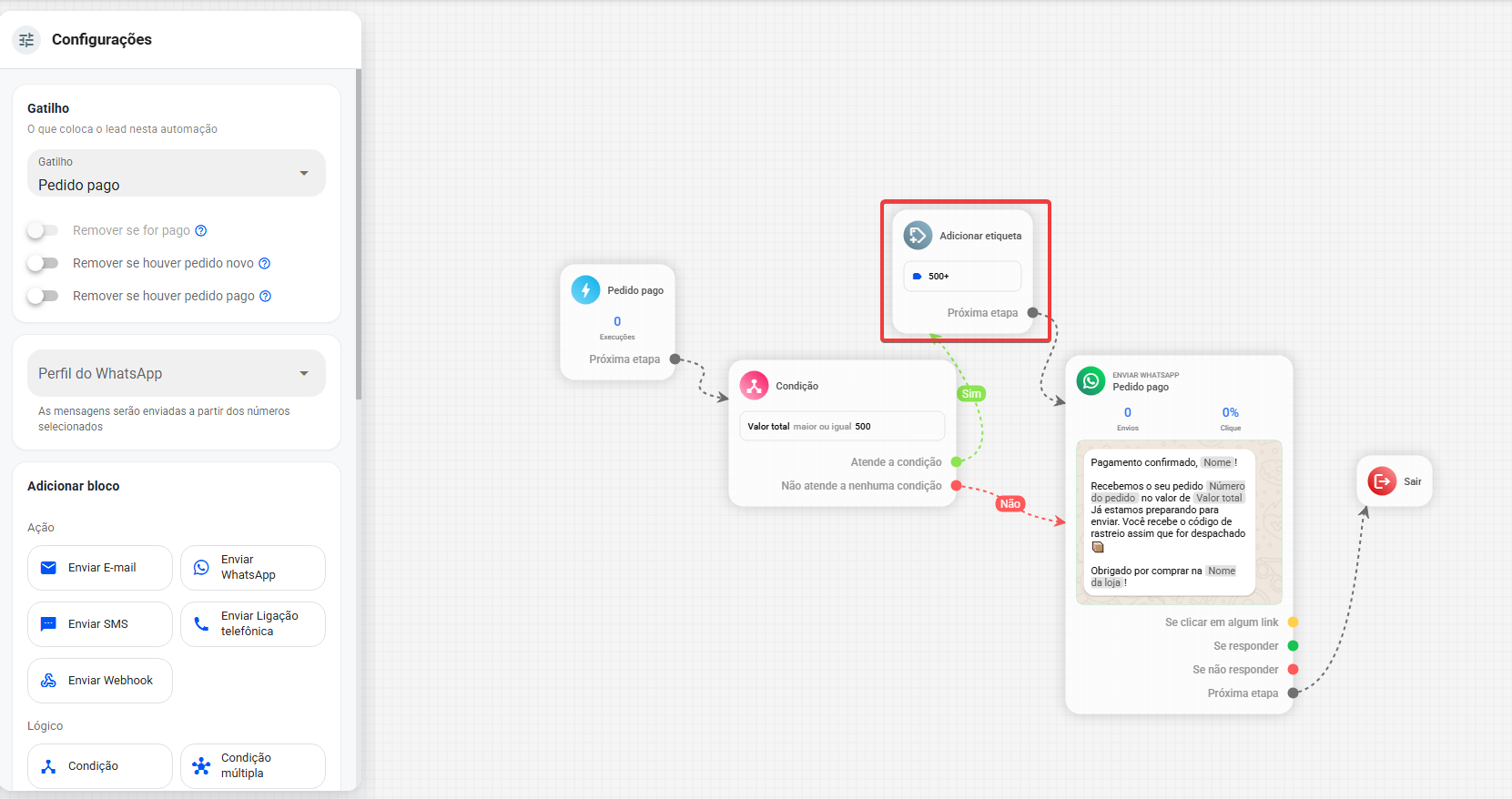
Nessa automação, utilizamos o bloco “Adicionar etiqueta” para identificar os clientes com maior ticket médio. Sempre que um pedido é pago, o sistema verifica se o valor total ultrapassa R$ 500. Se for superior ou igual a esse valor, o cliente recebe a etiqueta e a automação prossegue normalmente.
Remover etiqueta
A ação Remover etiqueta é utilizada para remover uma etiqueta automaticamente aos Leads que chegarem nesse bloco da automação.
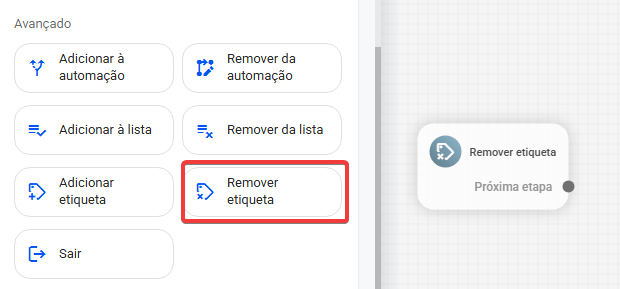
Para utilizar, adicione o bloco de Remover etiqueta em sua automação.
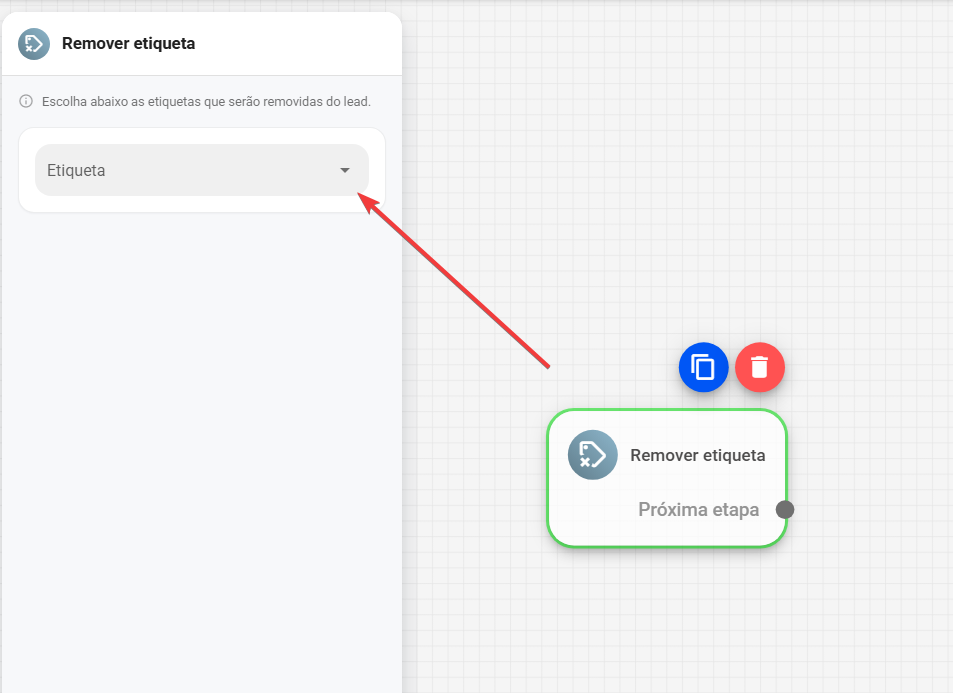
Em seguida, selecione a etiqueta que deseja remover ao lead através dessa ação.
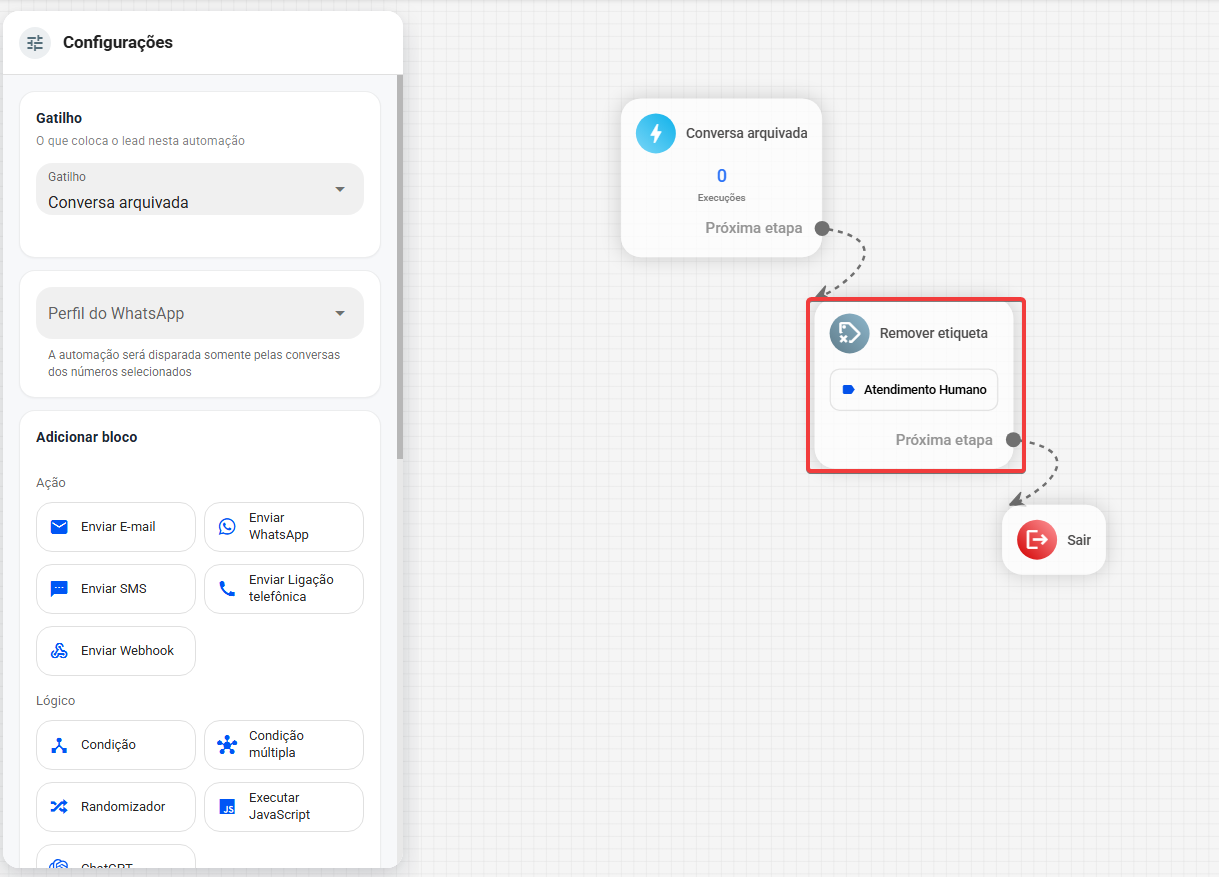
No exemplo abaixo, utilizamos a ação Remover etiqueta para excluir a etiqueta do lead após ser arquivado. Assim, poderia com uma etiqueta de “Atendimento Humano” ou “Em atendimento” saber sempre quando o cliente está em atendimento e configurar suas automações de melhor forma:
Sair
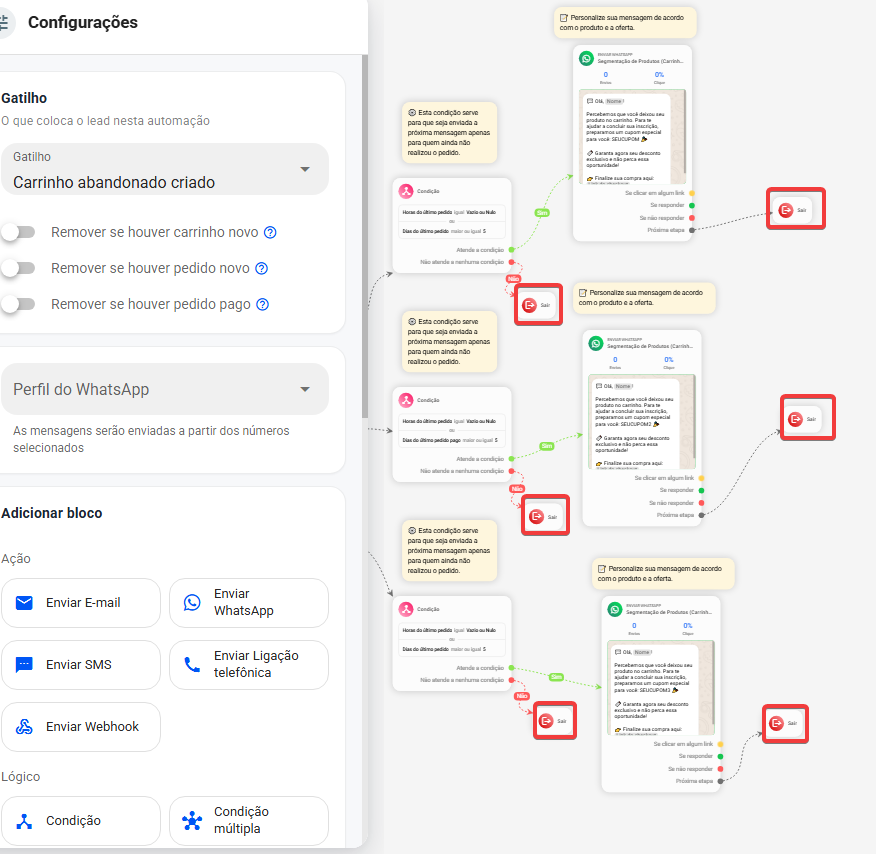
A ação sair é utilizada para o lead sair da automação quando chegar ao final de um dos fluxos. Recomendamos utilizá-lo ao final de cada ramificação da automação, como no exemplo abaixo:
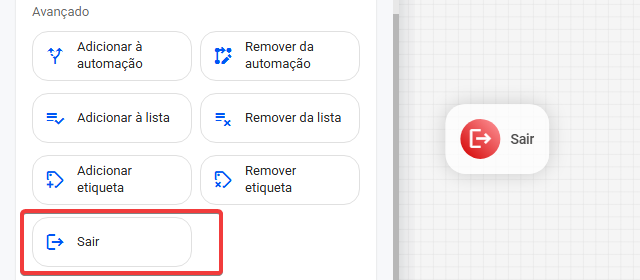
Para adicionar um Sair em sua automação, clique no bloco de Sair no menu lateral do editor.
Conecte o sair no final de cada ramificação da sua automação.
Nota
É possível adicionar notas nas automações para organizá-las melhor, definir lembretes ou adicionar observações importantes.
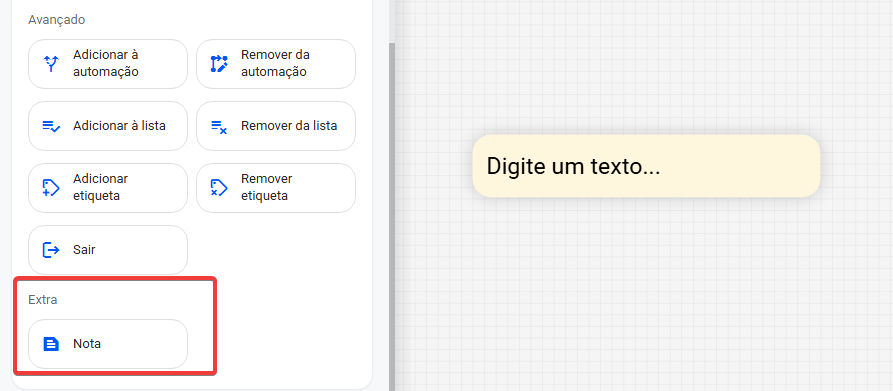
Para adicionar uma Nota em sua automação, clique no bloco de Nota no menu lateral do editor.
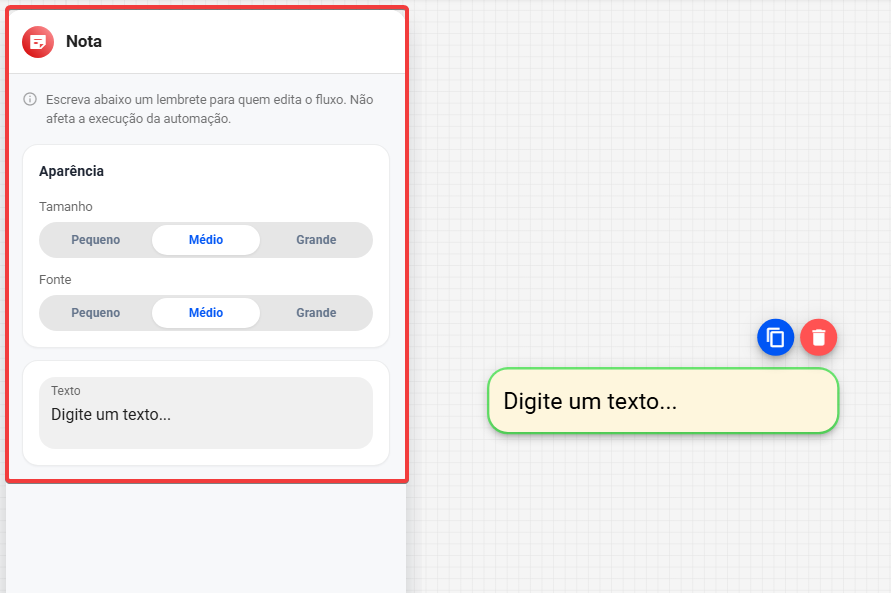
Para configurar sua nota, clique em cima do bloco referente a nota para selecioná-la, em seguida, verá as seguintes opções no menu lateral a esquerda:
- Tamanho: Podemos definir nessa parte o tamanho da nota.
- Fonte: Podemos definir o tamanho da fonte do texto.
- Texto: Local para escrever o texto desejado.
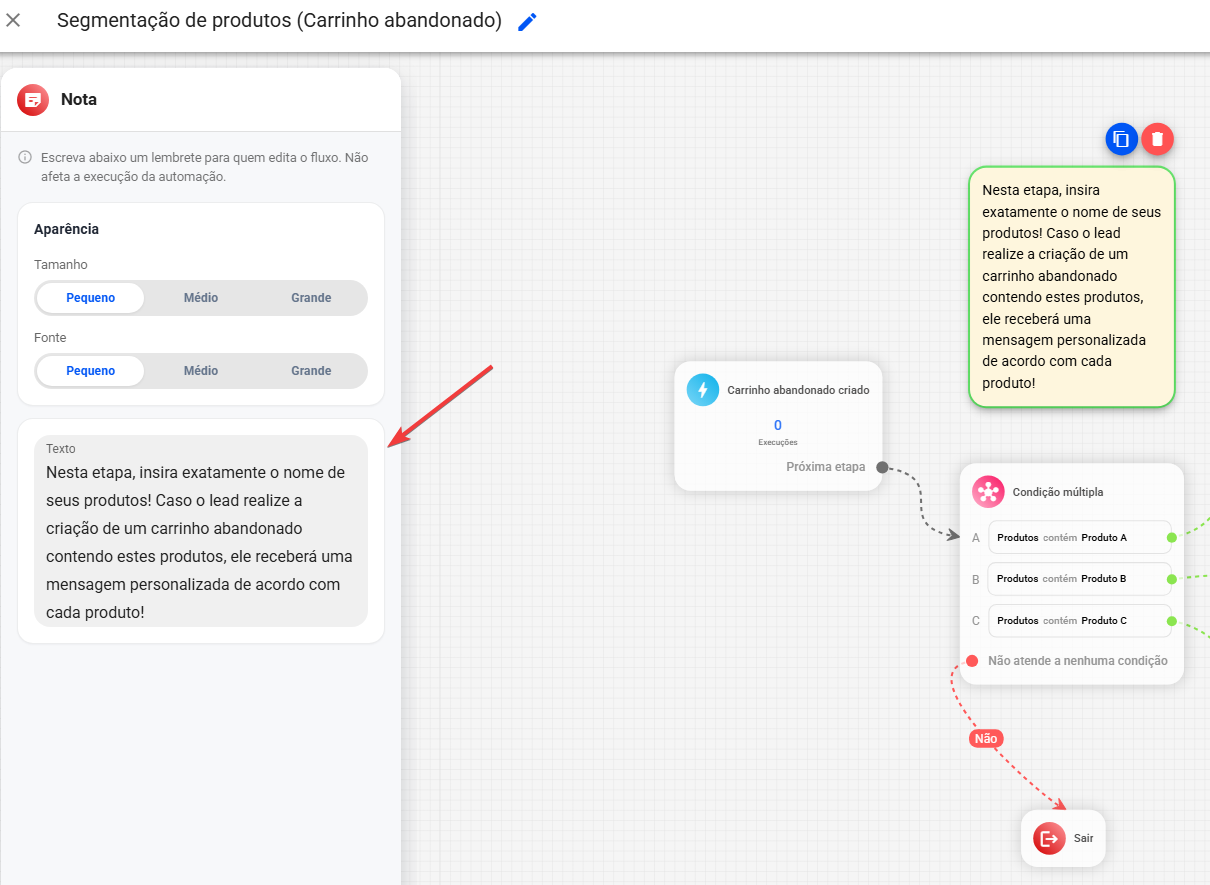
No exemplo abaixo, utilizamos uma nota para explicar a lógica de funcionamento da automação.