Introdução
A Reportana utiliza mensagens de WhatsApp para facilitar automações de recuperação de vendas. Neste tutorial, você aprenderá a criar mensagens específicas para recuperar cartões de crédito e suas variações. Vamos explorar as opções de envio de mensagens, tanto de forma semi-automática quanto integrada às automações, garantindo uma comunicação eficiente e automatizada com seus clientes.
Como funciona
Existem dois tipos de cartões recusados. Aqueles recusados imediatamente no ato da compra, são caracterizados como carrinhos abandonados recusados, e aqueles que são recusados após uma análise do seu gateway de pagamento, são caracterizados como pedidos que tiveram um cartão recusado.
Mensagem de Recusa para Carrinho Abandonado
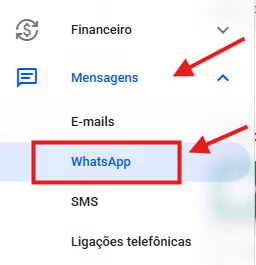
Em sua conta da Reportana, navegue até Mensagens no menu lateral → WhatsApp. Ou acesse: Mensagens.
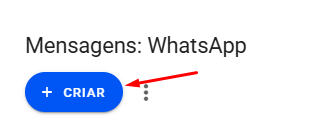
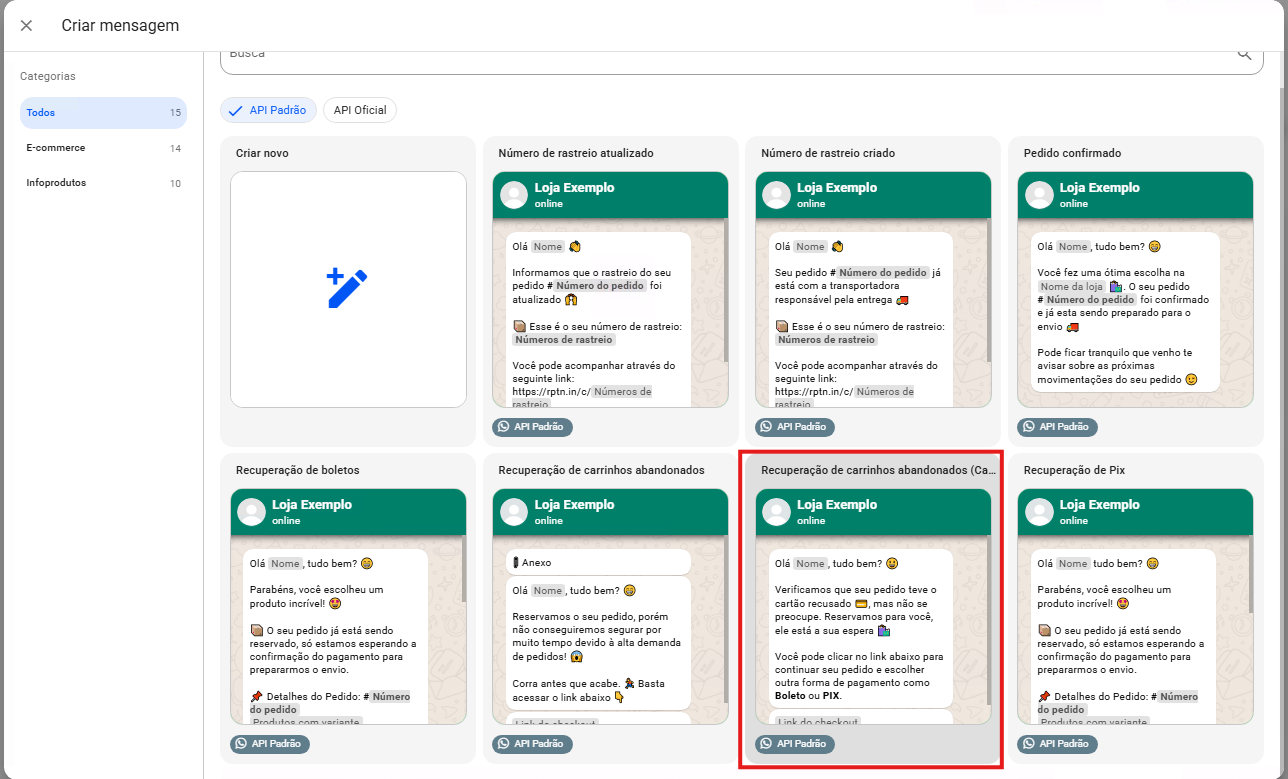
Em seguida, clique em + Criar para criar uma nova mensagem. Pode-se utilizar um de nossos modelos para recuperação de carrinho abandonado (cartão recusado).
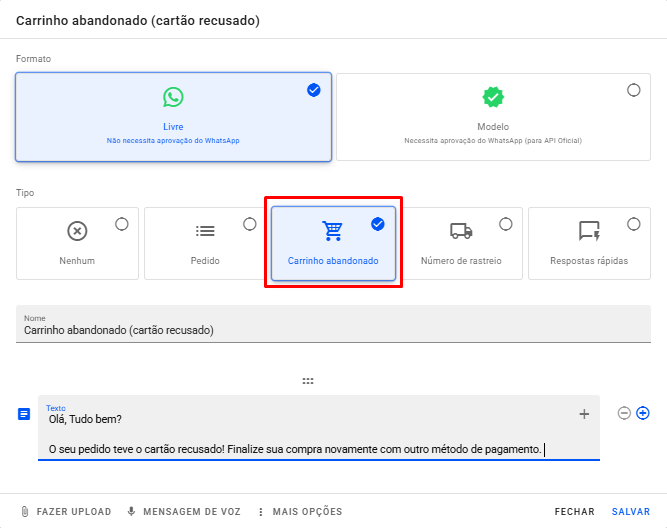
Para criar uma mensagem nova selecione Criar Novo, e então, o tipo da mensagem *Carrinho Abandonado.
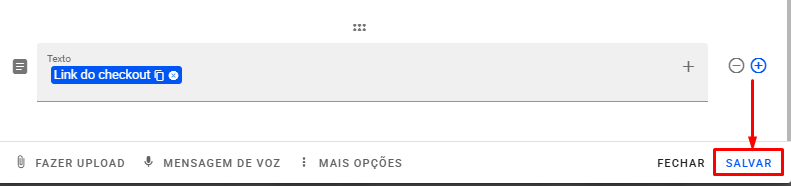
Para adicionar variáveis de texto, clique no ícone de + em cinza e pode adicionar dados do cliente, referentes ao produto que ele gostou e o Link do checkout.
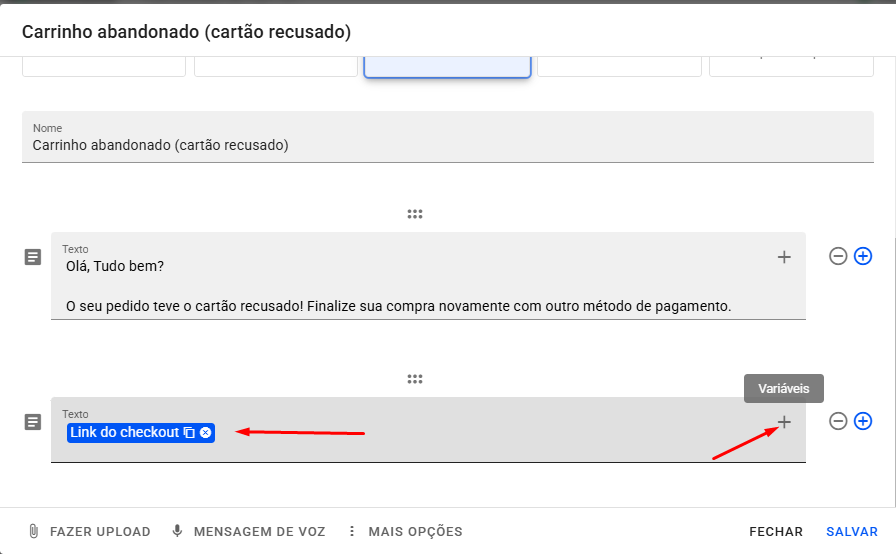
Após inserir as variáveis e finalizar sua mensagem, clique em Salvar
Mensagem de Recusa para Pedido
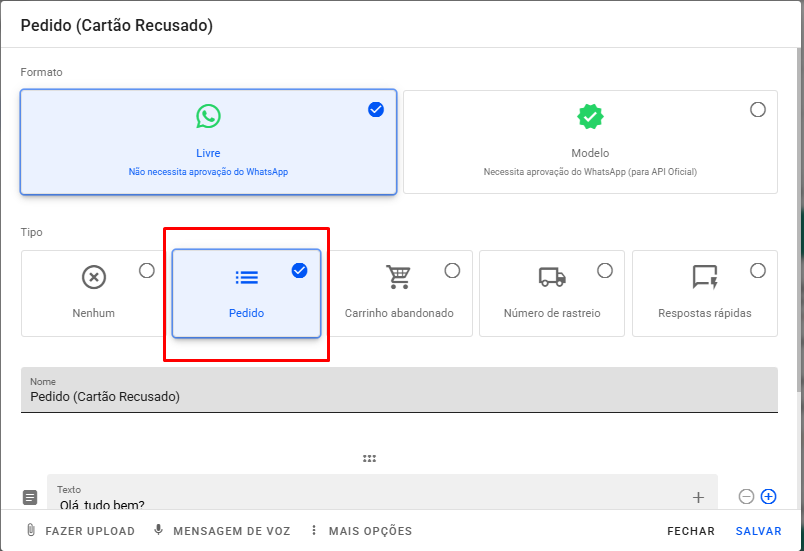
Para criar uma nova mensagem para recuperação de cartão recusado caracterizados como pedido, crie uma nova mensagem do tipo pedido.
Clicando no ícone de + em cinza pode adicionar variáveis de texto, como os produtos do pedido e o valor total.
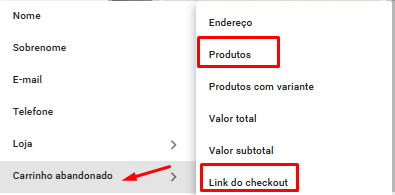
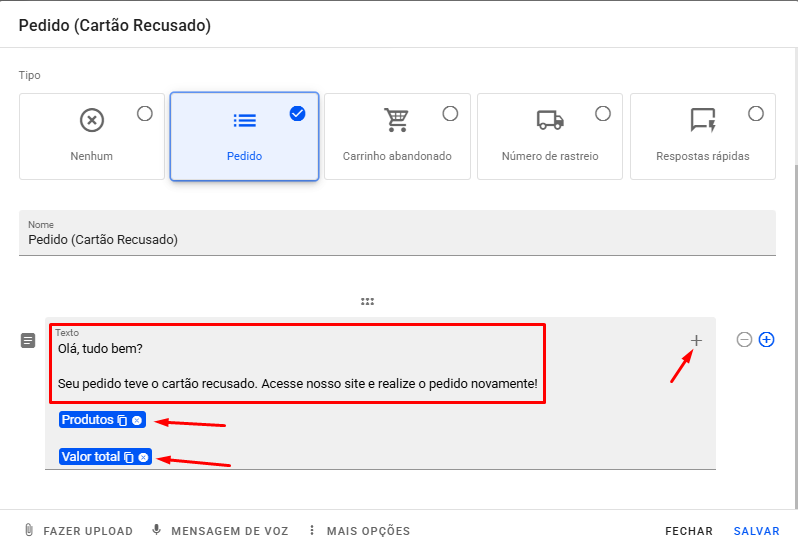
Observação: Pedidos não possuem Link de checkout pois neste caso, o checkout já foi finalizado e gerado o pedido. Recomendamos que crie uma mensagem instruindo o cliente a realizar a compra novamente no seu site.
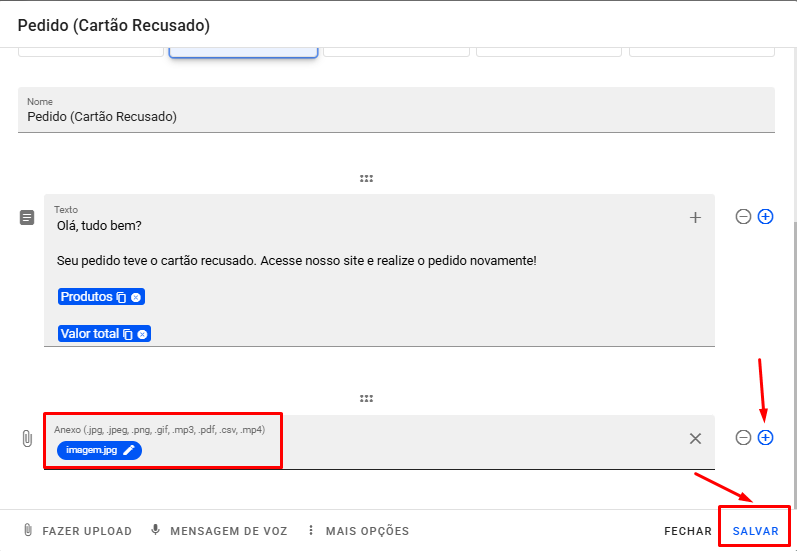
- Clicando no ícone de + em azul, pode adicionar também um anexo com uma imagem do produto, e para finalizar basta clicar em Salvar.
Observação: Para aprender com mais detalhes como fazer a criação de mensagens de WhatsApp, recomendamos que assista ao nosso tutorial: Conhecendo o Editor de Mensagens de WhatsApp.
Como Realizar o Envio de Mensagens Semiautomáticas
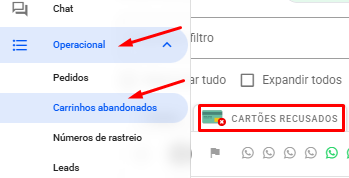
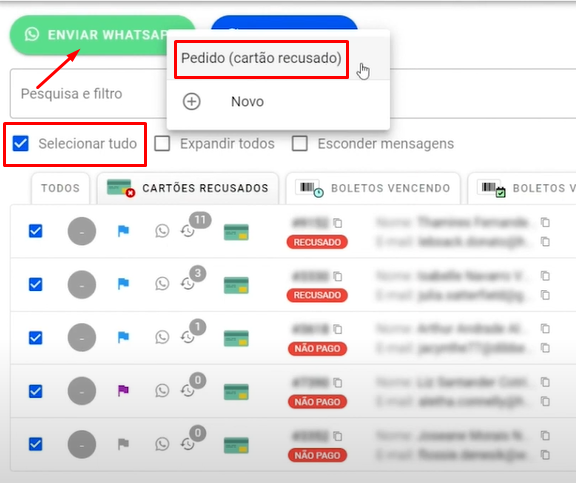
No menu lateral, clique em Operacional → Carrinhos Abandonados e busque a aba de Cartões Recusados.
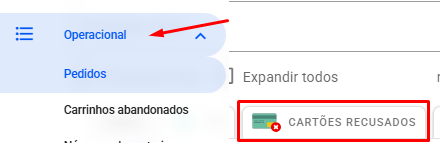
O mesmo passo pode ser feito para os pedidos, acessando Operacional → Pedidos e buscando por Cartões Recusados.
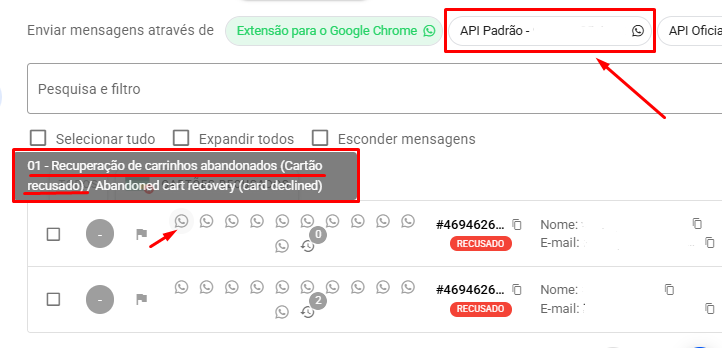
Para enviar a mensagem, selecione o perfil de WhatsApp que está conectado em sua conta e clique no ícone cinza de WhatsApp referente à mensagem que deseja enviar.
Ou envie para múltiplos leads selecionando cada abandono/pedido, e clicando em Enviar WhatsApp para selecionar sua mensagem.
Recuperação de Carrinho Abandonado Cartão Recusado
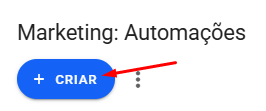
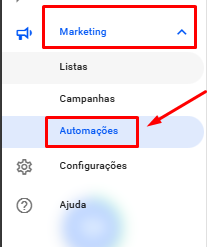
Para realizar o envio de maneira automática através das automações; crie uma nova automação através no menu lateral em Marketing → Automações.
Para isso clique em + Criar e em seguida em Criar Novo.
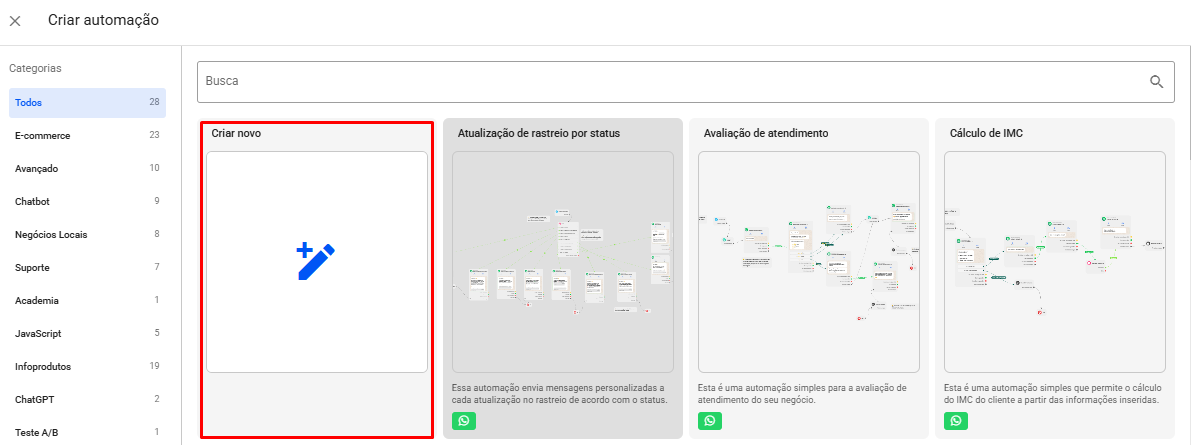
Observação: Também pode encontrar nossos modelos de automação para recuperação de cartão recusado, basta selecioná-lo e editá-lo conforme sua necessidade.
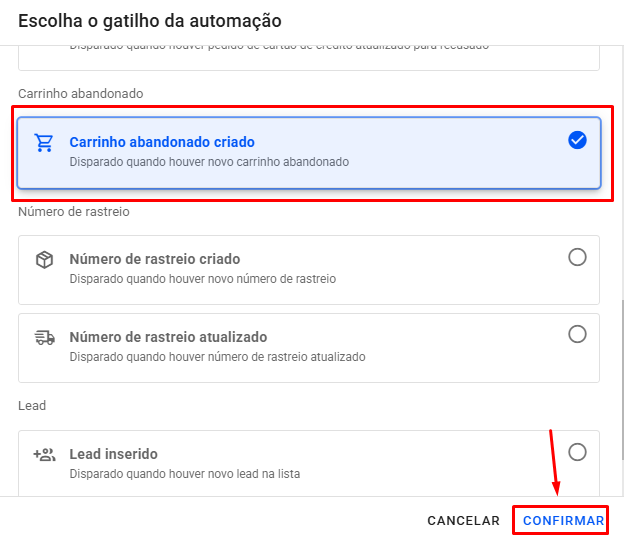
Selecione o gatilho Carrinho Abandonado Criado e clique em Confirmar.
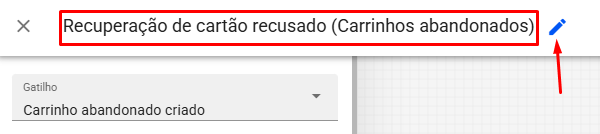
Insira um nome à automação.
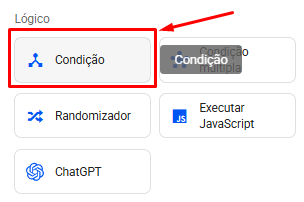
Para enviar mensagens para aqueles que tiveram o cartão recusado, clique com o botão direito e insira um BLOCO DE CONDIÇÃO
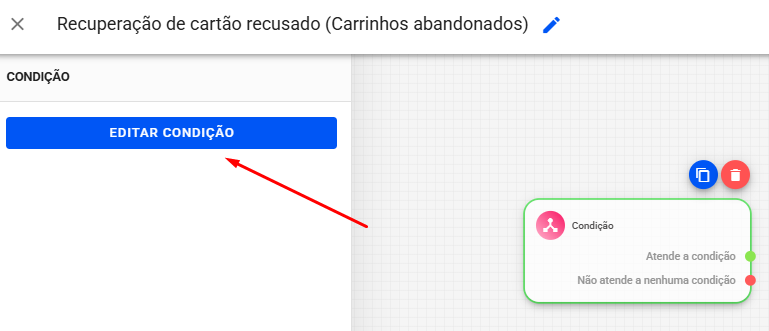
Em seguida clique em Editar Condição.
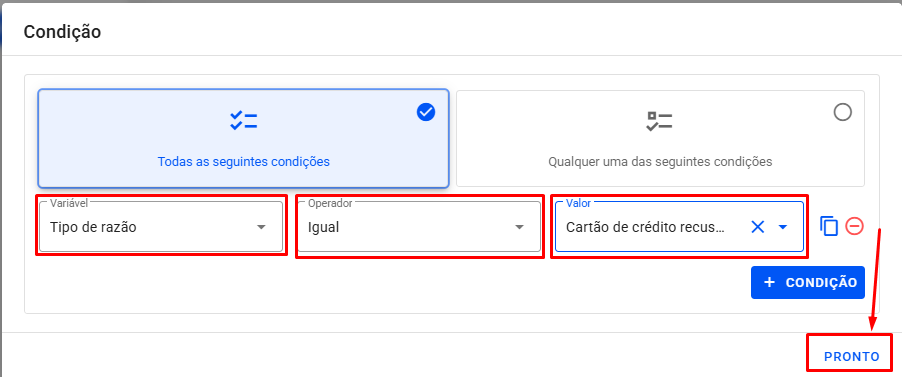
No campo variável selecione Tipo de Razão → operador Igual → valor Crédito Recusado e clique em pronto.
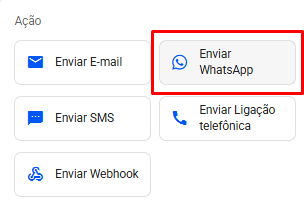
Na automação clique novamente com o botão direito e adicione um bloco de Enviar WhatsApp e selecione a mensagem que deseja enviar.
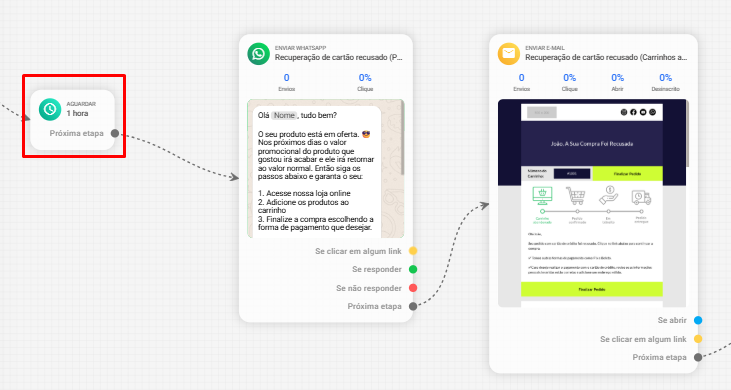
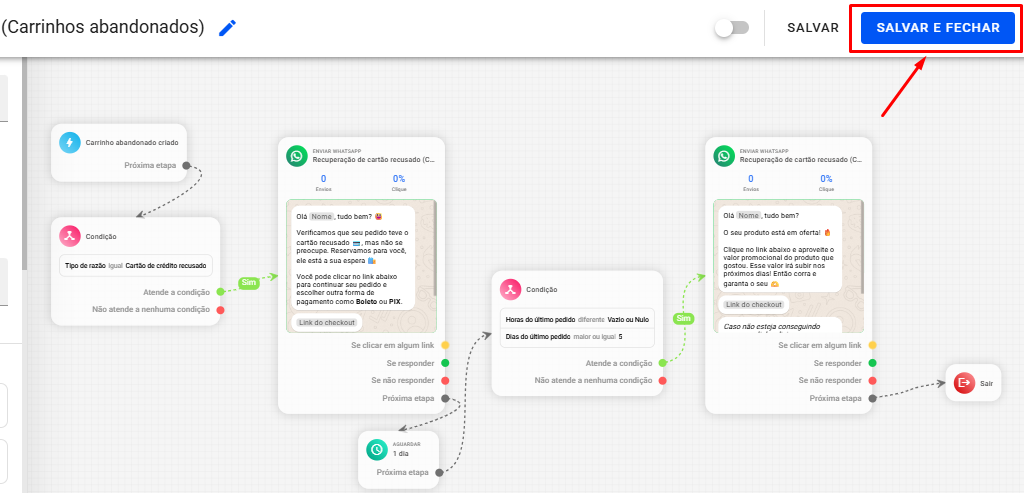
Caso deseje enviar mais de uma mensagem depois de um tempo, adicione primeiro um bloco de aguardar com o tempo de espera que deseja e conecte ao próximo bloco de mensagem.
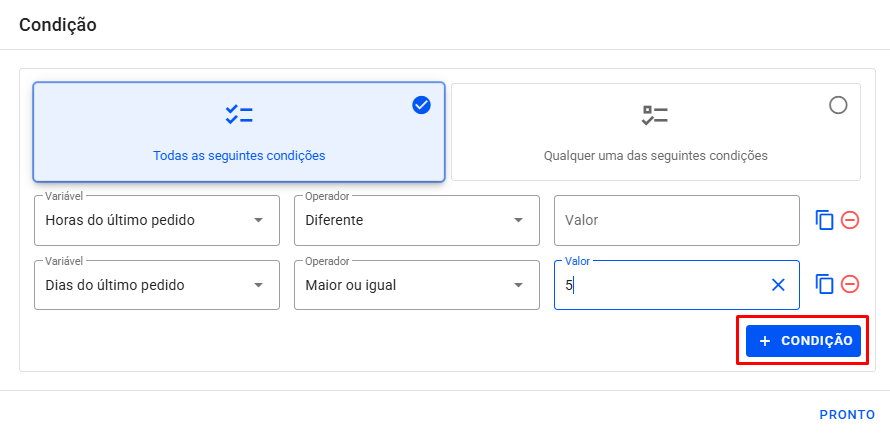
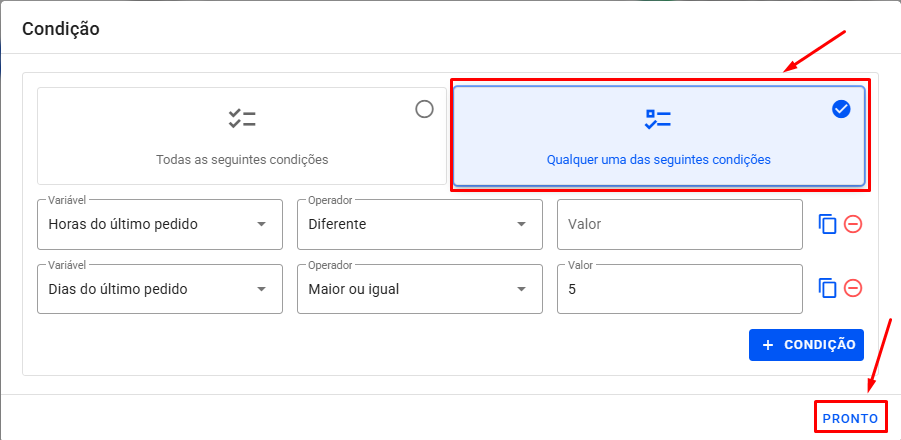
Para não enviar mensagens para clientes que já realizam a compra, adicione um novo bloco de condição inserindo a variável Horas do Último Pedido → operador Diferente → valor Vazuo ou Nulo, que significa que houve um pedido.
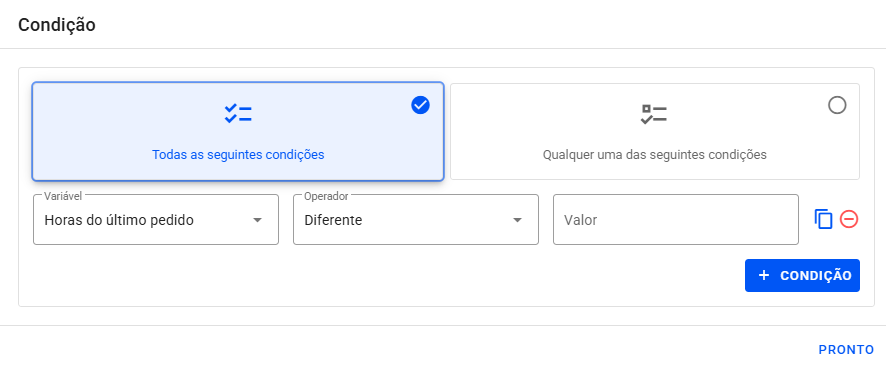
Em seguida, clique em + Condição para adicionar Dias do Último Pedido → Maior ou Igual → 5, que irá verificar se o cliente não fez nenhum pedido nos últimos cinco dias.
Mude a relação entre as condições para Qualquer Uma das Seguintes Condições e para validar as alterações, clique em Pronto.
Adicione a próxima mensagem e faça as conexões. Clique em Salvar e Fechar para validar as alterações em sua automação.
Observação: Lembre-se de ativar a automação para as mensagens serem enviadas.
Recuperação de Pedido Cartão Recusado
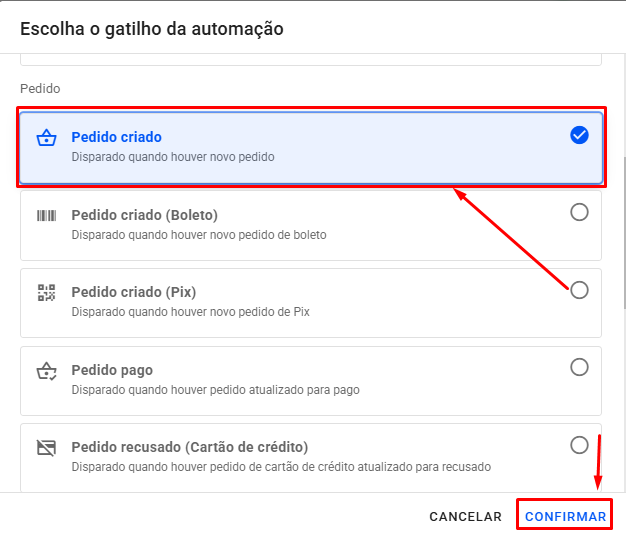
Crie uma nova automação com o gatilho do tipo Pedido Criado e clique em Confirmar.
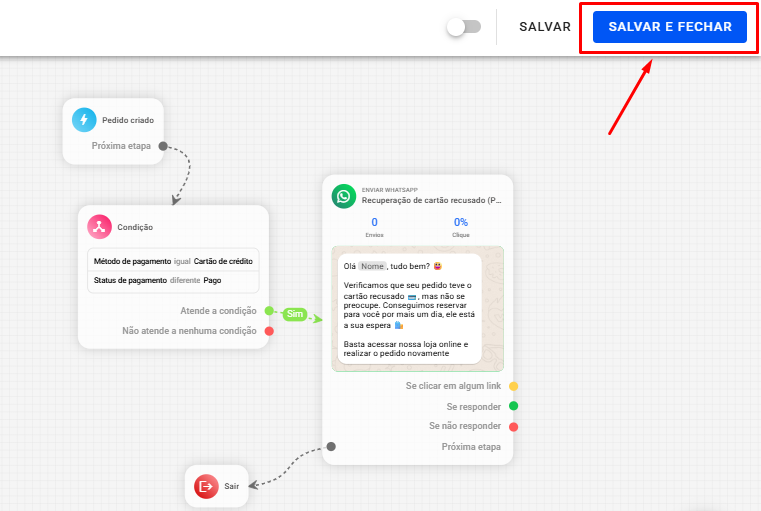
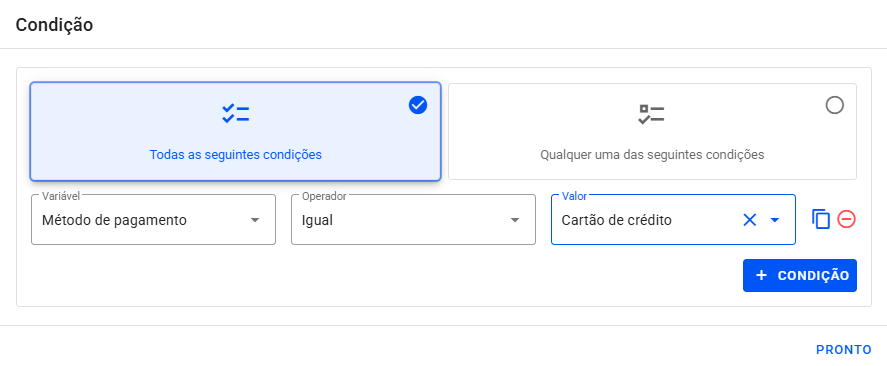
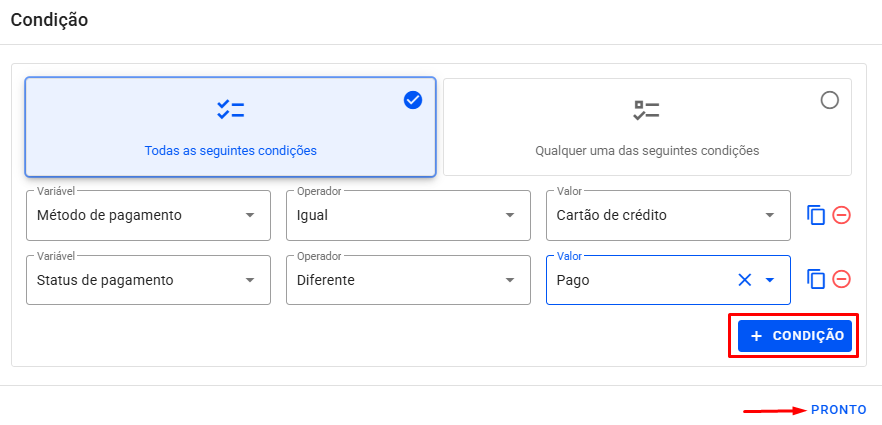
Adicione um bloco de condição inserindo a variável de Método de Pagamento → operador Igual → valor Cartão de Crédito
Em seguida, clique em + Condição para adicionar Status de Pagamento → Diferente → Pago e para salvar as alterações, clique em Pronto.
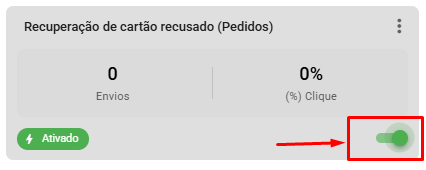
Adicione a mensagem que deseja enviar e faça as conexões e clique em Salvar e Fechar. Lembre-se de ativar a automação e ela começará a realizar os envios.
Observação: Para conhecer mais sobre os detalhes de como montar automações, recomendamos que assista ao nosso tutorial Conhecendo o Editor de Automações.
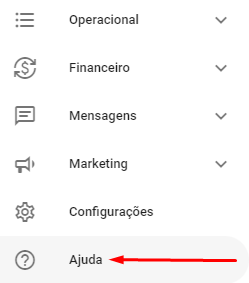
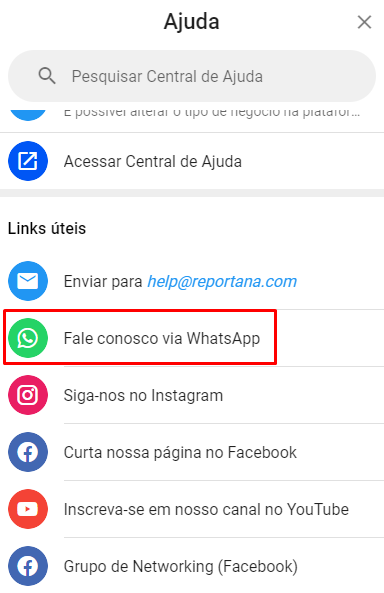
Caso tenha dúvidas ou dificuldades, entre em contato com nosso suporte, acessando Ajuda no menu lateral da conta → Fale Conosco via WhatsApp.