
Introdução
Neste guia, você vai aprender como utilizar a Reportana para criar mensagens personalizadas e automatizadas que ajudam a retomar o contato com leads que realizaram abandonos. Vamos mostrar como configurar essas mensagens, usar variáveis dinâmicas para personalização e integrar esse processo aos seus fluxos de forma prática e eficiente.
Como Funciona
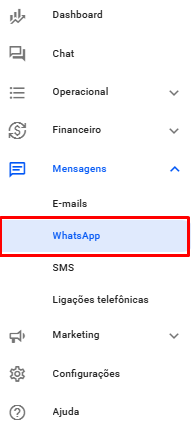
Em sua conta da Reportana, navegue até Mensagens no menu lateral → WhatsApp. Ou acesse: Mensagens
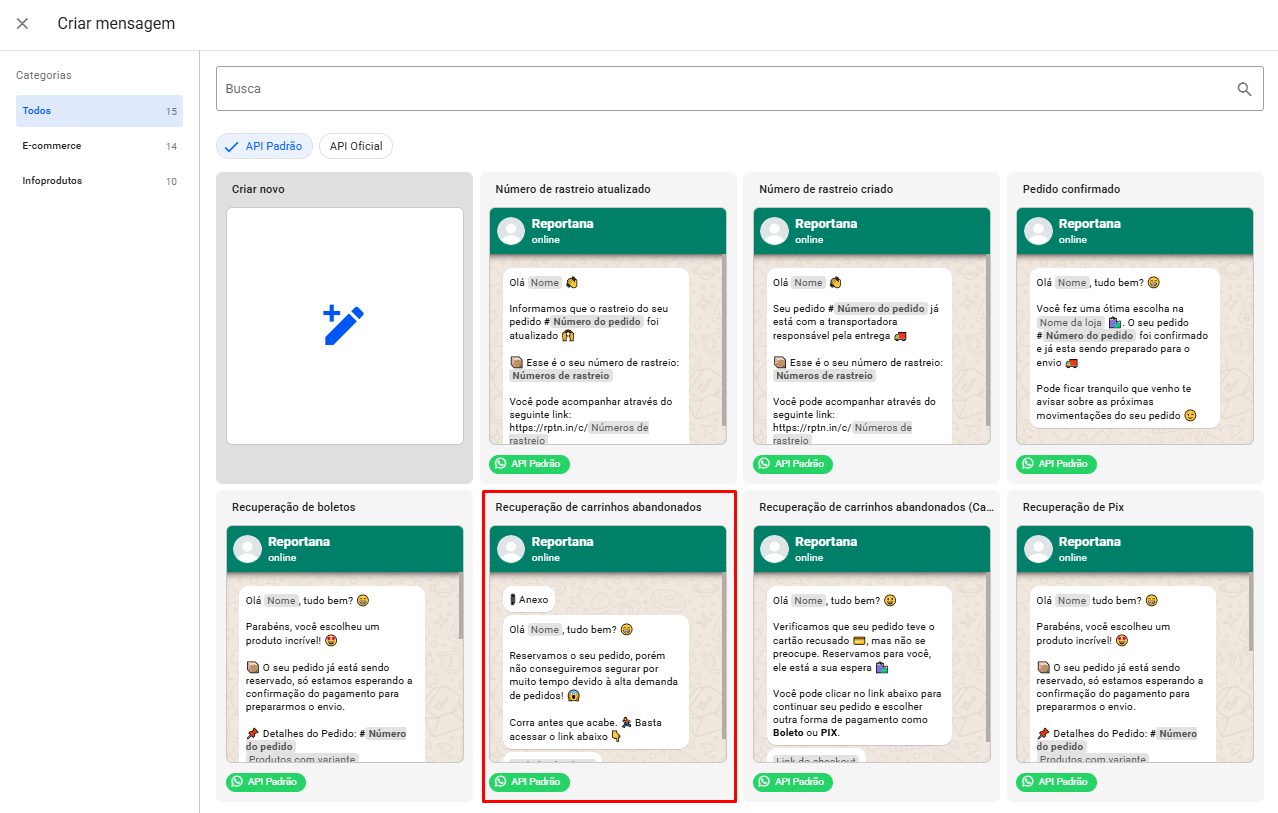
Em seguida, clique em +Criar para encontrar nosso modelo de mensagem para Carrinhos Abandonados. Neste modelo já está inserido algumas informações como a imagem do produto, um texto exemplo com o nome do cliente, e o link de checkout.
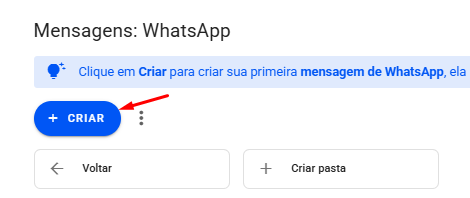
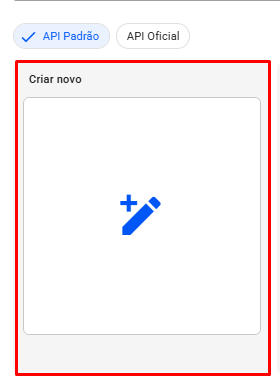
Para criar uma mensagem nova, basta ao invés do modelo, selecionar a opção Criar novo para abrir a janela de criação.
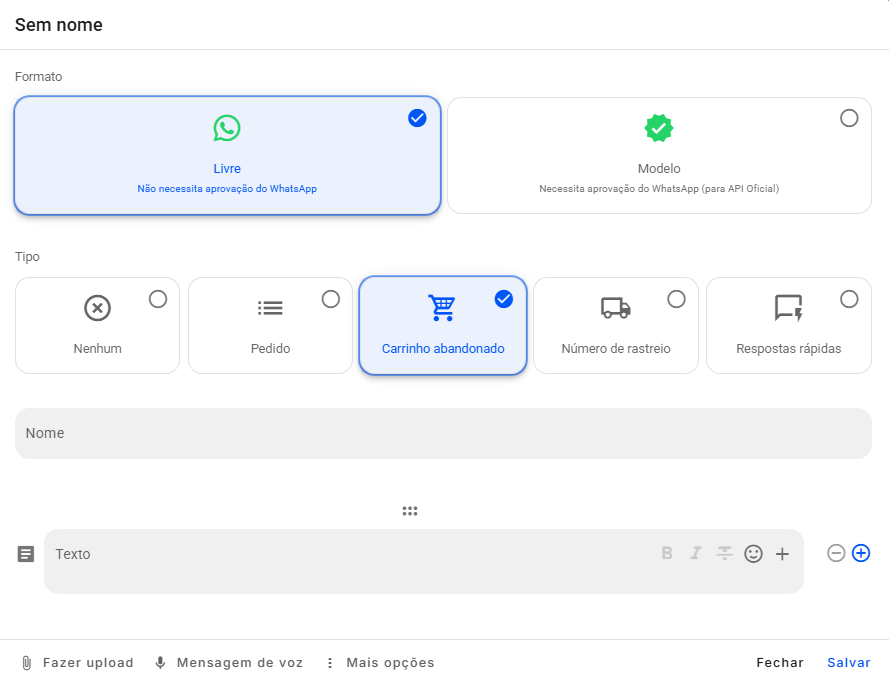
Selecione o tipo Carrinho Abandonado, crie um título e o texto de sua mensagem nas caixas abaixo. O tipo deve estar selecionado corretamente para que as variáveis estejam disponíveis na criação e uso da mensagem.
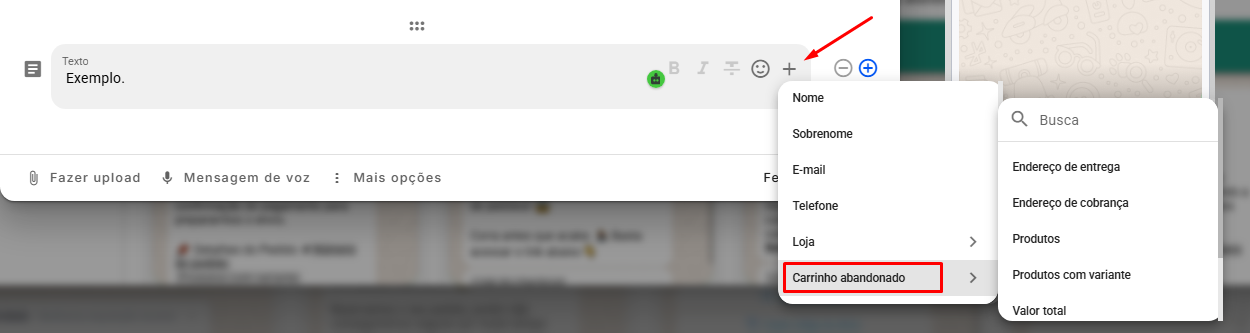
Para adicionar variáveis à sua mensagem, basta inserir através do símbolo + cinza da caixa de texto, e então poderá encontrar as informações do cliente e do abandono para personalizar sua mensagem, que serão preenchidas automaticamente no envio.
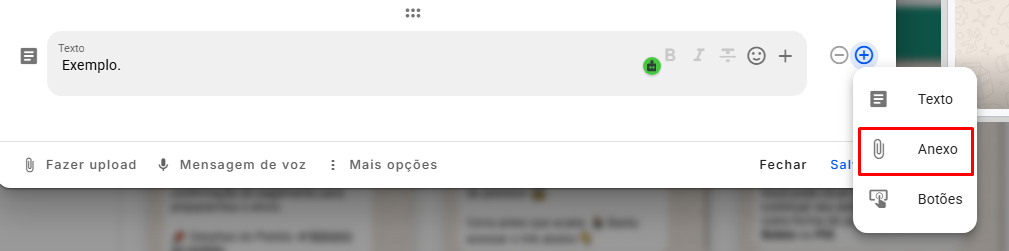
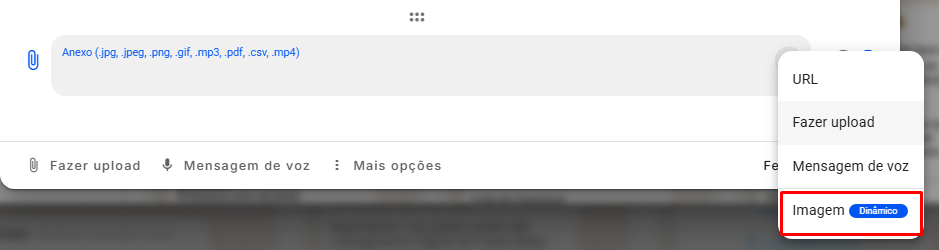
É possível também adicionar como anexo uma imagem do produto, criando uma nova caixa de envio através do + azul destacado, e então na nova caixa utilizando o + cinza para adicionar a Imagem Dinâmica.
Observação: Caso queira aprender como montar mensagens de whatsapp de forma mais aprofundada, confira nosso tutorial: Conhecendo O Editor de Mensagens de WhatsApp
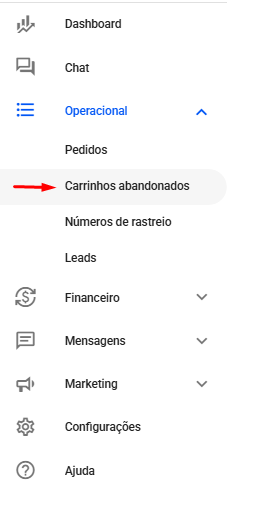
Pode realizar envios semi-automáticos da mensagem criada diretamente na aba Operacional → Carrinhos Abandonados. Ou acesse: Carrinhos Abandonados
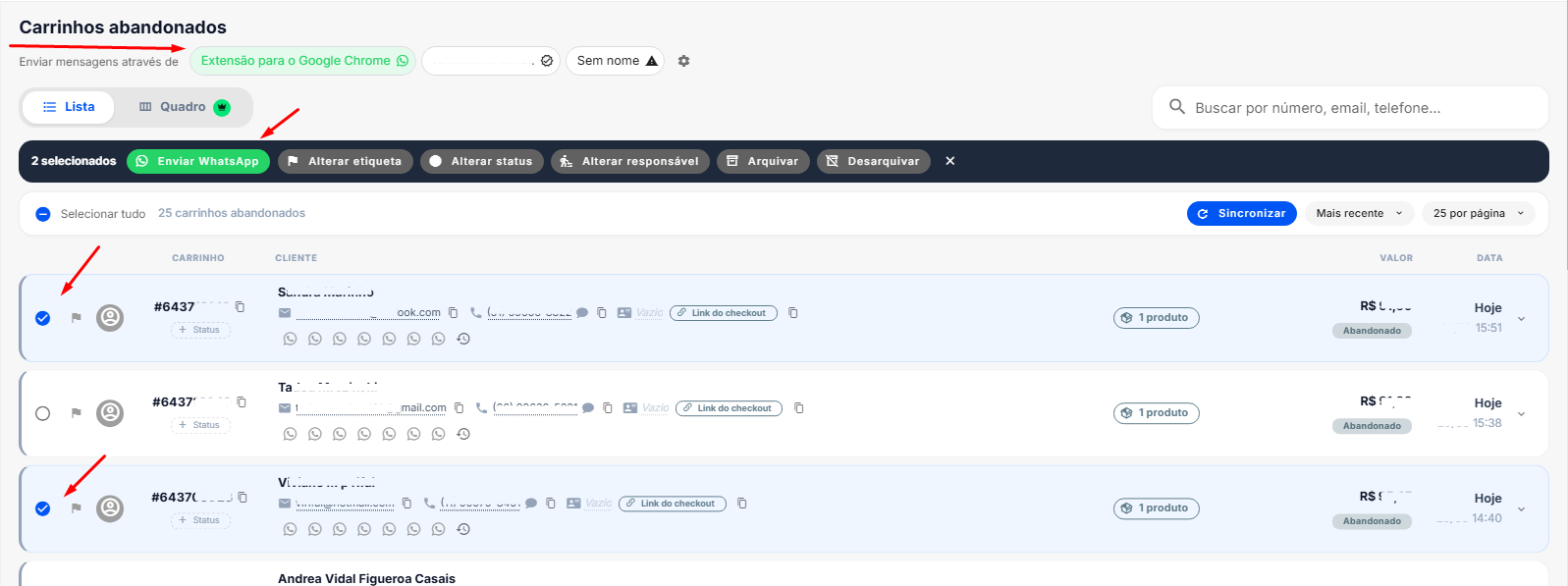
Para realizar o envio, selecione os abandonos desejados na caixa de seleção, e então utilize o botão Enviar Whatsapp, e selecione a mensagem criada. Deve também estar com seu número de WhatsApp conectado e selecionado.
Observação: É necessário que esteja com sua loja e checkout integrados conosco, caso ainda não tenha realizado este processo recomendamos nossa Central de Ajuda - Integrações.
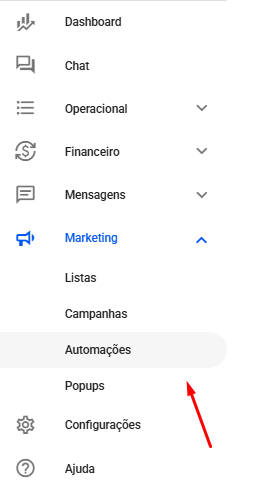
As mensagens criadas podem também ser enviadas através de automações para automatizar sua recuperação de carrinhos abandonados. Em sua conta da Reportana, navegue até Marketing no menu lateral → Automações. Ou acesse: Automações
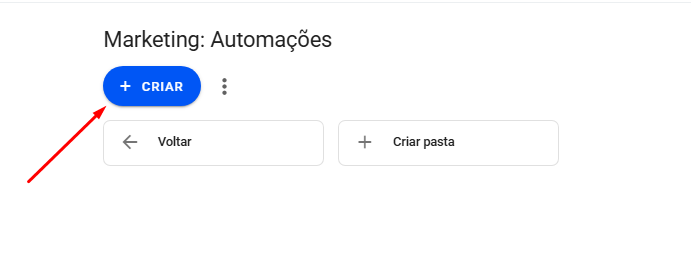
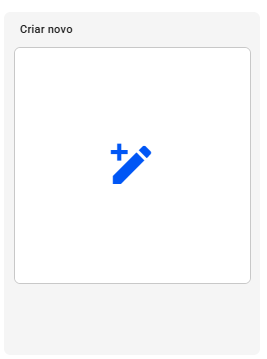
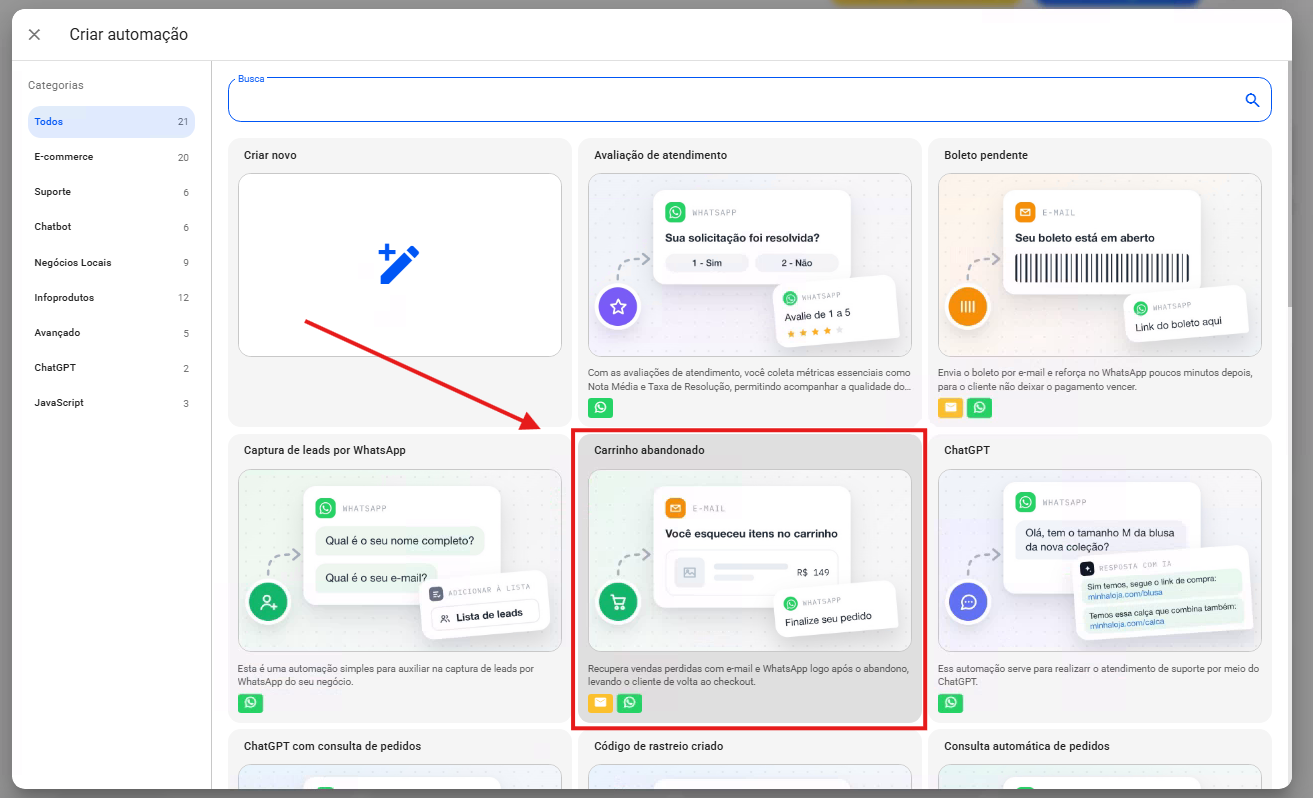
Em seguida, clique em +Criar → Criar novo para criar uma nova automação. Também é possível utilizar um de nossos modelos, na categoria Ecommerce poderá encontrar automações de carrinho abandonado com configurações prontas, que poderá utilizar e adaptar à sua necessidade.
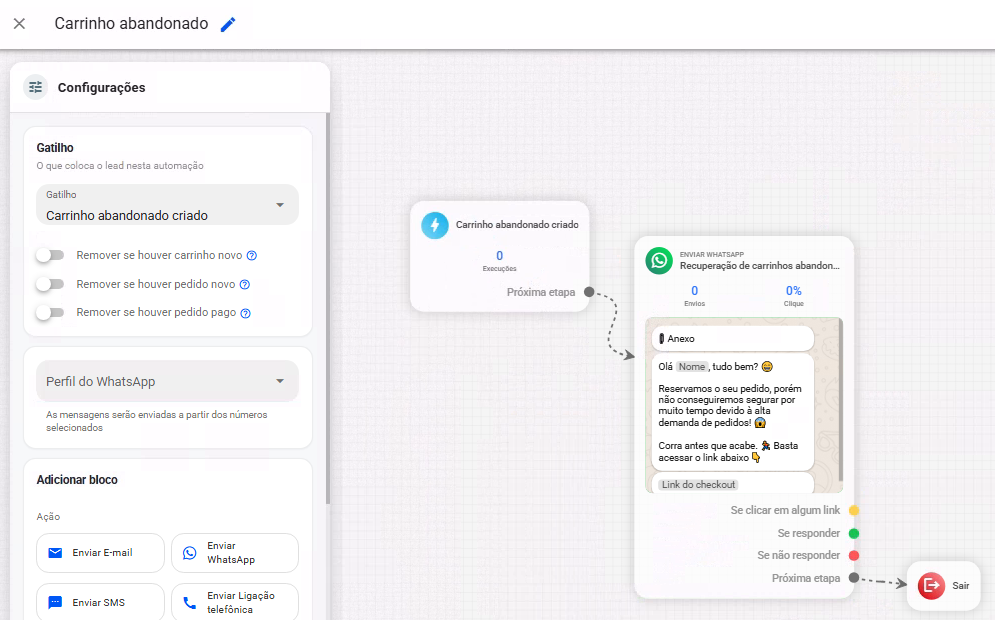
Ao criar uma nova automação, utilize o gatilho Carrinho Abandonado Criado, assim sua automação irá disparar assim que um lead realizar um abandono.
Adicione a mensagem que criou e realize as ligações do fluxo.
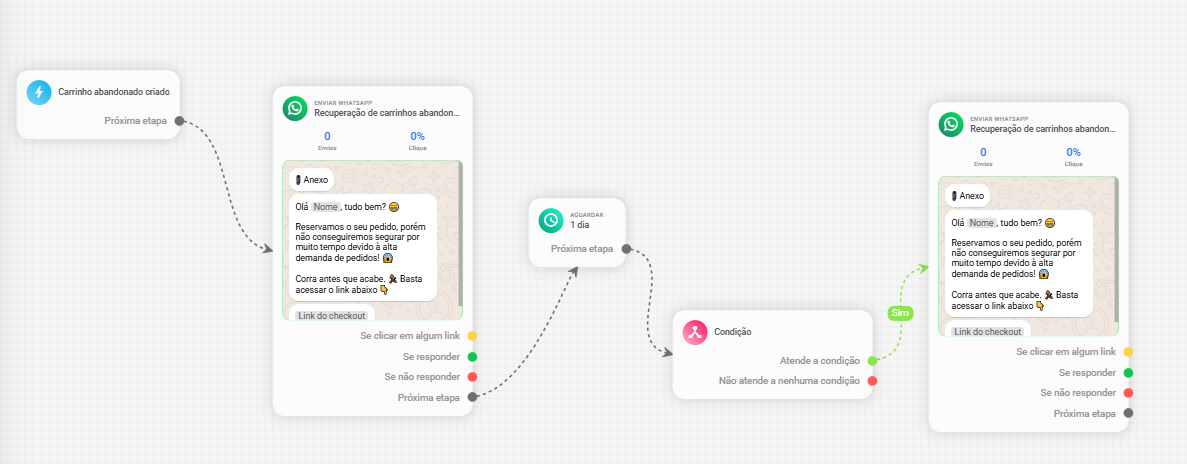
Caso queira enviar mais de uma mensagem depois de um tempo após o abandono, adicione um bloco de Aguardar para configurar o tempo de espera desejado, e para não enviar as próximas mensagens aos clientes que já concluíram a compra adicione um bloco de Condição.
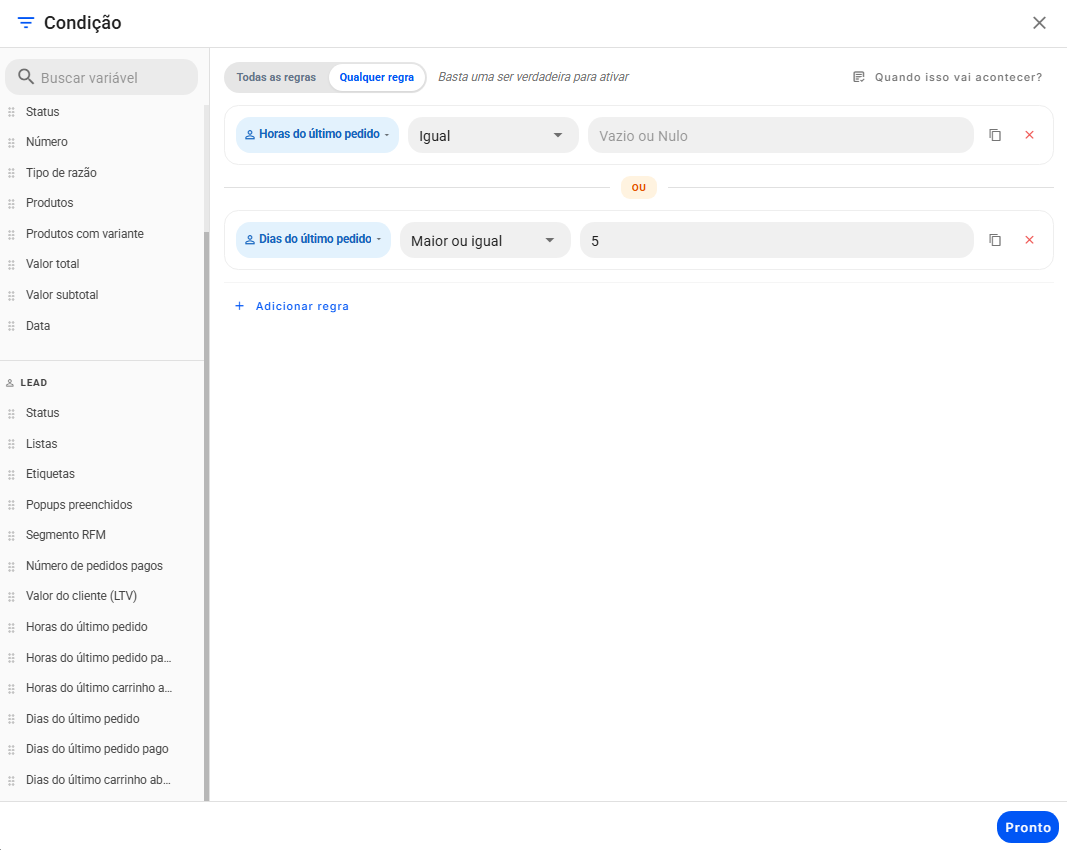
No bloco de condição, realize a configuração destacada na imagem. Se qualquer uma dessas condições for atendida, a mensagem de recuperação será enviada, pois o lead não possui pedidos recentes.
- Horas do Último Pedido Igual Vazio ou Nulo (basta deixar em branco, não deve preencher): significa que o lead não deve haver pedidos.
- Dias do Último Pedido Maior ou Igual a 5:, significa que se o lead possuir um pedido, deve ser de 5 dias atrás ou mais.
Após finalizar as configurações do seu fluxo, salve e ative sua automação.


Observação: Caso queira aprender de forma mais aprofundada a montar sua própria automação, recomendamos também nosso artigo: Conhecendo o Editor de Automações
