Introdução
O chat da plataforma é uma ferramenta que permite atendimento direto e personalizado aos clientes. Ideal para suporte, vendas e marketing, ele ajuda a melhorar o relacionamento com os clientes e aumentar os resultados do negócio. Além de possuir diversas ferramentas.
Como funciona
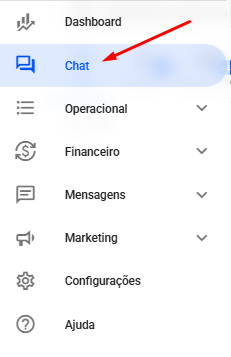
1.Primeiramente, em sua conta da Reportana, acesse Chat no menu lateral. Ou acesse: Chat.
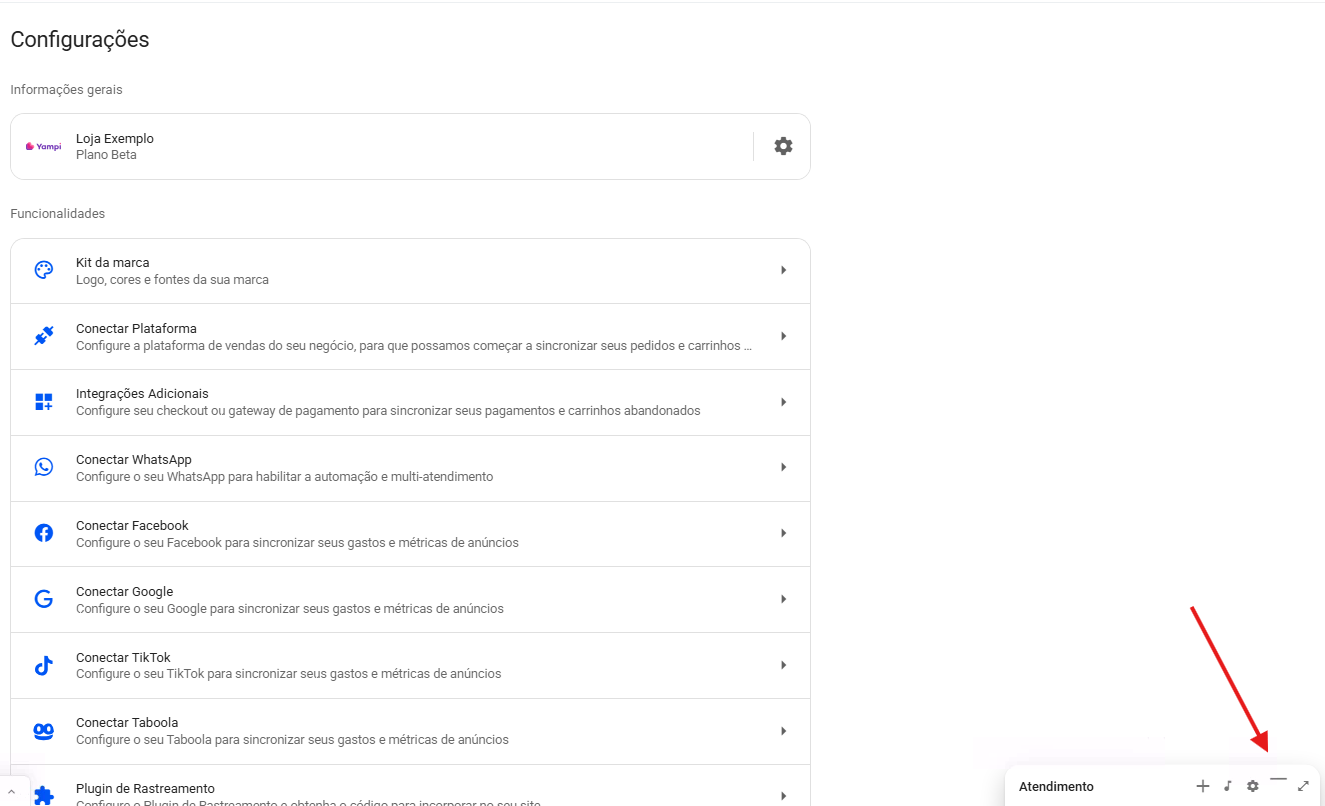
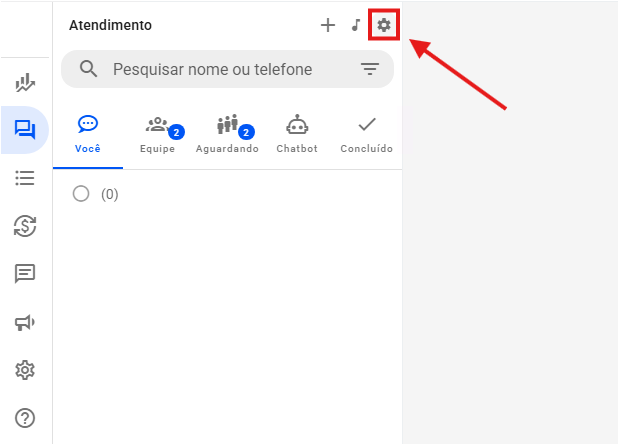
Primeiramente, iremos verificar se existe um número de WhatsApp conectado a Reportana, para isso vamos clicar no ícone de engrenagem (⚙️), localizado canto superior direito do menu lateral do chat.
Nesta aba, será exibido todos os perfis de WhatsApp conectados ou desconectados da conta. Para o chat estar em funcionamento, necessita ao menos de um número de WhatsApp conectado. Dessa forma, conseguimos receber e enviar as mensagens.
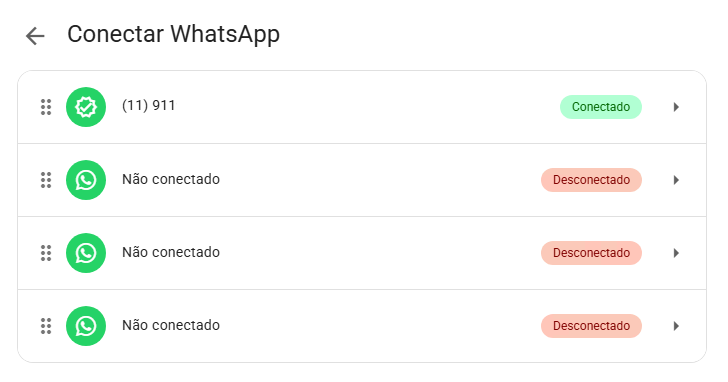
Observação: Para conectar adequadamente o WhatsApp a conta, recomendamos ler nosso artigo: Como Conectar o WhatsApp.
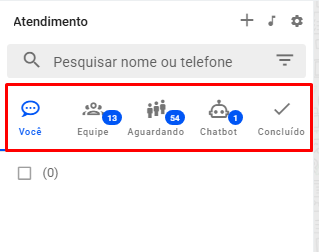
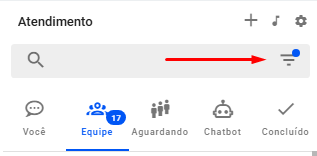
Voltando a aba de atendimento, poderá visualizar 5 abas (essa informação varia dependendo do seu plano, e de suas permissões caso não seja um proprietário da conta), sendo: Você, Equipe, Aguardando, Chatbot e Concluído.
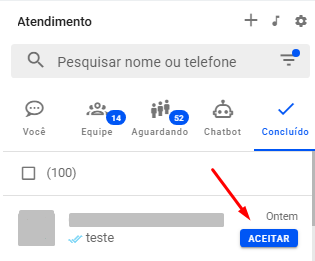
- Você: Esta aba exibe as conversas que estão sob sua responsabilidade. Elas aparecem aqui quando você aceita um atendimento manualmente (clicando no botão Aceitar ao lado da conversa nas abas Aguardando, Chatbot ou Concluído), ou quando a conversa é atribuída a você, seja por outro usuário ou por uma automação.
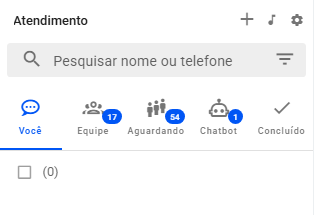
- Equipe: Esta aba exibe os atendimentos que foram direcionados aos membros da sua equipe. São conversas que foram aceitas manualmente por um colaborador (clicando no ícone de Aceitar ao lado da conversa) ou atribuídas automaticamente a um usuário específico.
- Aguardando: Nesta aba ficam listados todos os leads que ainda não foram atendidos por nenhum membro da equipe. Para assumir o atendimento, basta clicar no botão Aceitar disponível ao lado da conversa.
- Chatbot (Disponível nos planos Enterprise ou superiores): Aqui são exibidas as conversas em andamento com o Chatbot, ativadas por automações com o gatilho Conversa criada. Permanecem nesta aba os leads que ainda não responderam ao Chatbot, e cuja automação está aguardando uma interação do usuário.
- Concluído: Esta aba reúne todos os atendimentos finalizados, seja por meio de automações ou encerramentos manuais. Para mover uma conversa para esta aba, é necessário clicar no botão Arquivar, sinalizando que o atendimento foi concluído.
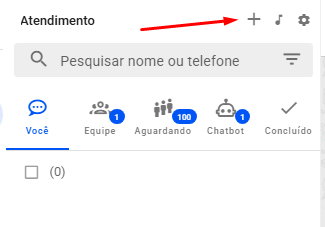
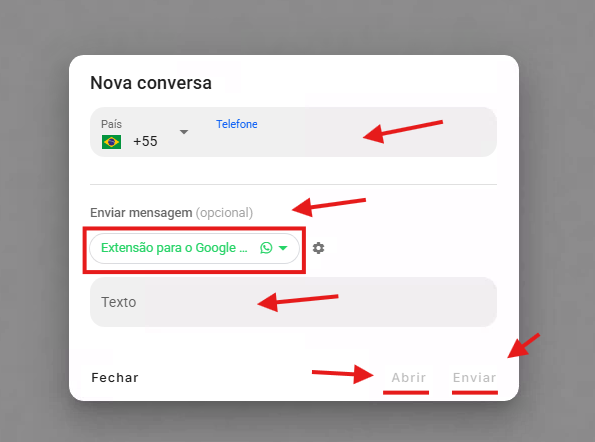
Para enviar mensagem a um contato que não tenha iniciado conversa ainda, deve clicar no ícone de +, localizado no topo superior esquerdo da aba de atendimentos.
Nele poderá selecionar o Perfil de WhatsApp por onde deseja enviar a mensagem, o número de WhatsApp que deseja receber a mensagem, e qual mensagem deseja enviar.
Dentro de uma conversa, irá notar que possui os perfis da sua conta na parte inferior, acima de onde escrevemos a mensagem. Você pode selecionar por qual perfil deseja enviar a mensagem, selecionando o perfil desejado.
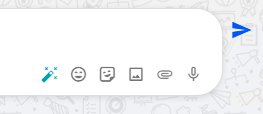
No bloco onde enviamos a mensagem, podemos verificar no canto direito, que possui também outras opções de envio além de texto, como emojis, figurinhas, respostas rápidas, imagens, anexos, melhoria de texto com IA e mensagens de voz.
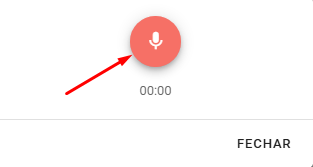
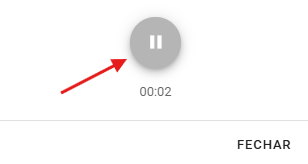
Para enviar mensagem de voz, clique no ícone de microfone, logo após clique novamente no ícone de microfone que exibirá no centro da tela, assim deve iniciar a gravação do seu áudio.
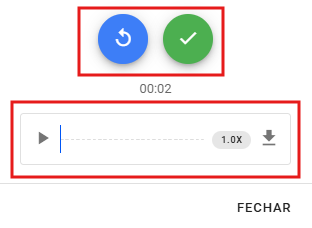
Para finalizar deve clicar no botão de pausa. Assim exibirá o seu áudio, onde você poderá escutá-lo, caso queira regravar, clique no botão em azul com ícone de retornar, assim irá regravar o áudio. Caso queira utilizar o áudio, deve clicar no botão em verde para confirmar.
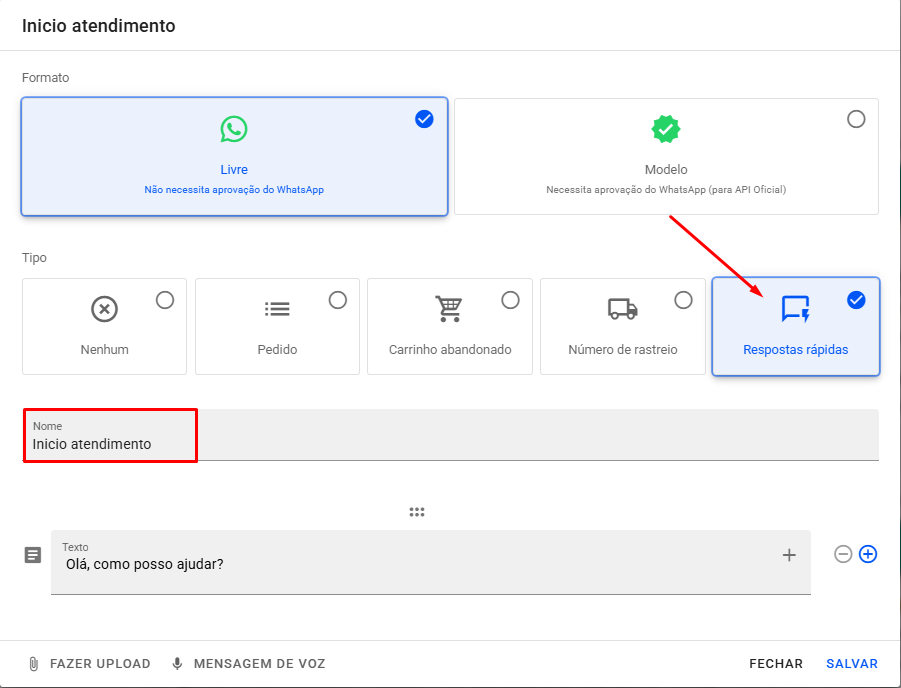
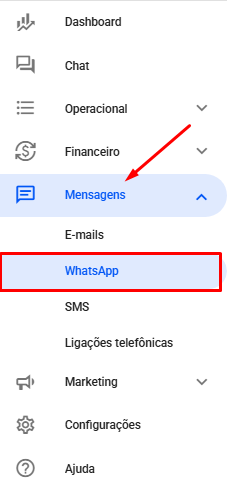
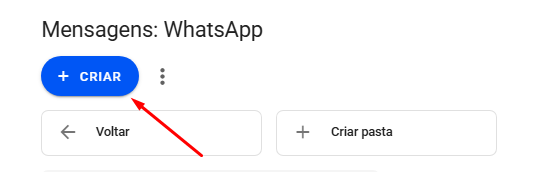
Também é possível criar Mensagens Rápidas: As mensagens rápidas são criadas na aba de Mensagens → WhatsApp, selecionando a opção de resposta rápida. Ou acesse: Mensagens
Para utilizar uma resposta rápida, pode clicar no ícone designado a resposta rápida e escolhê-la. Ou inserir no chat o símbolo de barra /(Nome da mensagem).
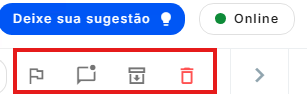
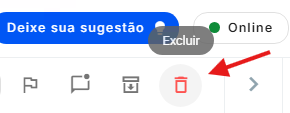
No canto superior direito, podemos verificar alguns botões, cada um teria uma função:
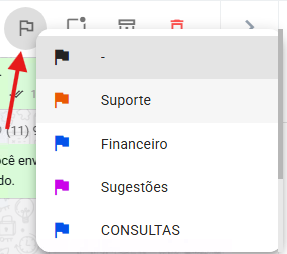
- Alterar departamento: Clicando no botão irá conseguir verificar todos os departamentos e alterar a conversa para qual deseja.
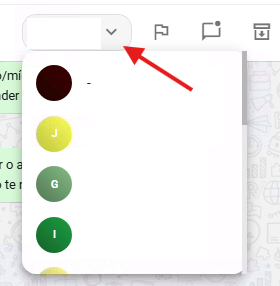
- Alterar atendente: Clicando no botão irá conseguir verificar todos os atendentes e alterar a conversa para qual atendente desejar.
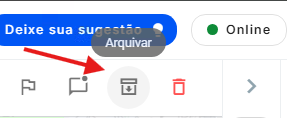
- Arquivar: Clicando no ícone a conversa será arquivada, indo para aba de concluído.
- Excluir (somente disponível para o proprietário da conta): Clicando no ícone, a conversa será excluída totalmente.
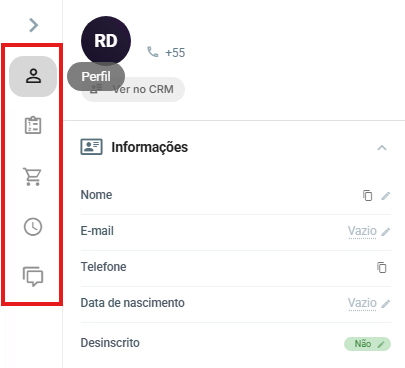
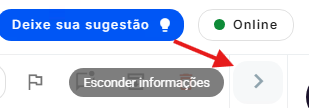
- Mostrar/esconder informações: Clicando no ícone irá abrir uma aba na lateral direita, nesta aba poderá verificar informações do lead.
Com a opção Mostrar informações ativada, é possível visualizar os seguintes tópicos relacionados ao lead:
- Perfil: Exibe os dados de contato do lead, como nome, telefone e e-mail.
- Pedidos: Apresenta informações detalhadas sobre os pedidos realizados pelo lead em seu comércio, incluindo número do pedido, data, status, itens comprados, entre outros.
- Carrinhos Abandonados: Mostra os carrinhos que o lead deixou sem finalizar, com detalhes como número do carrinho, data, status e itens adicionados, etc.
- Mensagens Agendadas: Programe mensagens para serem enviadas na data e hora desejadas, diretamente pela conversa.
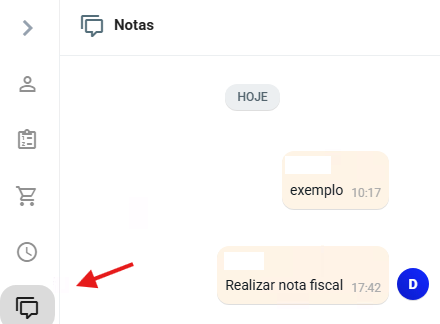
- Notas: Permite visualizar todas as anotações registradas na conversa com esse lead, facilitando o acompanhamento do histórico de atendimento.
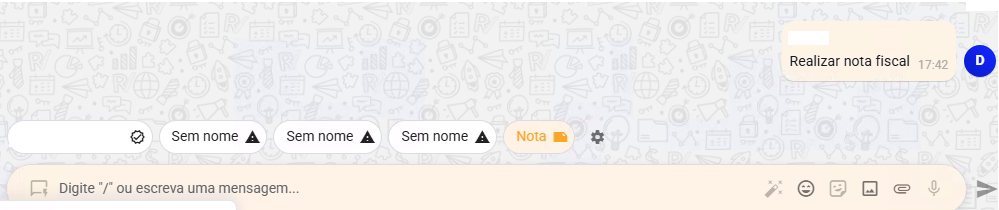
Em nosso chat, conseguimos também adicionar anotações aos atendimentos. Para adicionar notas, deve localizar o botão de Nota acima do bloco de chat.
Deve clicar na opção e escrever a nota que deseja, após isso enviar, assim a nota ficará tanto no chat quanto na aba de notas mostrada anteriormente. Essa nota será visível somente para a equipe, o lead não conseguirá visualizá-la. Muito útil para deixar avisos!

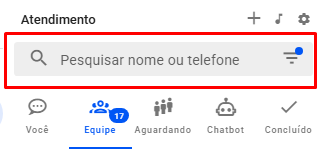
No canto superior esquerdo, irá verificar a aba de pesquisa de atendimento, nessa aba podemos buscar a conversa por telefone ou nome.
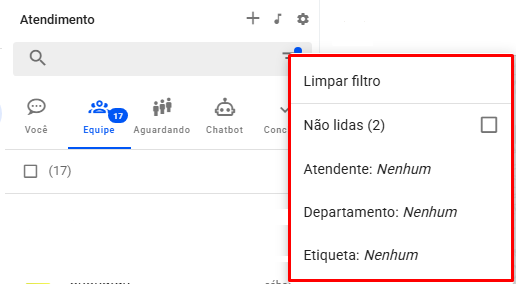
Também possui a opção de filtros, assim pode filtrar para aparecer somente as conversas de atendentes específicos, departamentos ou etiquetas, também a opção de limpar filtros para remover qualquer filtro que possua, e a opção de marcar a caixinha Não lidas, para aparecer somente as conversas que não foram abertas ainda.
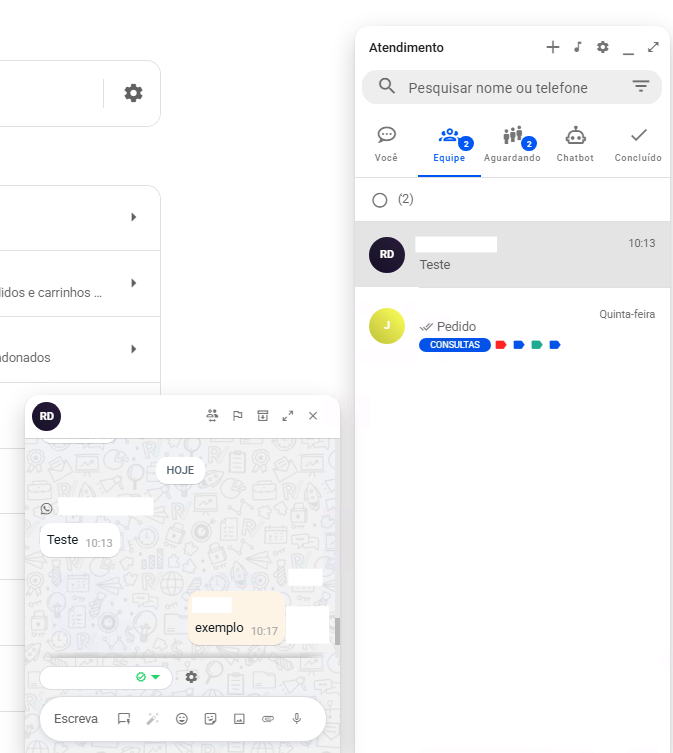
É possível acessar ao chat também por outras abas, selecionado a opção de abrir atendimento, assim pode navegar pela plataforma enquanto utiliza o chat.